
在计算机使用过程中,磁盘空间的管理至关重要,合理查看磁盘空间可以帮助我们及时清理不必要的文件,避免因空间不足而影响系统运行,以下是几种查看磁盘空间的方法:
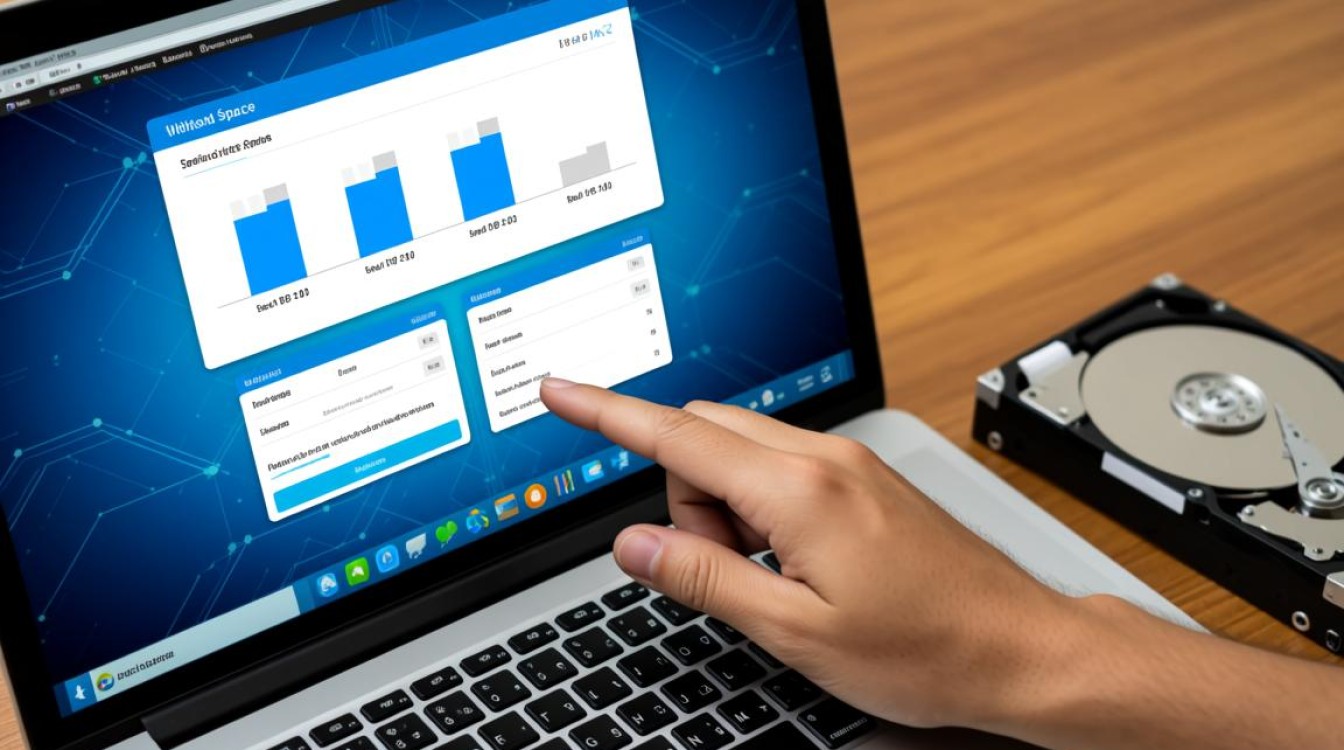
通过文件资源管理器查看
打开文件资源管理器:在Windows系统中,可以通过按下Win键+E组合键快速打开文件资源管理器。
查看磁盘空间:在文件资源管理器中,默认显示的是C盘的空间使用情况,在左侧的导航栏中,可以看到各个磁盘的图标,点击相应的磁盘图标即可查看该磁盘的总空间、已用空间和可用空间。
详细查看:点击“查看”菜单,选择“详细信息”,可以查看每个文件或文件夹的大小,从而更直观地了解磁盘空间的使用情况。
使用命令提示符查看
打开命令提示符:按下Win键+R,输入“cmd”并按下Enter键。
查看磁盘空间:在命令提示符窗口中,输入
dir命令并按下Enter键,可以列出当前目录下的所有文件和文件夹,并显示它们的大小。查看特定磁盘空间:要查看特定磁盘的空间使用情况,可以输入
dir /s命令,其中s表示搜索所有子目录。
使用磁盘管理工具
打开磁盘管理:按下Win键+R,输入“diskmgmt.msc”并按下Enter键。
查看磁盘空间:在磁盘管理窗口中,可以看到所有连接到计算机的磁盘,包括它们的容量、已用空间和可用空间。
详细查看:右键点击某个磁盘,选择“属性”,在“配额”选项卡中可以查看该磁盘的详细空间使用情况。
使用第三方软件
选择软件:市面上有许多第三方软件可以帮助用户查看磁盘空间,如“SpaceSniffer”、“TreeSize Free”等。
安装并使用:下载并安装所选软件,按照软件提示进行操作即可查看磁盘空间。
以下是一个简单的表格,总结了上述几种查看磁盘空间的方法:

| 方法 | 操作步骤 | 优点 | 缺点 |
|---|---|---|---|
| 文件资源管理器 | 打开文件资源管理器,查看磁盘空间 | 操作简单,直观 | 无法详细查看文件大小 |
| 命令提示符 | 打开命令提示符,输入dir或dir /s | 可以查看所有文件大小 | 操作较为复杂 |
| 磁盘管理工具 | 打开磁盘管理,查看磁盘空间 | 可以查看所有磁盘空间 | 操作较为复杂 |
| 第三方软件 | 安装第三方软件,查看磁盘空间 | 功能强大,操作简单 | 需要安装第三方软件 |
FAQs
Q1:如何清理磁盘空间?
A1: 清理磁盘空间的方法有很多,以下是一些常见的方法:
- 删除不必要的文件和文件夹。
- 清理浏览器缓存和临时文件。
- 使用磁盘清理工具。
- 卸载不必要的程序。
Q2:如何查看某个文件或文件夹的大小?
A2: 在文件资源管理器中,右键点击文件或文件夹,选择“属性”,在“常规”选项卡中可以查看该文件或文件夹的大小。


