
在当今数字化办公环境中,PDF文件的双面打印功能变得尤为重要,以下是一篇关于如何设置PDF文件进行双面打印的详细指南。
了解PDF双面打印
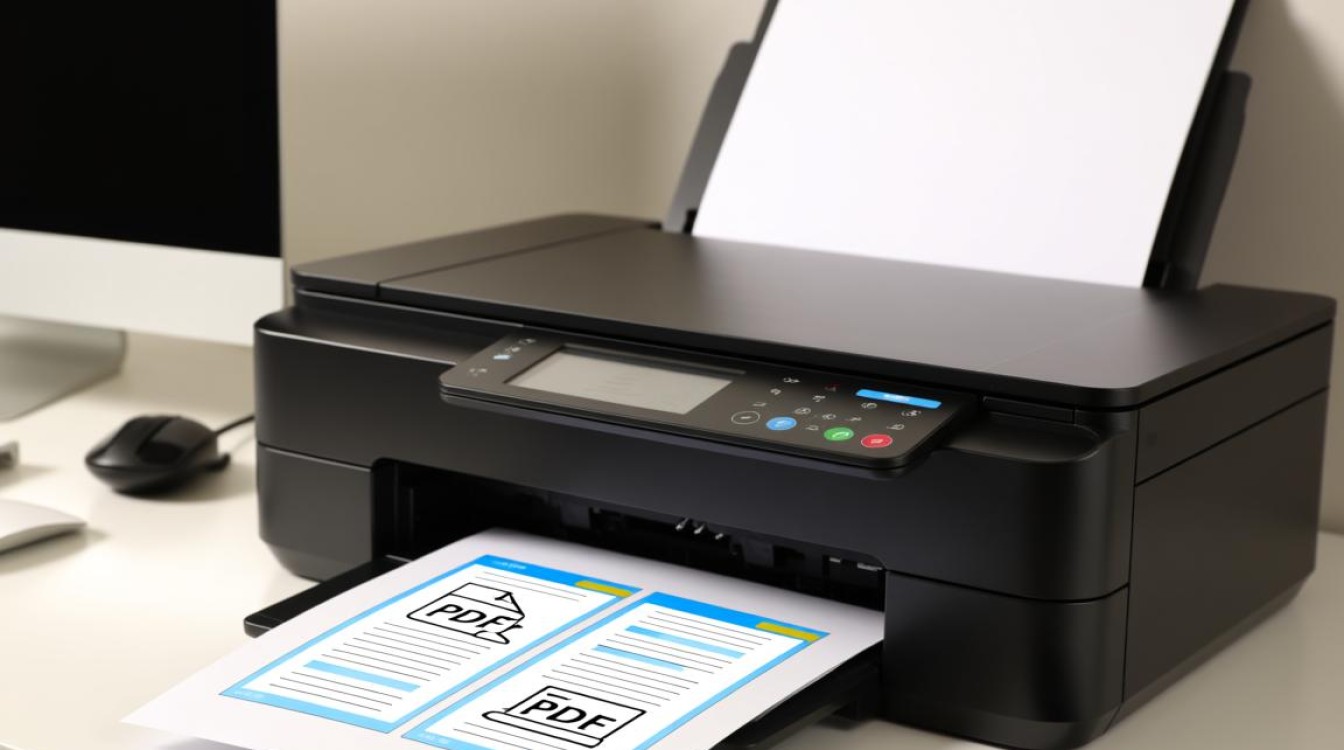
在开始设置之前,首先需要了解PDF文件的双面打印是指打印时纸张的正反两面都打印上内容,这通常通过以下两种方式实现:
- 手动翻面打印:打印第一面后,手动翻面纸张,然后打印第二面。
- 自动双面打印:打印机自动完成纸张的翻面和打印。
设置手动翻面打印
打开PDF文件
使用Adobe Acrobat Reader或其他PDF阅读器打开您的PDF文件。
进入打印设置
- 点击“文件”菜单,选择“打印”。
- 在弹出的打印窗口中,找到“设置”或“选项”按钮,点击进入。
选择打印选项
- 在设置窗口中,找到“打印内容”区域。
- 选择“文档”作为打印内容。
- 在“打印方向”下,选择“纵向”或“横向”,根据需要调整。
设置翻面打印
- 在“打印选项”中,找到“手动翻面打印”或类似选项。
- 选择“是”或勾选相应的复选框。
打印预览和打印
- 点击“打印预览”查看打印效果。
- 确认无误后,点击“打印”开始打印。
设置自动双面打印
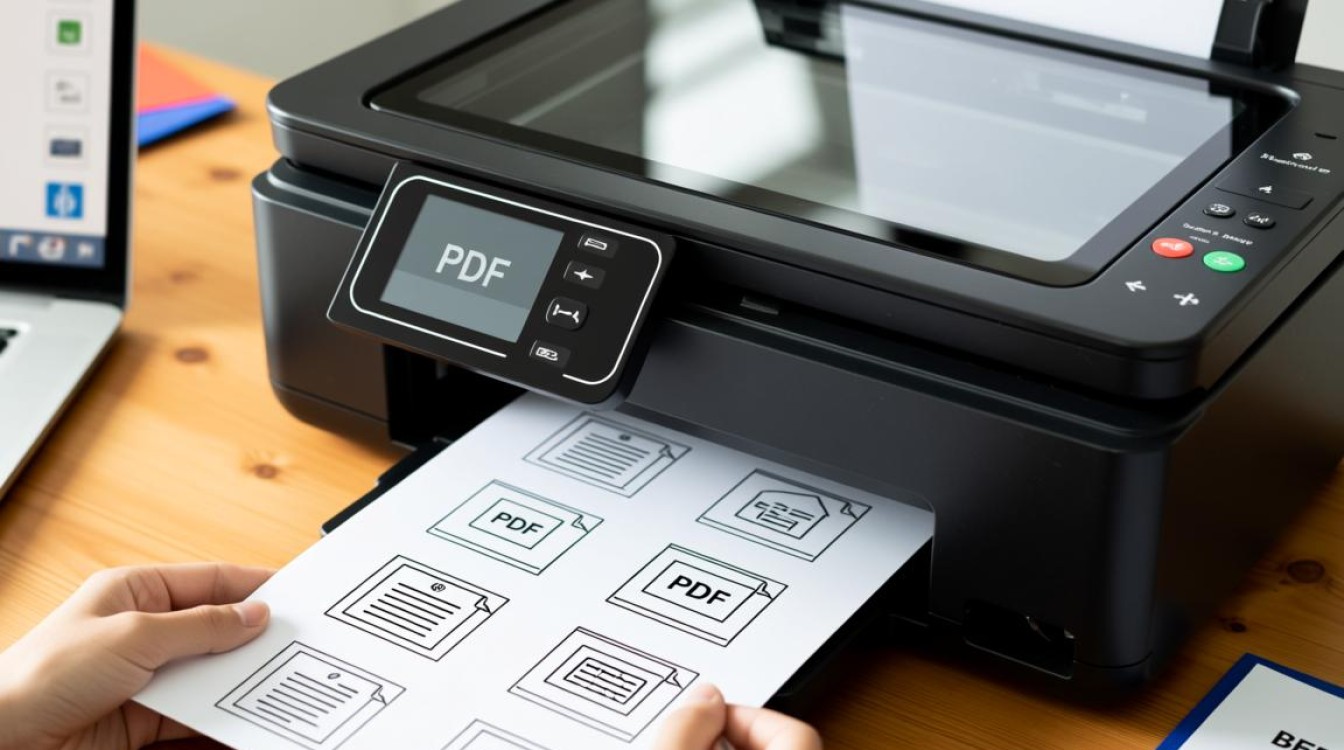
选择打印机
在打印窗口中,选择您要使用的打印机。
进入打印机设置
点击打印机名称旁边的下拉箭头,选择“属性”或“设置”。
设置双面打印
- 在打印机属性窗口中,找到“打印首选项”或“高级设置”。
- 在“打印首选项”中,找到“双面打印”或“双面打印选项”。
- 选择“自动双面打印”或勾选相应的复选框。
保存设置并打印
- 点击“应用”或“确定”保存设置。
- 返回打印窗口,点击“打印预览”查看效果。
- 确认无误后,点击“打印”。
表格:手动与自动双面打印对比
| 项目 | 手动翻面打印 | 自动双面打印 |
|---|---|---|
| 操作复杂度 | 相对简单,但需要手动翻面 | 复杂度较高,需要设置打印机的双面打印功能 |
| 成本 | 成本较低,不需要额外设备 | 成本较高,可能需要购买支持自动双面打印的打印机 |
| 效率 | 效率较低,需要手动翻面 | 效率较高,打印机自动完成翻面和打印 |
| 适用场景 | 适用于单次打印少量PDF文件,或者对打印速度要求不高的场合 | 适用于批量打印PDF文件,或者对打印速度和效率有较高要求的场合 |
FAQs
Q1:如何判断我的打印机是否支持自动双面打印?
A1:查看打印机的用户手册或产品规格,通常会在其中说明打印机是否支持自动双面打印功能。
Q2:为什么我的PDF文件在双面打印时内容错位了?
A2:这可能是由于PDF文件中的页面设置问题,确保在创建PDF文件时,页面的边距设置正确,以适应双面打印的需要,如果问题依旧,尝试调整打印机的设置或使用不同的PDF阅读器进行打印。


