
在校园网中设置路由器是确保网络连接稳定、安全的关键步骤,以下是一篇关于如何设置校园网路由器的详细指南。
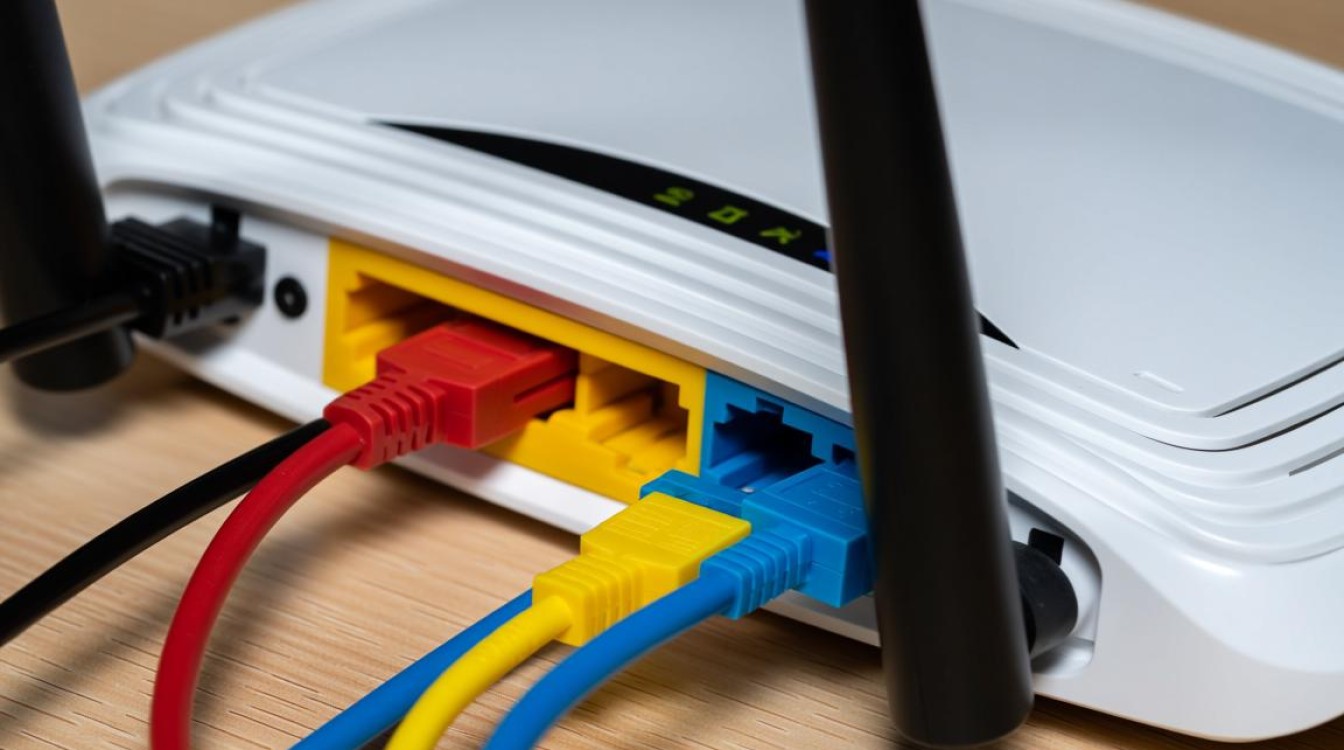
路由器设置准备
准备工作
在开始设置路由器之前,请确保以下准备工作已完成:
- 获取校园网提供的宽带账号和密码。
- 准备一台电脑和一根网线。
- 确保电脑已连接到校园网。
连接路由器
物理连接
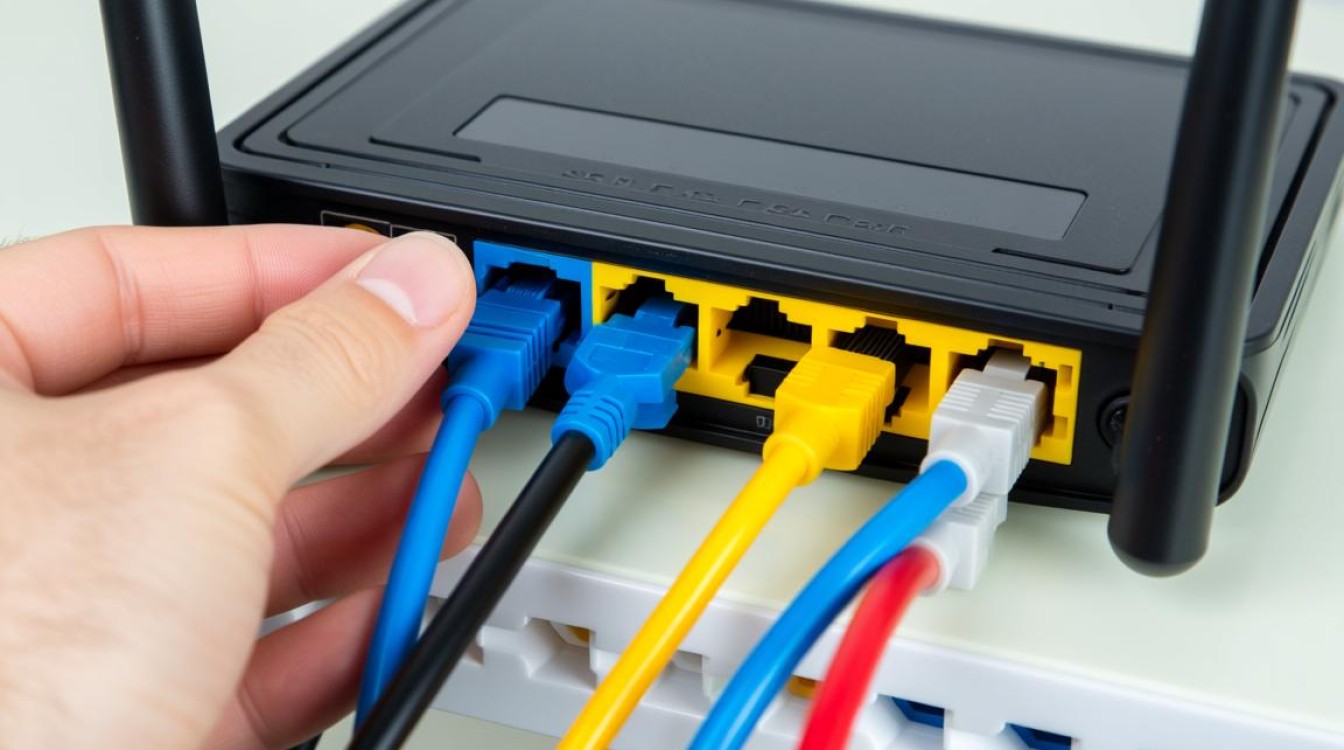
- 将路由器的WAN口通过网线连接到校园网提供的调制解调器或光猫的LAN口。
- 将路由器的电源插头插入电源插座,并打开路由器的电源开关。
连接电脑
- 使用网线将电脑的以太网口连接到路由器的任意一个LAN口。
路由器初始设置
进入路由器管理界面
- 在电脑的浏览器中输入路由器的默认IP地址(通常为192.168.1.1或192.168.0.1),然后按回车键。
- 输入路由器的默认用户名和密码(通常为admin)。
系统设置
- 进入路由器管理界面后,首先进行系统设置:
- 更改默认管理员密码,提高安全性。
- 设置管理界面访问密码,防止未授权访问。
网络连接设置
网络连接类型
- 根据校园网提供的连接类型(PPPoE、动态IP等),选择相应的连接类型。
- 如果是PPPoE连接,输入宽带账号和密码。
DHCP服务器设置
- 如果需要为局域网内的设备分配IP地址,开启DHCP服务器。
- 设置DHCP服务器的起始IP地址和结束IP地址。
高级设置
防火墙设置
- 开启路由器的防火墙功能,设置相应的规则,以防止非法访问。
端口转发
- 如果需要将某些服务(如游戏、视频会议等)从外部访问,需要进行端口转发设置。
完成设置
测试网络连接
- 在电脑上打开浏览器,尝试访问一些网站,以测试网络连接是否正常。
表格:路由器设置步骤总结
| 步骤 | 操作 |
|---|---|
| 1 | 准备工作 |
| 2 | 物理连接 |
| 3 | 连接电脑 |
| 4 | 进入路由器管理界面 |
| 5 | 系统设置 |
| 6 | 网络连接类型 |
| 7 | DHCP服务器设置 |
| 8 | 防火墙设置 |
| 9 | 端口转发 |
| 10 | 测试网络连接 |
FAQs
Q1:如何更改路由器的默认IP地址? A1:进入路由器管理界面,找到“系统设置”或“网络设置”选项,找到“路由器设置”或“IP设置”,更改默认IP地址,然后保存设置。
Q2:为什么我的路由器无法连接到校园网? A2:首先检查物理连接是否正确,然后尝试重启路由器和调制解调器,如果问题依旧,请联系校园网的技术支持,确认账号和密码是否正确,以及校园网是否正常运行。


