
AirPods 如何更新
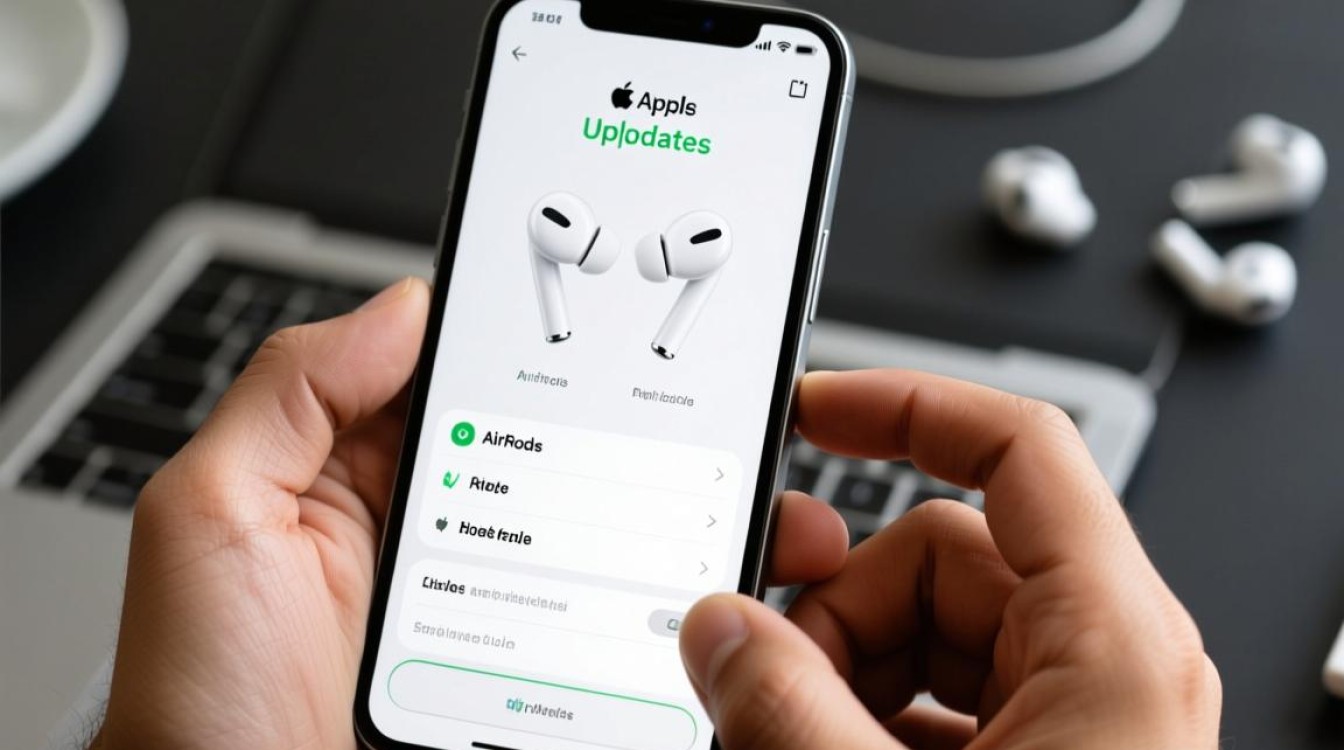
随着科技的发展,Apple 的 AirPods 也不断进行更新,以提供更好的用户体验,以下是关于如何更新 AirPods 的详细指南。
确认 AirPods 支持更新
需要确认您的 AirPods 是否支持系统更新,第一代 AirPods 和第二代 AirPods 都支持软件更新。
准备工作
在开始更新之前,请确保以下几点:
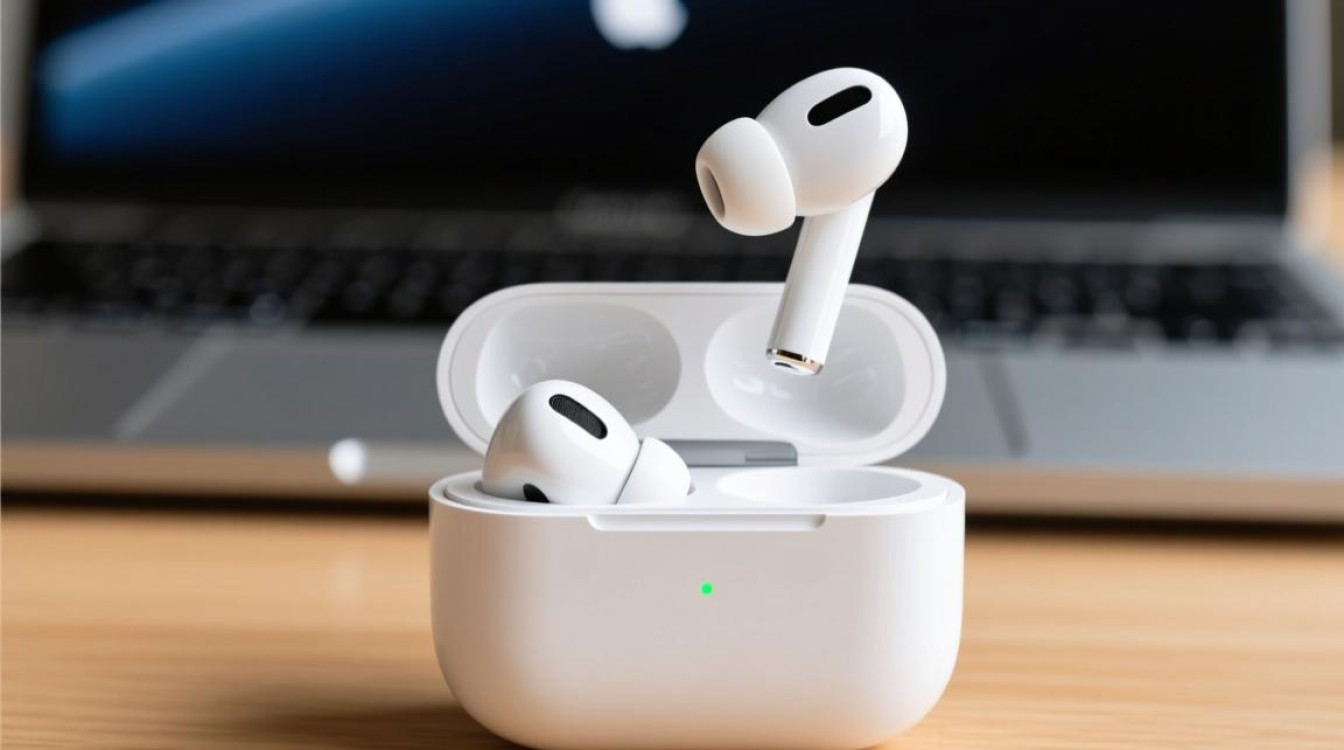
- AirPods 充电盒已充满电。
- 您的 iPhone、iPad 或 Mac 需要运行最新的操作系统版本。
通过 iPhone 或 iPad 更新
以下是通过 iPhone 或 iPad 更新 AirPods 的步骤:
1 连接 AirPods
- 将 AirPods 从充电盒中取出,并确保它们已与您的设备配对。
- 打开“设置”应用。
- 选择您的 AirPods 名称。
- 在“我的 AirPods”页面,确保“自动更新”已开启。
2 检查更新
- 在“我的 AirPods”页面,点击“软件更新”。
- 如果有可用的更新,系统将自动下载并安装。
通过 Mac 更新
以下是通过 Mac 更新 AirPods 的步骤:
1 连接 AirPods
- 将 AirPods 插入 Mac 的耳机插孔。
- 打开“系统偏好设置”。
- 选择“蓝牙”。
2 检查更新
- 找到您的 AirPods,右键点击并选择“软件更新”。
- 如果有可用的更新,系统将自动下载并安装。
更新过程中注意事项
- 在更新过程中,请勿断开 AirPods 与设备的连接。
- 如果更新过程中出现错误,请尝试重新启动您的设备或恢复 AirPods 的出厂设置。
更新后的操作
更新完成后,您的 AirPods 将拥有最新的功能和安全补丁,以下是一些更新后的操作建议:

- 确保您的 AirPods 与您的设备保持配对。
- 检查是否有新的功能可用,并尝试使用它们。
表格:AirPods 更新前后对比
| 特性 | 更新前 | 更新后 |
|---|---|---|
| 电池寿命 | 可能会较短 | 可能会延长 |
| 功能 | 可能缺少某些新功能 | 可能包含更多新功能 |
| 安全性 | 可能存在安全漏洞 | 可能包含安全补丁 |
| 兼容性 | 可能不支持最新的设备或操作系统 | 可能支持最新的设备或操作系统 |
| 用户体验 | 可能存在性能问题 | 可能提供更流畅的用户体验 |
FAQs
Q1:更新 AirPods 时需要连接到 Wi-Fi 吗?A1:是的,更新 AirPods 时需要连接到 Wi-Fi,以便系统下载并安装更新。
Q2:如果更新失败,我该怎么做? **A2:如果更新失败,您可以尝试以下步骤:
- 确保您的 AirPods 和设备都连接到稳定的电源。
- 重启您的 AirPods 和设备。
- 检查您的设备是否已更新到最新操作系统版本。
- 如果问题仍然存在,尝试恢复 AirPods 的出厂设置。**


