
准备工作
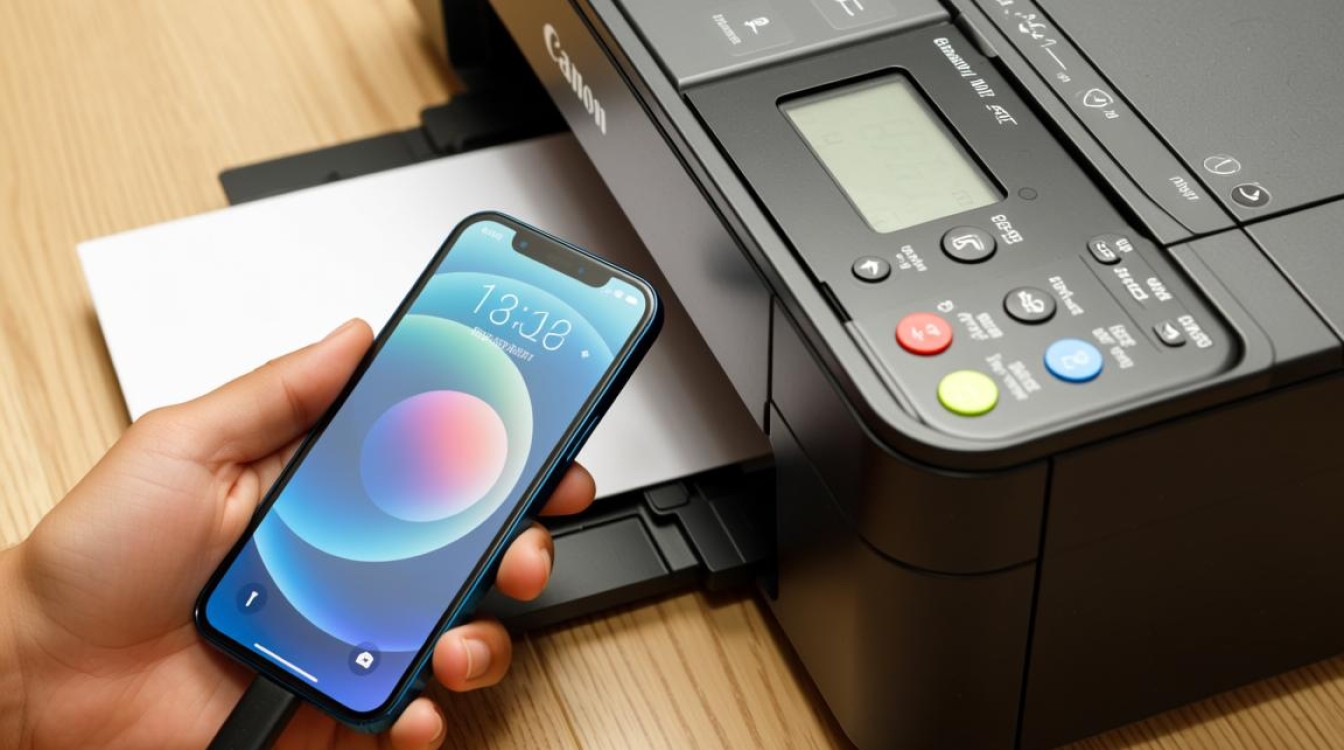
在开始连接手机与佳能打印机之前,请确保以下准备工作已完成:
- 打开手机,确保手机已开启Wi-Fi功能。
- 确保打印机已开启,并且处于正常工作状态。
- 准备佳能打印机的USB线或Wi-Fi连接线。
使用USB线连接
- 将USB线的一端插入手机,另一端插入打印机的USB端口。
- 打开手机的“设置”菜单,找到“连接与共享”或“蓝牙和其他设备”选项。
- 在该选项下,找到“USB设置”或“USB连接”,选择“文件传输”或“MTP(媒体传输协议)”。
- 打印机将自动连接到手机,此时手机上会显示连接成功的提示。
使用Wi-Fi连接

- 打开打印机的控制面板,找到Wi-Fi设置选项。
- 根据屏幕提示,选择您的Wi-Fi网络,并输入密码连接。
- 连接成功后,打印机会显示连接的Wi-Fi名称和信号强度。
- 打开手机的“设置”菜单,找到“Wi-Fi”选项。
- 在Wi-Fi列表中找到与打印机连接的Wi-Fi网络,点击连接。
- 手机将自动连接到打印机,连接成功后,手机上会显示连接成功的提示。
安装打印驱动
- 打开手机浏览器,访问佳能官方网站或使用佳能提供的打印驱动安装软件。
- 下载适合您手机操作系统的打印驱动程序。
- 安装驱动程序,按照屏幕提示完成安装。
打印测试
- 打开手机上的文档或图片,选择“打印”选项。
- 在打印设置中,选择“佳能打印机”作为打印目标。
- 调整打印参数,如打印份数、纸张大小等。
- 点击“打印”按钮,开始打印。
常见问题解答(FAQs)
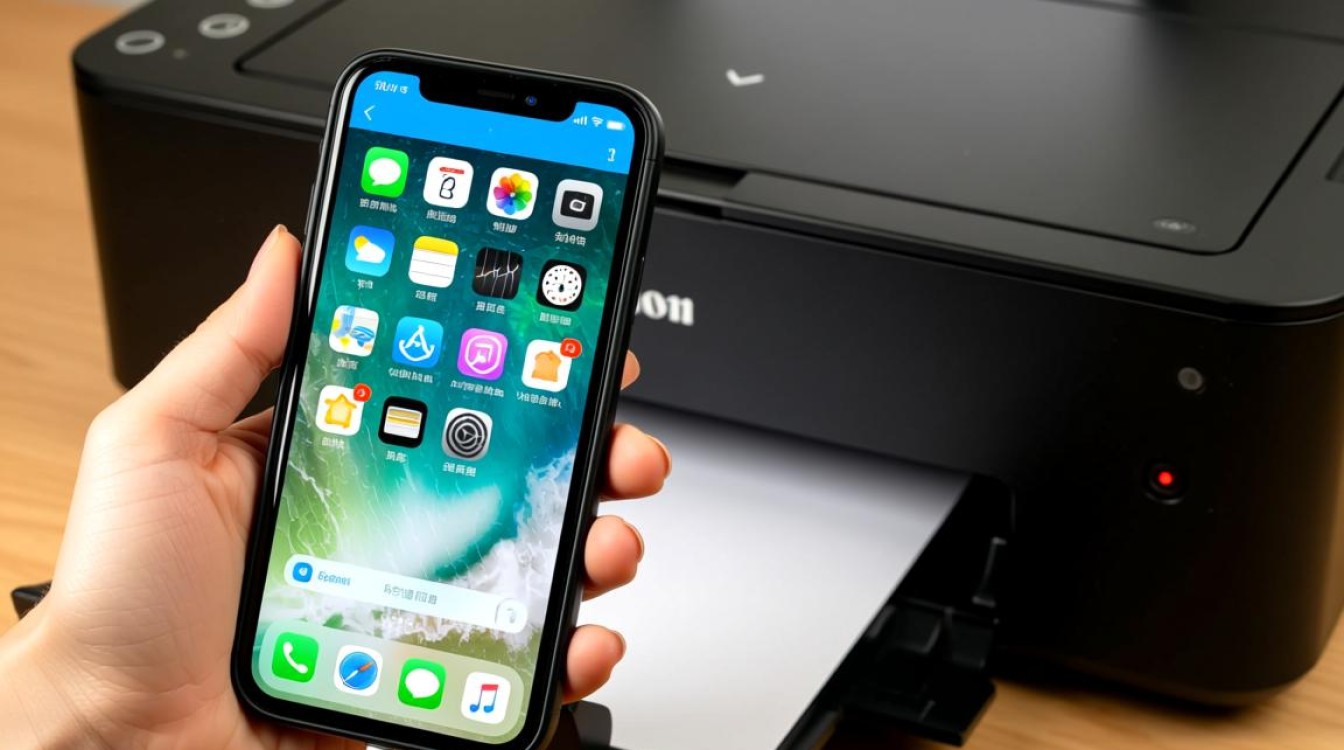
Q1:手机连接打印机时显示“无法连接”怎么办? A1:请检查手机和打印机是否已开启Wi-Fi功能,确保两者处于同一Wi-Fi网络下,如果使用USB连接,请检查USB线是否连接正确。
Q2:打印质量不好怎么办? A2:请检查打印机的墨水是否充足,纸张质量是否符合要求,确保打印驱动程序已正确安装,并在打印设置中调整打印质量参数。


