
准备工作
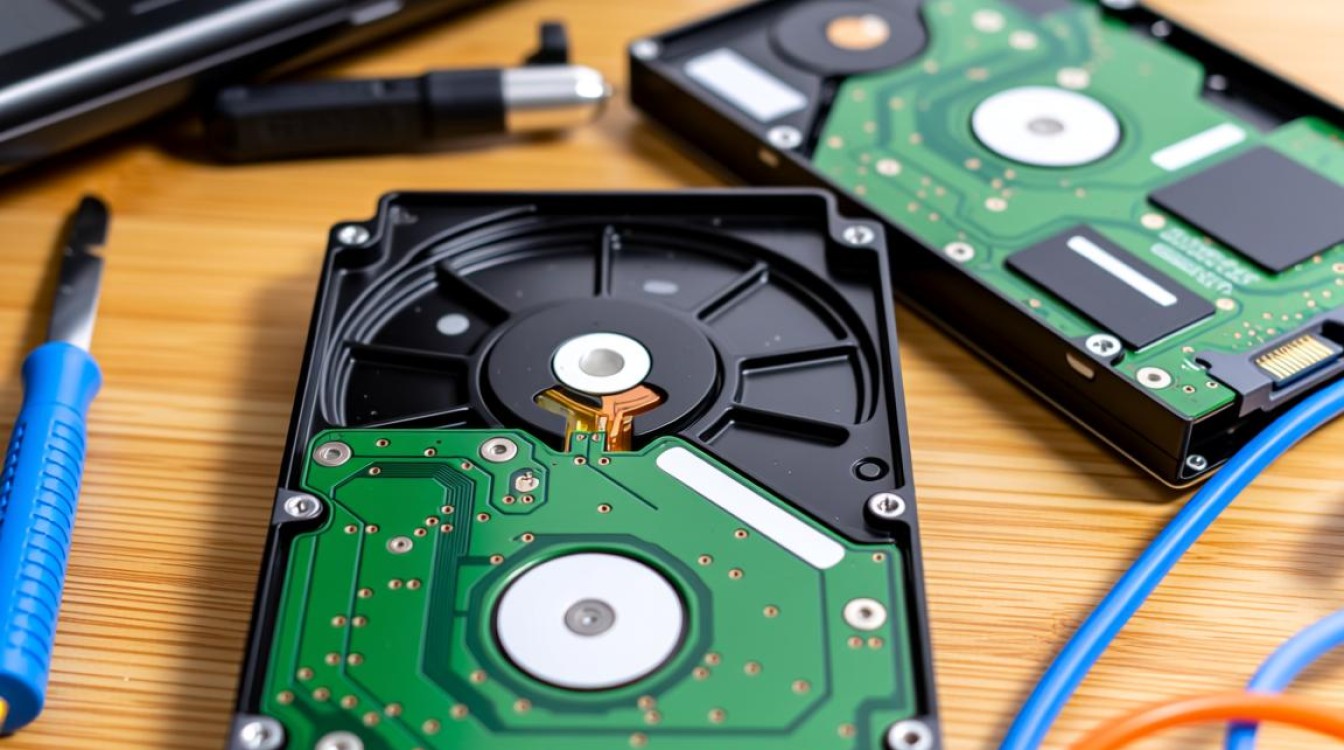
在开始安装固态硬盘之前,请确保您已经做好了以下准备工作:
- 购买固态硬盘:根据您的需求和预算选择合适的固态硬盘。
- 购买螺丝刀:用于拆卸笔记本的螺丝。
- 购买硬盘盒(可选):如果您需要将原硬盘作为移动硬盘使用,可以购买一个硬盘盒。
- 准备工具:用于拆卸笔记本的塑料卡扣等。
拆卸笔记本
- 关闭笔记本,拔掉电源线和电池。
- 打开笔记本底盖,找到固定硬盘的螺丝,并使用螺丝刀将其拧下。
- 将硬盘从笔记本中取出。
安装固态硬盘
- 将固态硬盘放入硬盘槽中,确保接口对齐。
- 使用螺丝将固态硬盘固定在笔记本中。
- 将笔记本底盖重新盖上,拧紧螺丝。
格式化固态硬盘
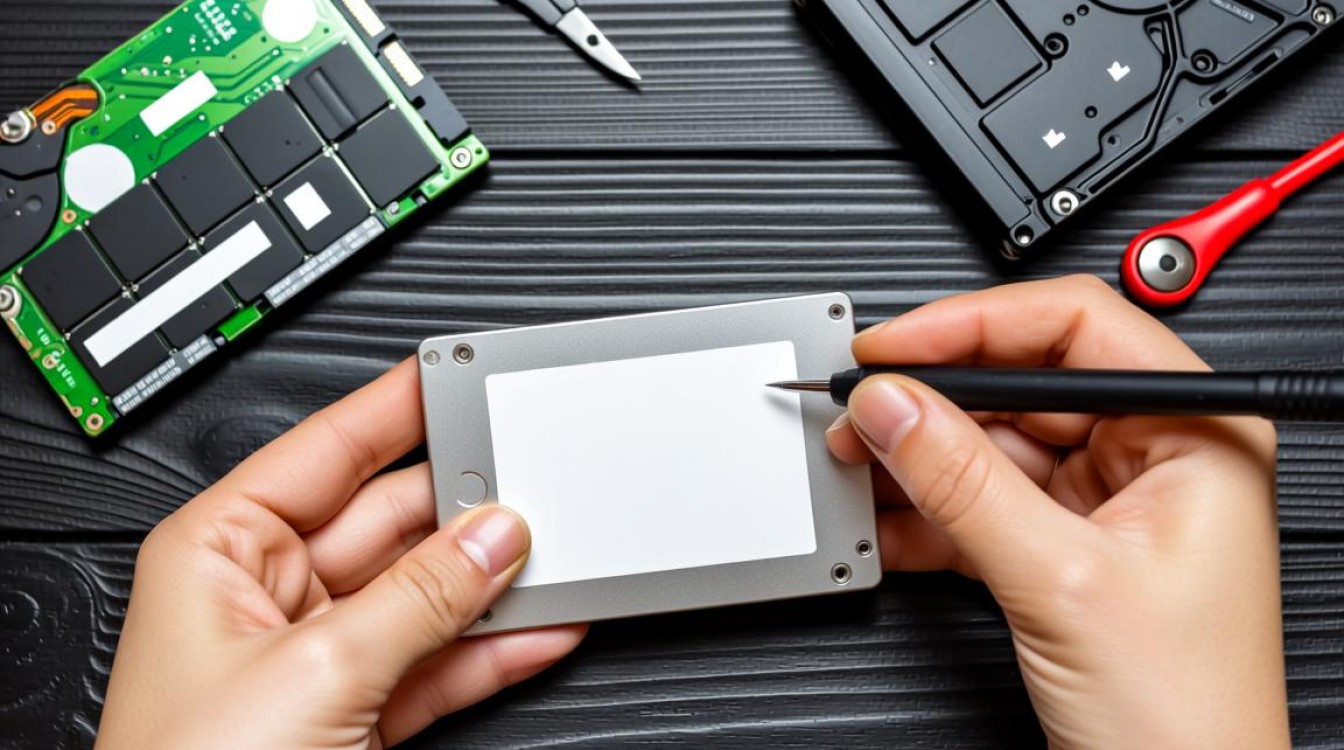
- 打开笔记本,进入BIOS设置。
- 选择“硬盘驱动器”选项,确认固态硬盘已被识别。
- 退出BIOS设置,重启笔记本。
- 进入操作系统,右键点击“此电脑”,选择“管理”。
- 在“磁盘管理”中,右键点击固态硬盘,选择“初始化磁盘”。
- 选择合适的分区样式和文件系统,点击“下一步”。
- 分区完成后,右键点击固态硬盘,选择“格式化”。
- 设置文件系统、分配单元大小和卷标,点击“开始”。
迁移数据
- 使用数据迁移软件,如Windows自带的“迁移用户文件向导”。
- 按照软件提示操作,选择源驱动器和目标驱动器。
- 等待数据迁移完成。
注意事项
- 在安装过程中,请确保笔记本处于断电状态,以免损坏硬件。
- 拆卸笔记本时,请轻拿轻放,避免损坏内部电路板。
- 固态硬盘的安装位置可能因笔记本型号而异,请根据实际情况进行调整。
- 在格式化固态硬盘之前,请确保备份重要数据。
以下是一个简单的表格,展示了安装固态硬盘所需的基本步骤:
| 步骤 | 操作 |
|---|---|
| 1 | 准备工作:购买固态硬盘、螺丝刀、硬盘盒(可选) |
| 2 | 拆卸笔记本:关闭笔记本,拔掉电源线和电池,打开底盖,拧下螺丝,取出硬盘 |
| 3 | 安装固态硬盘:将硬盘放入硬盘槽,固定,盖上底盖 |
| 4 | 格式化固态硬盘:进入BIOS设置,确认识别,进入操作系统,格式化 |
| 5 | 迁移数据:使用数据迁移软件,选择源和目标驱动器,迁移数据 |
FAQs:
Q1:安装固态硬盘后,笔记本的电池寿命会受到影响吗? A1:安装固态硬盘后,笔记本的电池寿命可能会略有影响,固态硬盘比传统机械硬盘更省电,但更换硬盘本身不会对电池寿命产生显著影响。
Q2:我可以同时使用固态硬盘和机械硬盘吗? A2:是的,您可以在笔记本中同时安装固态硬盘和机械硬盘,将操作系统和常用软件安装在固态硬盘上,将大量数据存储在机械硬盘上,这样可以提高系统运行速度,同时满足存储需求。


