
在编辑Word文档时,页眉中的横线可能会影响文档的整体美观,以下是一篇关于如何去掉Word页眉横线的详细指南,包括步骤说明和注意事项。
去掉Word页眉横线的方法
使用“页面布局”视图
确保你处于“页面布局”视图模式下,这样做可以更清晰地看到页眉和页脚的布局。
- 在Word文档中,点击“视图”选项卡。
- 在“视图”选项卡中,选择“页面布局”视图。
打开页眉编辑模式
在“页面布局”视图下,点击页眉区域,进入页眉编辑模式。
- 将鼠标悬停在页眉区域,你会看到页眉被选中,通常页眉区域会变成深色背景。
删除横线
一旦进入页眉编辑模式,你可以通过以下几种方式删除横线:
直接删除
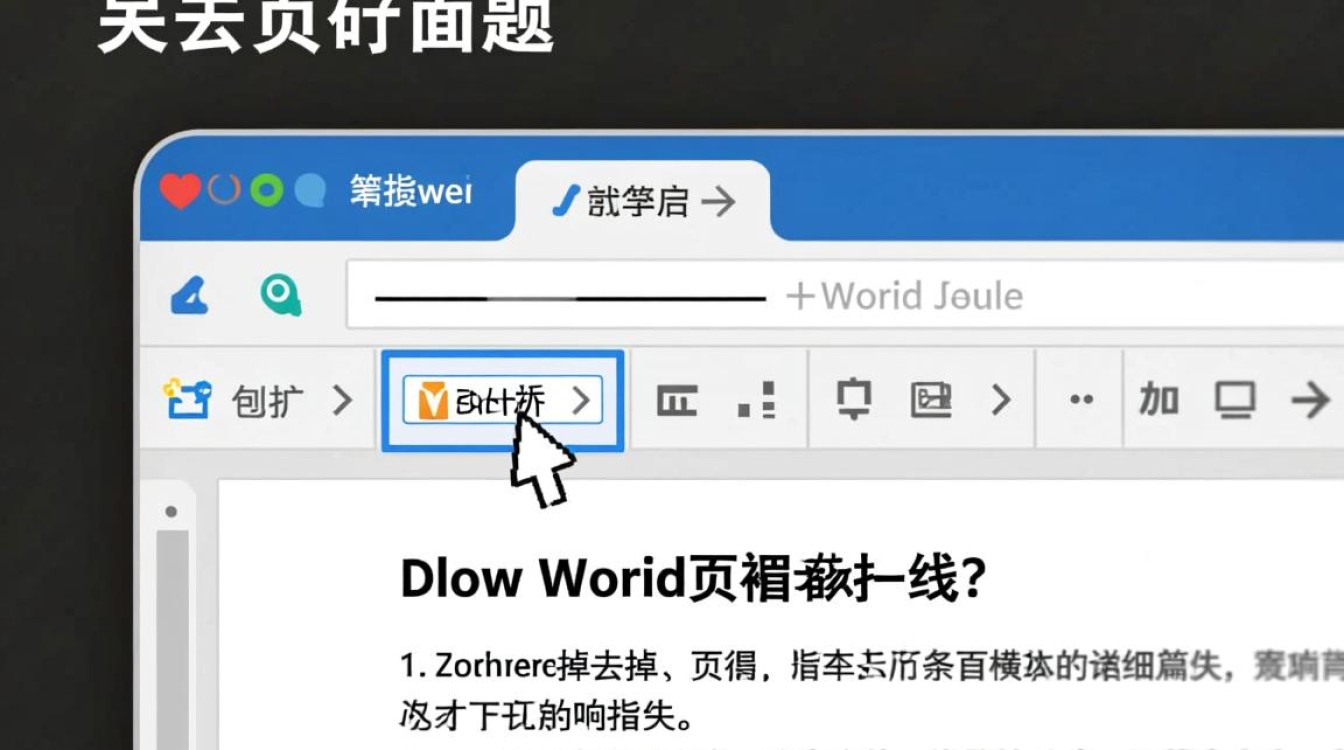
- 将光标放在横线上,然后按“Delete”键或“Backspace”键删除横线。
使用“边框”按钮
- 在页眉编辑模式下,点击“开始”选项卡。
- 在“段落”组中,找到“边框”按钮。
- 从下拉菜单中选择“无”。
使用“设计”选项卡
- 在页眉编辑模式下,点击“设计”选项卡。
- 在“页面设置”组中,找到“边框”按钮。
- 选择“无”。
保存更改
完成横线的删除后,点击页眉外的任意位置退出页眉编辑模式,Word会自动保存你的更改。
注意事项
- 在删除横线之前,确保你不需要页眉中的其他元素,如页码、文档标题等。
- 如果你的文档使用了复杂的页眉设计,删除横线可能会影响页眉的整体布局。
常见问题解答(FAQs)
问题1:为什么我的页眉横线删除后又出现了?
解答:这可能是因为你的文档中有一个默认的页眉样式或者模板包含了横线,你可以尝试以下步骤来解决:
- 点击“设计”选项卡。
- 在“页面设置”组中,点击“页面颜色”。
- 选择“页面颜色”中的“无颜色”选项。
问题2:如何避免在编辑页眉时意外添加横线?
解答:为了避免在编辑页眉时意外添加横线,你可以:
- 在页眉编辑模式下,暂时关闭“边框”功能。
- 在编辑页眉时,不要使用鼠标拖动或选择任何文本,以避免自动添加格式。
- 保存你的自定义页眉样式,这样每次编辑页眉时都可以快速应用。


