
如何覆盖部分图片

背景介绍
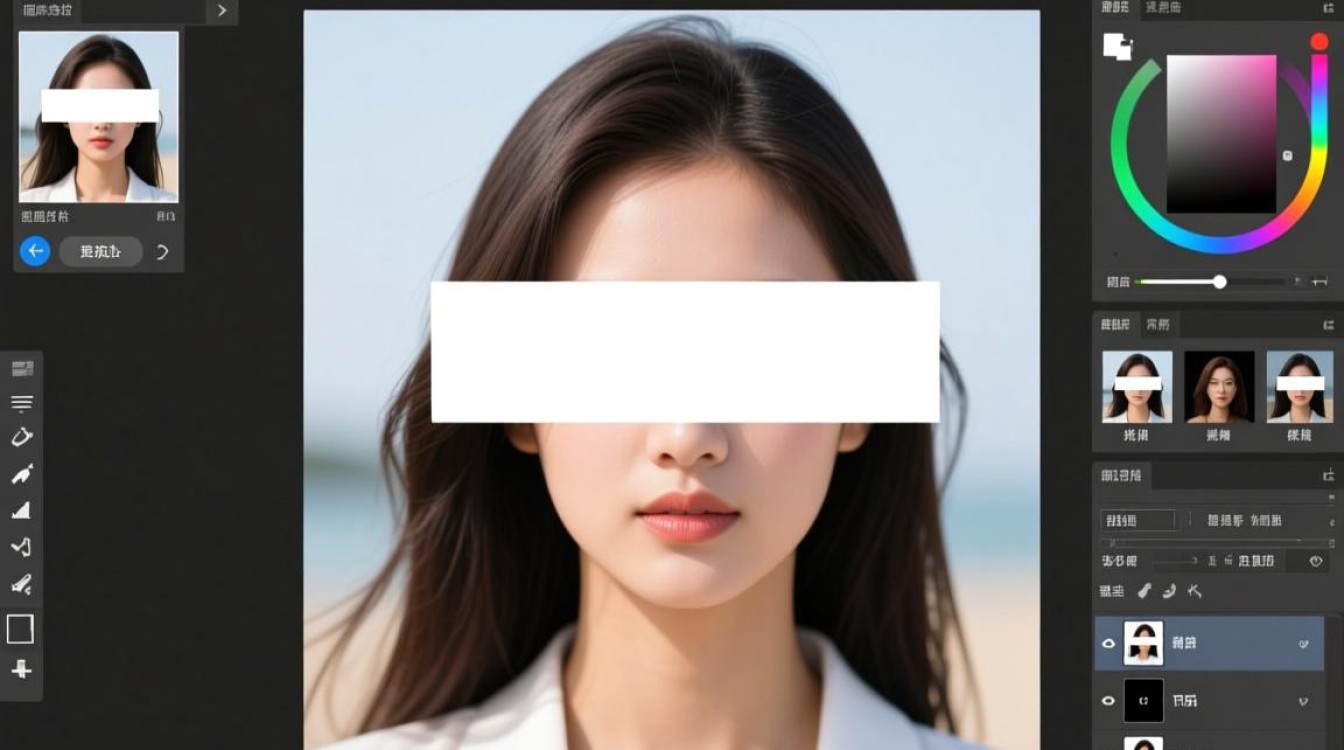
在处理图片时,有时我们需要对图片中的某些部分进行覆盖或遮挡,以达到保护隐私、美化效果或其他特定目的,本文将介绍如何使用不同的方法覆盖部分图片,包括软件工具、在线服务和图片编辑技巧。
使用软件工具覆盖图片
Adobe Photoshop
Adobe Photoshop 是一款功能强大的图像编辑软件,可以轻松覆盖图片中的部分区域。
步骤: (1)打开 Photoshop,导入需要编辑的图片。 (2)选择“钢笔工具”或“矩形选框工具”,绘制覆盖区域。 (3)选择“图层”菜单中的“新建填充或调整图层”,选择“纯色”或“渐变”。 (4)设置颜色,点击“确定”。 (5)调整图层透明度,使覆盖区域与原图融合。
GIMP
GIMP 是一款免费开源的图像编辑软件,功能与 Photoshop 类似。
步骤: (1)打开 GIMP,导入需要编辑的图片。 (2)选择“选区工具”中的“矩形选框工具”,绘制覆盖区域。 (3)选择“图层”菜单中的“添加新填充或调整图层”,选择“纯色”或“渐变”。 (4)设置颜色,点击“确定”。 (5)调整图层透明度,使覆盖区域与原图融合。
使用在线服务覆盖图片
Canva
Canva 是一款在线设计平台,提供丰富的模板和设计工具。
步骤: (1)登录 Canva,选择“设计”功能。 (2)上传需要编辑的图片。 (3)选择“矩形”或“椭圆”工具,绘制覆盖区域。 (4)选择“颜色”选项,设置覆盖区域颜色。 (5)调整图层透明度,使覆盖区域与原图融合。
PicMonkey
PicMonkey 是一款在线图片编辑工具,功能丰富。
步骤: (1)登录 PicMonkey,选择“编辑图片”功能。 (2)上传需要编辑的图片。 (3)选择“形状”工具,绘制覆盖区域。 (4)选择“颜色”选项,设置覆盖区域颜色。 (5)调整图层透明度,使覆盖区域与原图融合。
图片编辑技巧
使用蒙版

在 Photoshop 中,可以通过创建蒙版来覆盖图片部分区域。
步骤: (1)选择“图层”菜单中的“创建蒙版”。 (2)使用画笔工具在蒙版上绘制覆盖区域。 (3)调整画笔透明度,使覆盖区域与原图融合。
使用剪贴蒙版
在 Photoshop 中,可以使用剪贴蒙版将一个图层覆盖在另一个图层上。
步骤: (1)选择需要覆盖的图层。 (2)按住 Ctrl 键,点击图层缩略图,选择“创建剪贴蒙版”。 (3)使用画笔工具在覆盖图层上绘制覆盖区域。
FAQs
Q1:如何将覆盖后的图片保存为不同格式? A1:在软件工具或在线服务中,通常可以选择多种图片格式进行保存,如 JPEG、PNG、GIF 等。
Q2:覆盖图片后,如何恢复原始图片? A2:在 Photoshop 中,可以通过以下步骤恢复原始图片: (1)选中覆盖图层。 (2)按 Ctrl+Z 组合键撤销覆盖操作。 (3)如果需要,可以再次进行覆盖操作。


