
在CAD(计算机辅助设计)软件中,标注文字是表达设计意图、尺寸和注释的重要方式,以下是如何在CAD中标注文字的详细步骤和技巧。
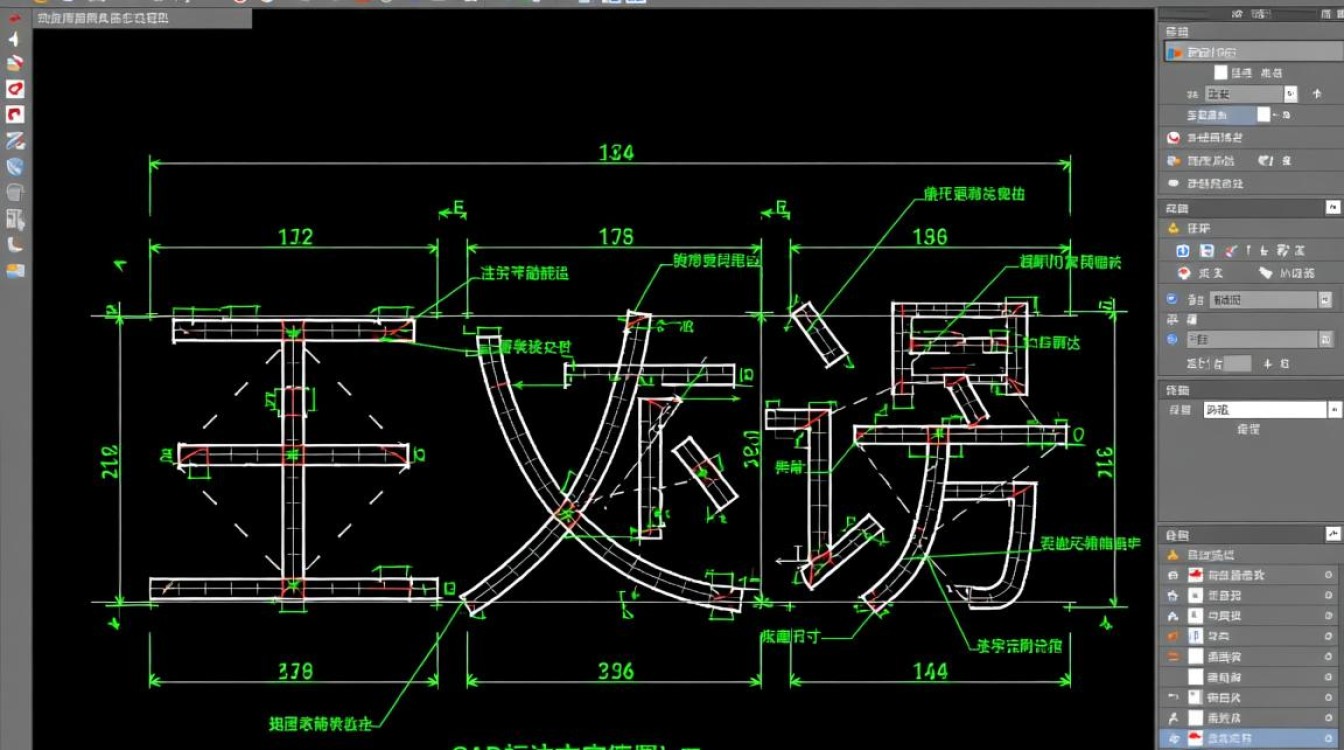
CAD中标注文字的基本步骤
选择合适的标注样式
在开始标注文字之前,首先需要选择或创建一个合适的标注样式,标注样式决定了文字的大小、字体、颜色和间距等属性。
- 选择现有样式:在“标注样式管理器”中,选择一个现有的样式。
- 创建新样式:如果现有样式不符合需求,可以创建一个新的标注样式。
设置文字属性
在标注文字之前,需要设置文字的属性,如字体、大小、颜色和旋转角度等。
- 字体:选择合适的字体,如宋体、黑体等。
- 大小:根据图纸的比例和标注的清晰度设置文字大小。
- 颜色:根据图纸的整体风格选择合适的文字颜色。
- 旋转角度:根据需要旋转文字,以便更好地适应标注位置。
使用标注工具
在CAD中,有多种标注工具可以用来添加文字。
- 文字工具:用于添加单行或多行文字。
- 标注工具:用于添加尺寸标注、角度标注等。
- 多行文字工具:用于添加多行文字,适用于较长的注释。
标注文字的位置
在标注文字时,需要考虑文字的位置,以确保它们既清晰又美观。
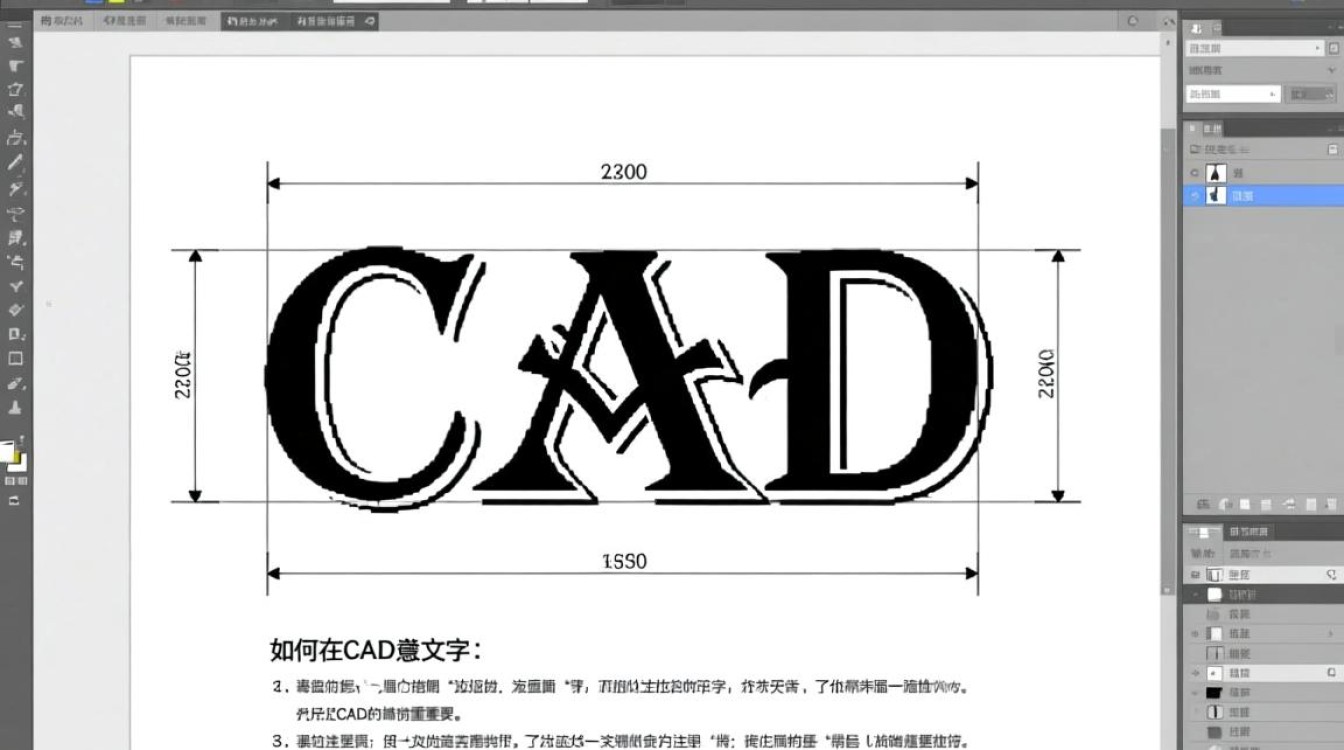
- 直接输入:在需要标注的位置直接输入文字。
- 选择对象:选择要标注的对象,然后输入文字。
- 使用捕捉功能:利用捕捉功能,如端点捕捉、中点捕捉等,确保文字位置准确。
CAD中标注文字的技巧
保持一致性
在标注文字时,保持一致性非常重要,确保所有标注的文字样式、大小和位置都一致。
使用注释块
对于重复出现的注释,可以使用注释块,这样,只需创建一次注释块,就可以在图纸的多个位置重复使用。
利用图层管理
使用图层来组织标注文字,可以使图纸更加清晰,可以将所有尺寸标注放在一个图层上,将所有注释放在另一个图层上。
使用样式库
创建一个样式库,将常用的标注样式保存起来,这样,在需要时可以快速调用。
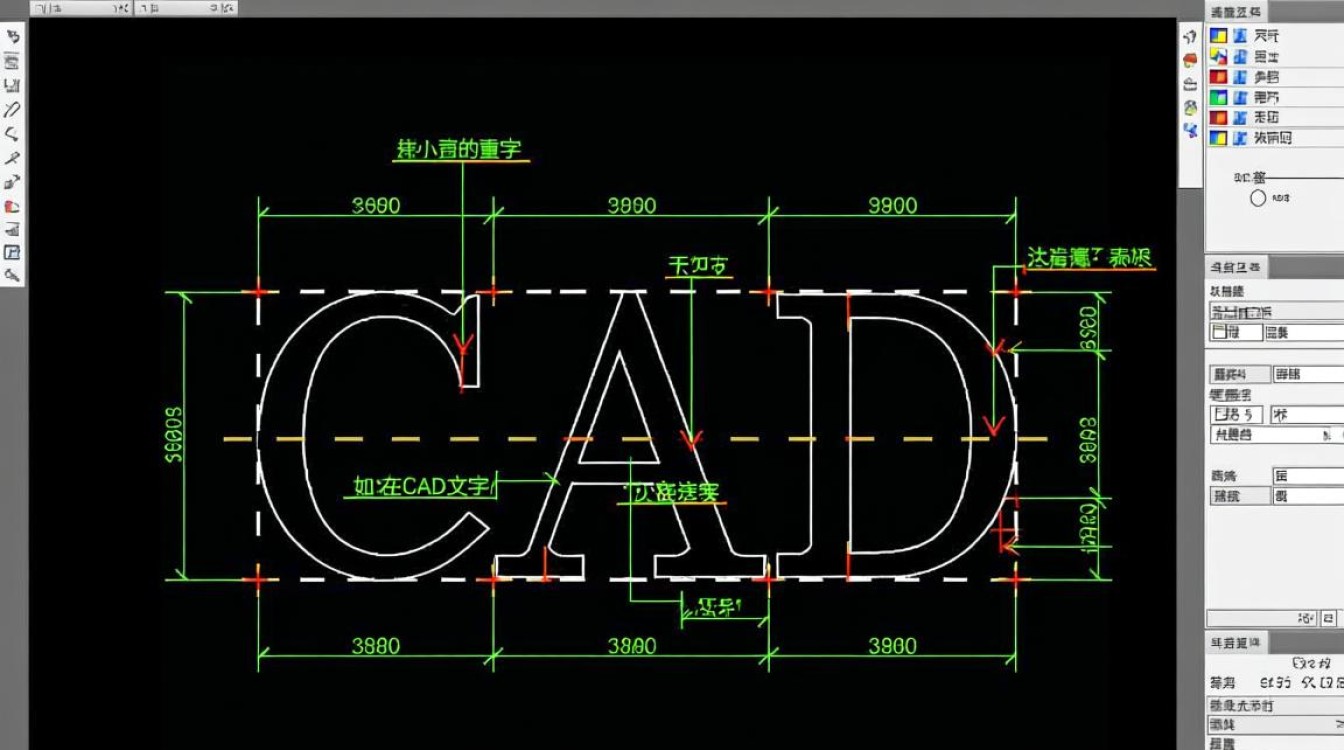
表格:CAD中标注文字的常用属性
| 属性 | 说明 | 示例 |
|---|---|---|
| 字体 | 标注文字使用的字体 | 宋体 |
| 大小 | 标注文字的大小 | 5mm |
| 颜色 | 标注文字的颜色 | 黑色 |
| 旋转角度 | 标注文字的旋转角度 | 0° |
| 对齐方式 | 标注文字的对齐方式 | 左对齐 |
FAQs
Q1:如何在CAD中更改标注文字的字体?A1: 在“标注样式管理器”中,选择要更改的标注样式,然后点击“修改”,在“文字”选项卡中,选择新的字体,然后点击“确定”保存更改。
Q2:如何在CAD中创建注释块?A2: 选择“块”工具,然后选择要创建注释块的对象,在“创建块”对话框中,输入注释块的名称,选择要包含在块中的对象,然后点击“确定”,在需要放置注释块的位置,使用“插入”工具插入块。


