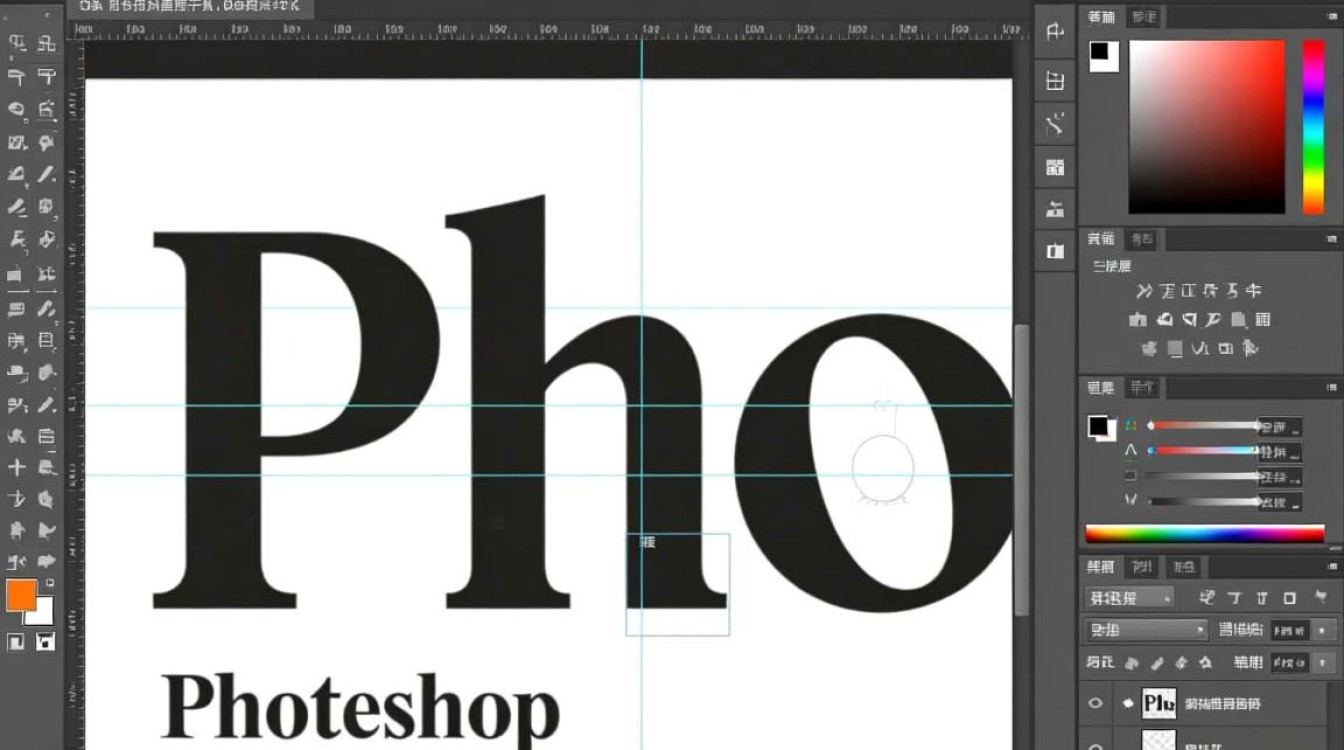
在Photoshop中识别字体是一项非常有用的功能,可以帮助设计师快速恢复文档中的字体样式,以下是如何在Photoshop中识别字体的详细步骤和方法。
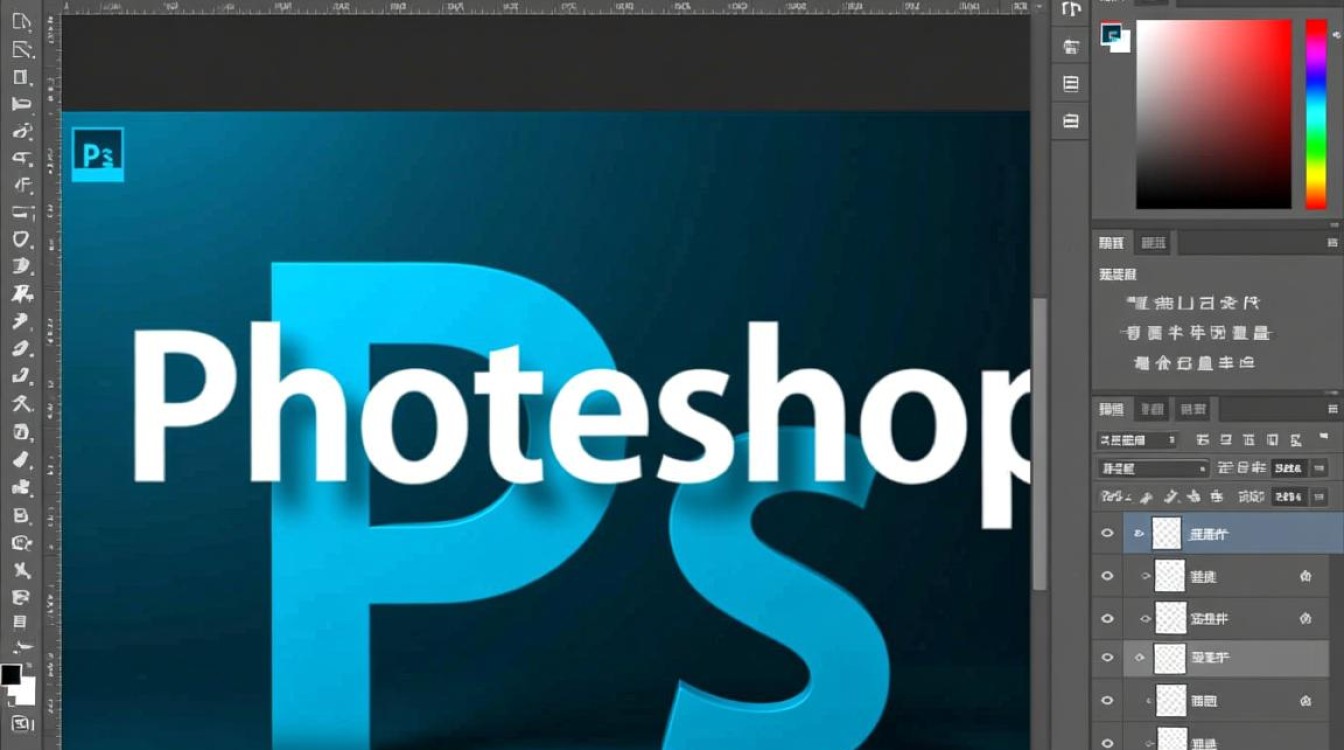
使用“字符”面板识别字体
Photoshop中的“字符”面板提供了一个直接识别字体的功能。
1 打开“字符”面板
- 在Photoshop中,点击菜单栏的“窗口”(Window)> “字符”(Character)来打开“字符”面板。
2 选择文字图层
- 在图层面板中,选择包含你想要识别字体的文字图层。
3 识别字体
- 在“字符”面板中,将光标放在想要识别的字体上,面板会自动显示该字体的样式信息。
- 如果字体名称出现在面板的“字体”下拉菜单中,那么该字体已被识别。
使用“查找字体”功能
Photoshop还提供了一种通过文字内容查找字体的方法。
1 打开“查找字体”对话框
- 在图层面板中,右键点击文字图层,选择“查找字体”(Find Font)。
2 选择要查找的文本
- 在弹出的“查找字体”对话框中,选择包含你想要识别的文本的图层。
- 点击“确定”后,Photoshop会尝试查找与文本匹配的字体。
3 识别字体
- 如果找到匹配的字体,Photoshop会自动替换原始字体,并在图层面板中显示新的字体名称。
使用“字体识别”插件
除了Photoshop自带的工具外,还有一些第三方插件可以帮助识别字体。
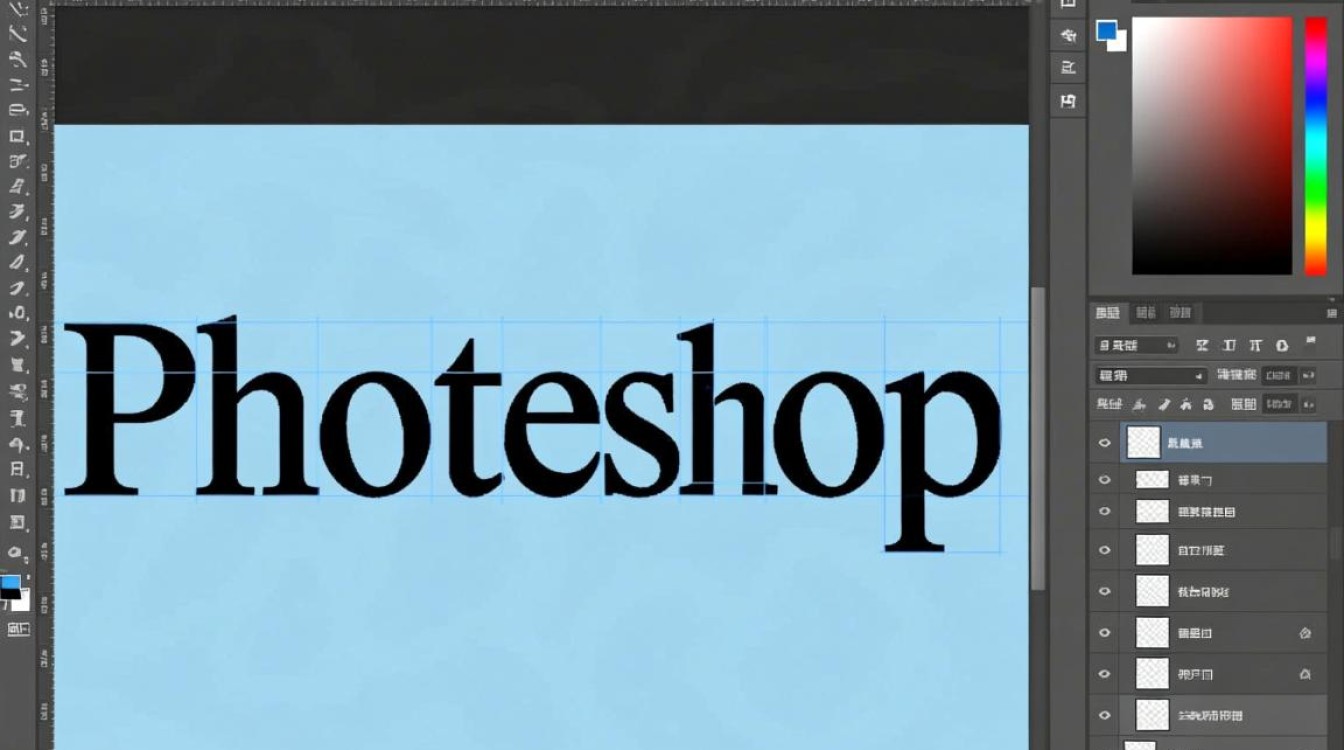
1 安装字体识别插件
- 在网络上搜索并下载一个字体识别插件,如Font Mapper。
- 按照插件的安装说明进行安装。
2 使用插件识别字体
- 在图层面板中,右键点击文字图层,选择插件提供的选项。
- 根据插件提示进行操作,插件会自动分析文本并尝试识别字体。
使用在线字体识别工具
如果你无法在Photoshop中直接识别字体,可以尝试使用在线字体识别工具。
1 选择在线字体识别工具
- 在网络上搜索“在线字体识别”或“字体识别工具”,选择一个可靠的平台。
2 上传图片或截图
- 将包含你想要识别的文本的图片或截图上传到在线工具。
3 识别字体
- 根据在线工具的提示,分析图片并尝试识别字体。
字体识别常见问题解答(FAQs)
Q1:为什么Photoshop无法识别字体?A1: 这可能是因为字体已经损坏或者字体文件与文本内容不匹配,尝试重新安装字体或者使用其他方法进行识别。
Q2:识别到的字体与原始字体不一致,怎么办?A2: 如果识别到的字体与原始字体不一致,可能是因为在线工具或插件无法精确匹配字体,在这种情况下,可以尝试使用其他字体识别工具或手动寻找与原始字体最相似的字体。