
在Photoshop中,切片(Slices)是一种将复杂图像分割成多个独立部分的方法,便于网页设计中的图像优化和导航链接,有时你可能需要取消这些切片,以便进行进一步的编辑或设计,以下是如何在Photoshop中取消切片的详细步骤。
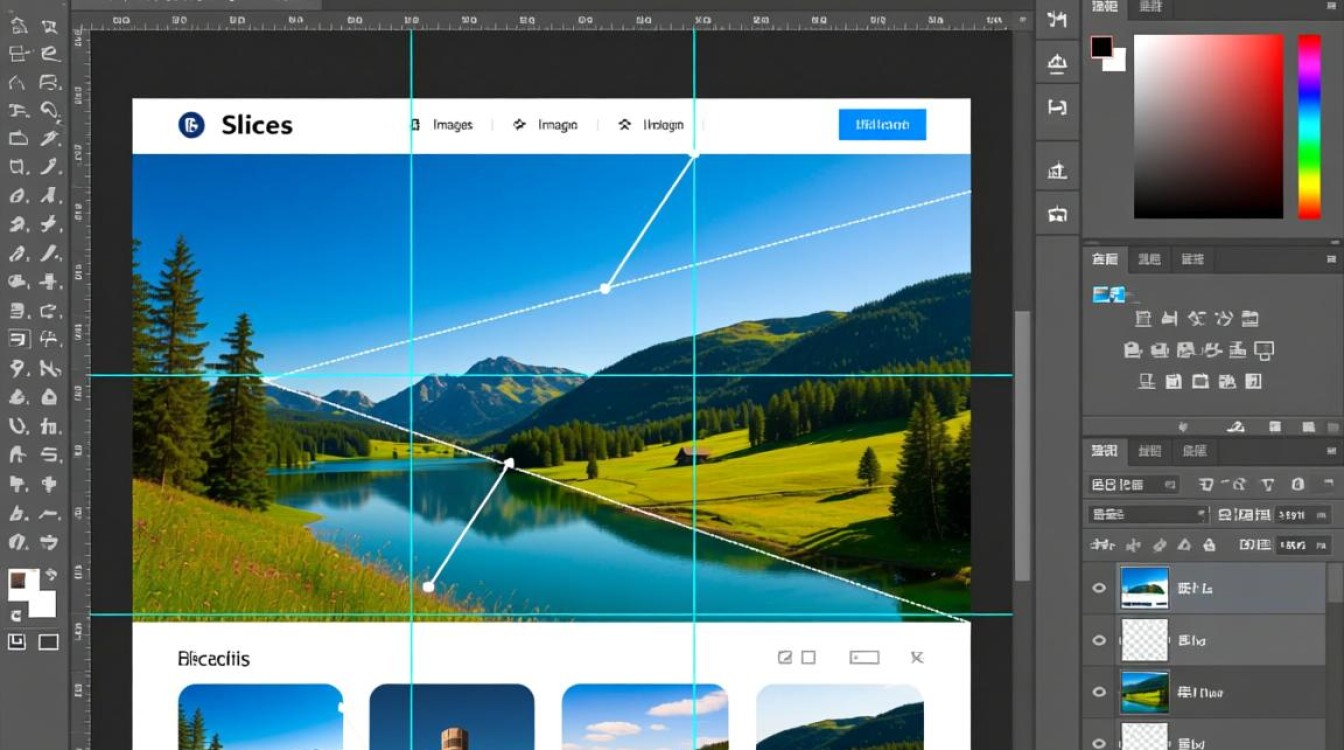
取消切片的步骤
打开包含切片的图像
打开Photoshop,并加载你想要取消切片的图像。
进入“切片”模式
在工具箱中,找到并点击“切片选择工具”(看起来像一个小刀片),这将使你的工作区进入“切片”模式。
选择“取消切片”
在“切片”模式下,你可以看到图像被分割成多个切片,点击菜单栏中的“编辑”(Edit),然后选择“取消切片”(Ungroup Slices)。
使用快捷键
如果你熟悉快捷键,可以直接按下Ctrl + Shift + Alt + U(Windows)或Command + Shift + Option + U(Mac)来取消切片。
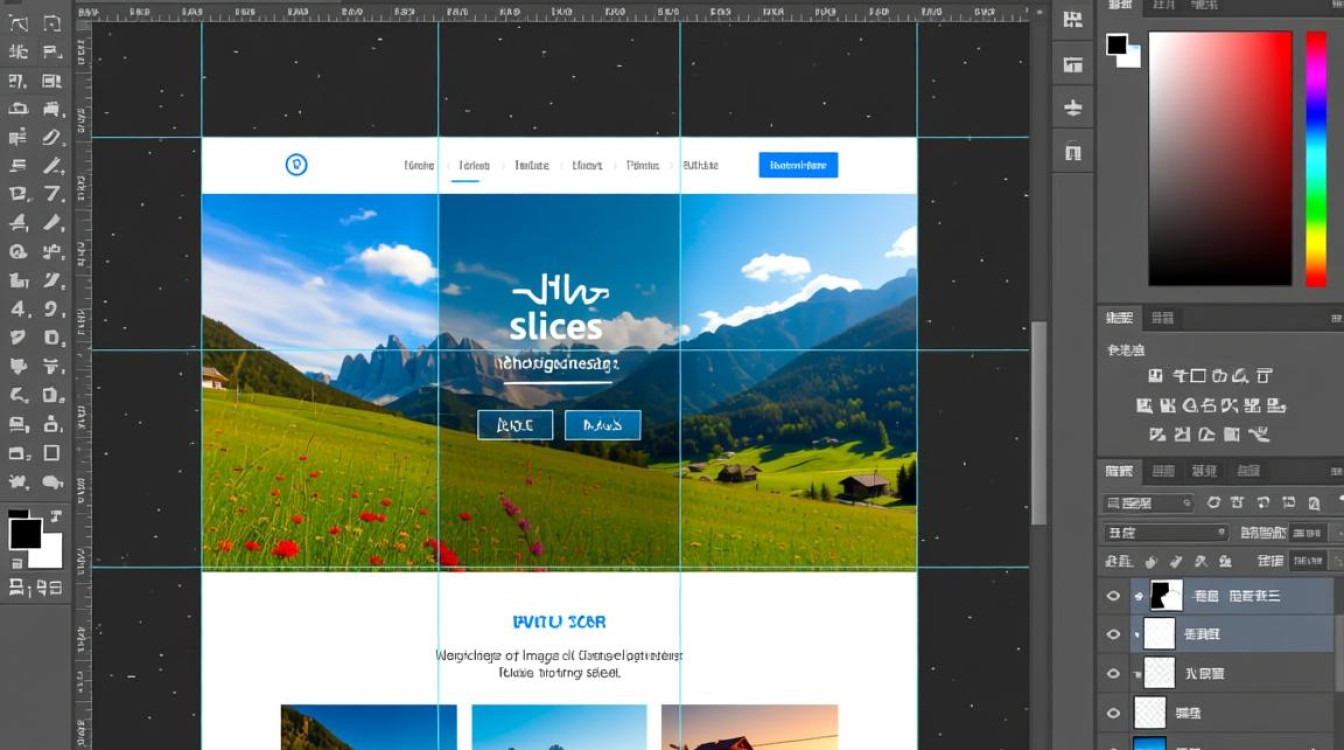
观察变化
取消切片后,图像将不再以切片的形式显示,而是作为一个完整的图像,你可以看到之前切片的边界现在变成了选区。
取消切片后的操作
保存图像
在取消切片后,确保保存你的图像,以便保留所做的更改。
编辑图像
现在你可以自由地编辑图像,比如调整图层、添加滤镜或进行其他设计工作。
小贴士
- 取消切片不会删除图像的原始切片数据,这意味着你可以随时再次启用切片功能。
- 如果你想要取消特定切片,可以先选择该切片,然后使用上述步骤进行操作。
表格:取消切片的步骤总结
| 步骤 | 操作 |
|---|---|
| 1 | 打开包含切片的图像 |
| 2 | 点击工具箱中的“切片选择工具” |
| 3 | 菜单栏选择“编辑” > “取消切片” |
| 4 | 使用快捷键Ctrl + Shift + Alt + U(Windows)或Command + Shift + Option + U(Mac) |
| 5 | 观察图像不再以切片形式显示 |
| 6 | 保存图像 |
| 7 | 自由编辑图像 |
FAQs
问题1:取消切片后,我还能恢复切片吗?
解答:是的,你可以通过选择“切片”菜单中的“切片选项”(Slice Options)来重新启用切片功能,这会将图像重新分割成切片,你可以根据需要调整切片的设置。
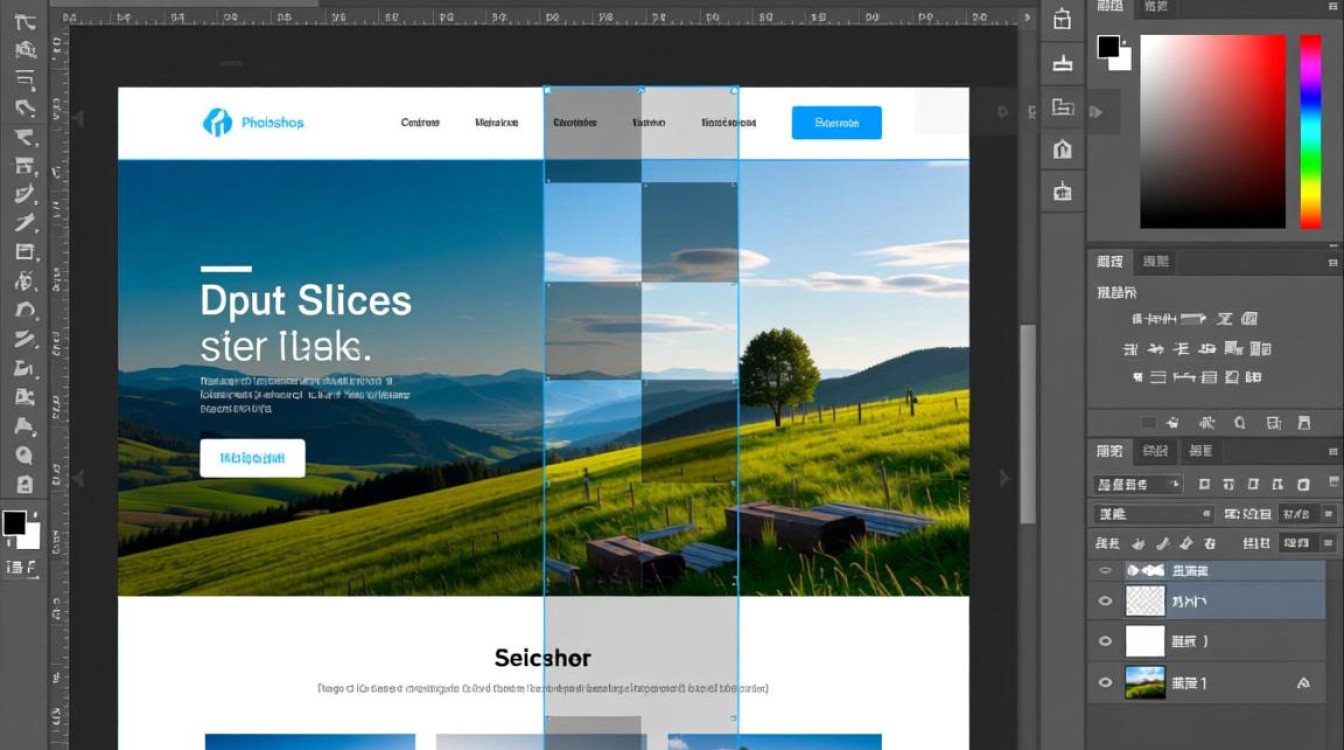
问题2:取消切片会影响图像的质量吗?
解答:取消切片本身不会影响图像的质量,切片只是图像的一个表示方式,取消切片只是将图像作为一个整体来处理,如果你对图像进行了编辑,比如裁剪或调整大小,那么可能会影响图像的质量。


