
理解剪辑旁白暂停视频的需求
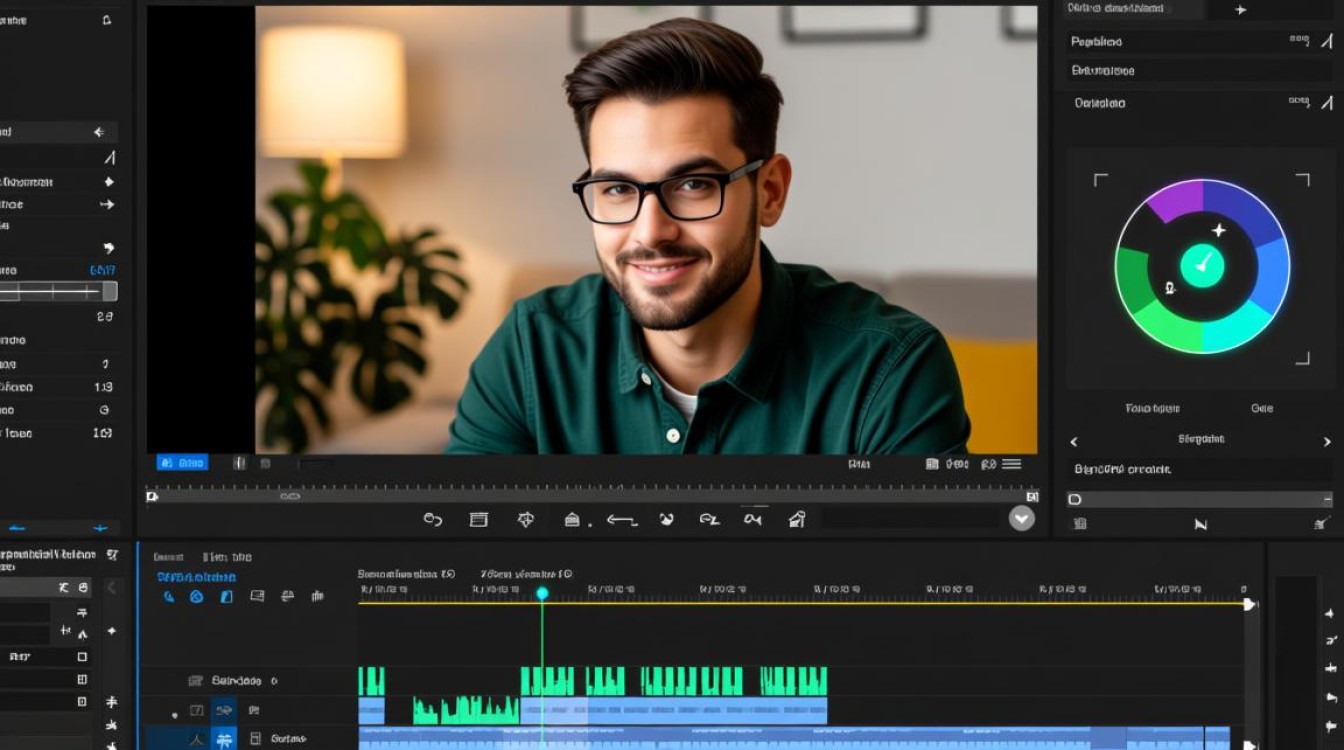
在视频剪辑过程中,有时我们需要对旁白进行暂停处理,以便插入其他元素或者调整节奏,以下是几种常见的暂停旁白的方法。
使用视频编辑软件暂停旁白
选择合适的视频编辑软件
目前市面上有许多视频编辑软件,如Adobe Premiere Pro、Final Cut Pro、DaVinci Resolve等,根据个人需求和预算选择一款合适的软件。
导入视频和旁白
将需要编辑的视频和旁白导入到软件中,确保它们在时间轴上对齐。
选择旁白轨道
在时间轴上找到旁白轨道,通常旁白轨道位于视频轨道下方。
添加暂停点
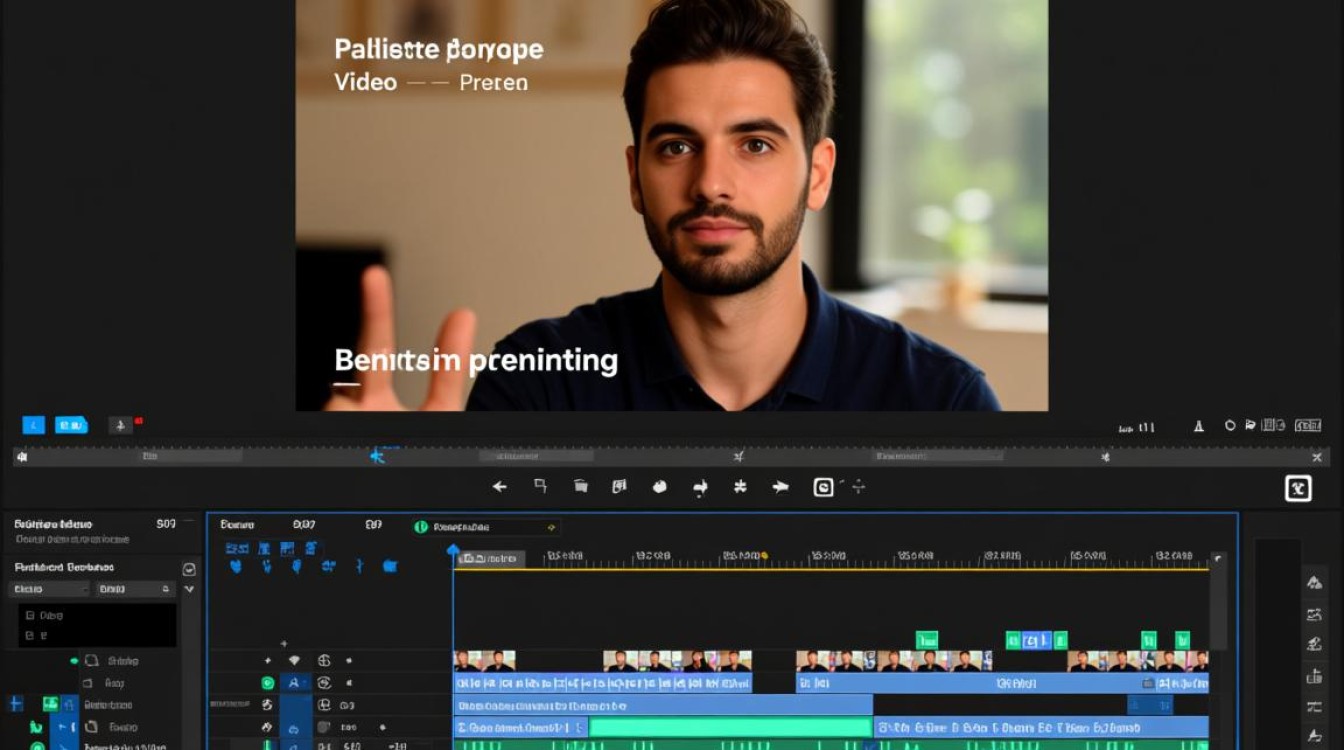
在旁白轨道上,找到需要暂停的位置,右击选择“插入关键帧”或“插入标记”,这样,旁白在播放到该位置时会自动暂停。
调整暂停时间
根据需要调整暂停时间,右击暂停点,选择“调整持续时间”或“调整关键帧”。
保存并导出视频
完成编辑后,保存项目并导出视频。
使用视频剪辑技巧暂停旁白
音频编辑软件
使用音频编辑软件(如Audacity、Adobe Audition等)对旁白音频进行处理,将旁白音频导入软件,找到需要暂停的位置,使用“静音”功能将旁白暂停。
快速剪辑
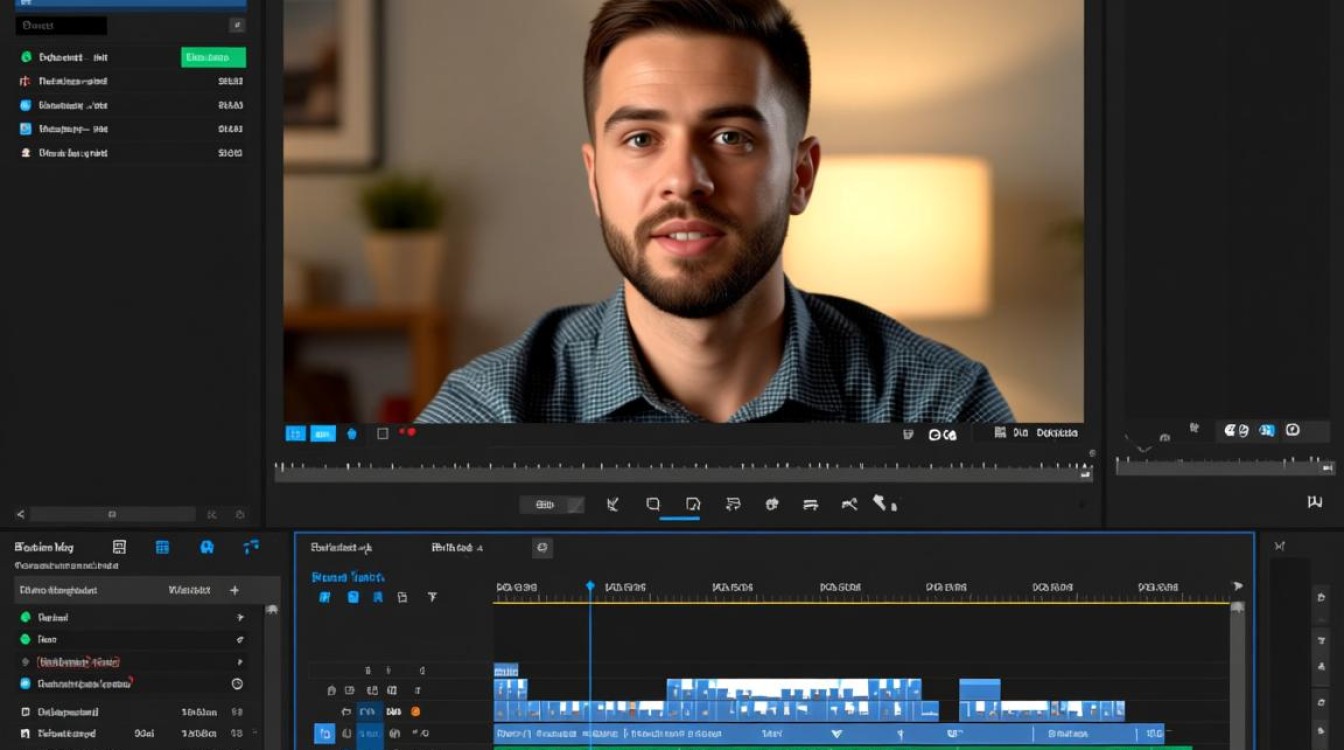
在视频编辑软件中,找到需要暂停的位置,右击旁白轨道,选择“分割”,将暂停点后的视频和旁白分离,插入其他元素。
常见问题解答(FAQs)
Q1:如何确保旁白在暂停点后能够正常播放?
A1:在暂停点后,确保旁白轨道和视频轨道对齐,且旁白轨道上的暂停点与视频轨道上的暂停点同步。
Q2:如何调整旁白暂停的时间长度?
A2:在视频编辑软件中,右击暂停点,选择“调整持续时间”或“调整关键帧”,即可调整旁白暂停的时间长度。
通过以上方法,我们可以轻松地在视频剪辑过程中暂停旁白,掌握这些技巧,将有助于提高视频剪辑的效率和质量,在实际操作中,可以根据具体需求选择合适的方法,以达到最佳效果。






