
如何添加黑色蒙版
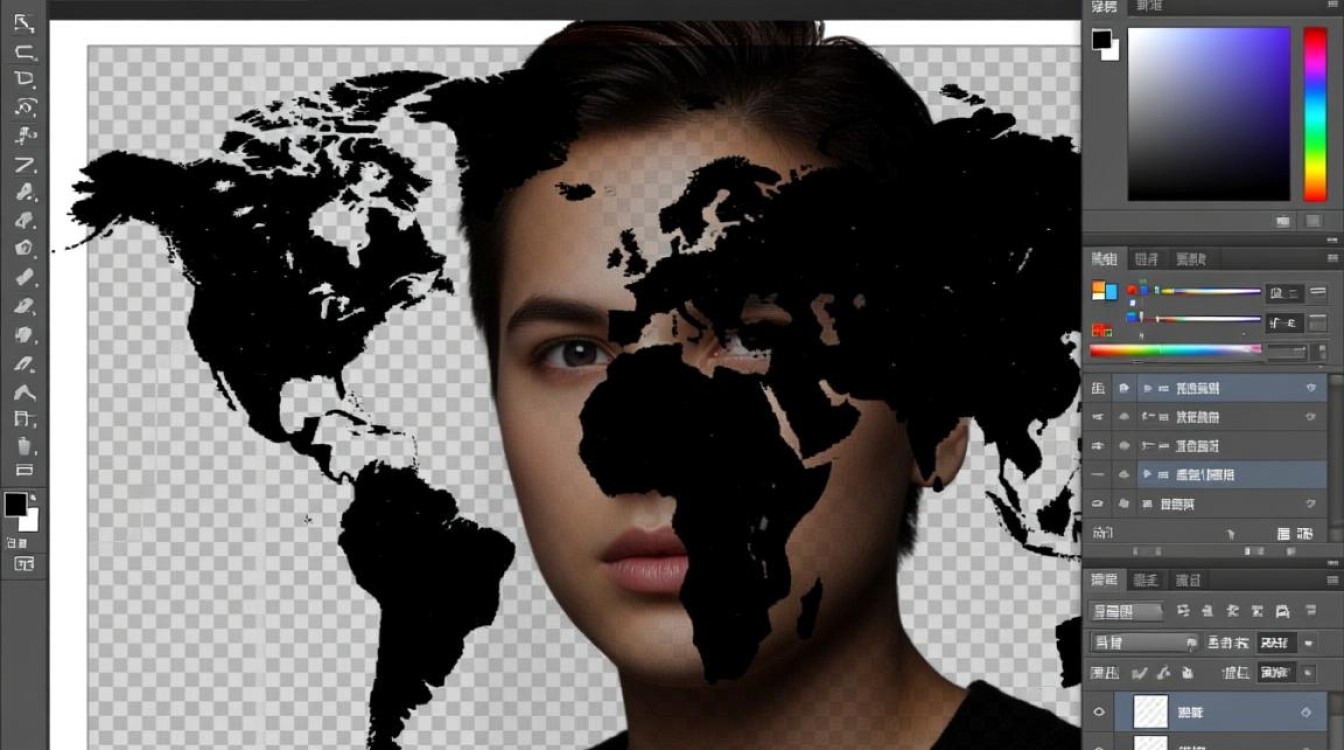
什么是黑色蒙版
黑色蒙版是一种图像编辑工具,用于在图像上创建半透明或完全透明的黑色覆盖层,这种覆盖层可以用来隐藏图像的一部分,或者调整图像的亮度、对比度等效果,在Photoshop、Illustrator等图像处理软件中,黑色蒙版是一种非常实用的功能。
添加黑色蒙版的方法
使用Photoshop添加黑色蒙版
(1)打开Photoshop,导入或创建一个图像。
(2)选择“图层”菜单中的“新建填充或调整图层”选项。
(3)在弹出的菜单中选择“纯色”,点击“确定”。
(4)在颜色选择框中,选择黑色,点击“确定”。
(5)一个黑色蒙版图层已经添加到图像中。
使用Illustrator添加黑色蒙版
(1)打开Illustrator,导入或创建一个图像。
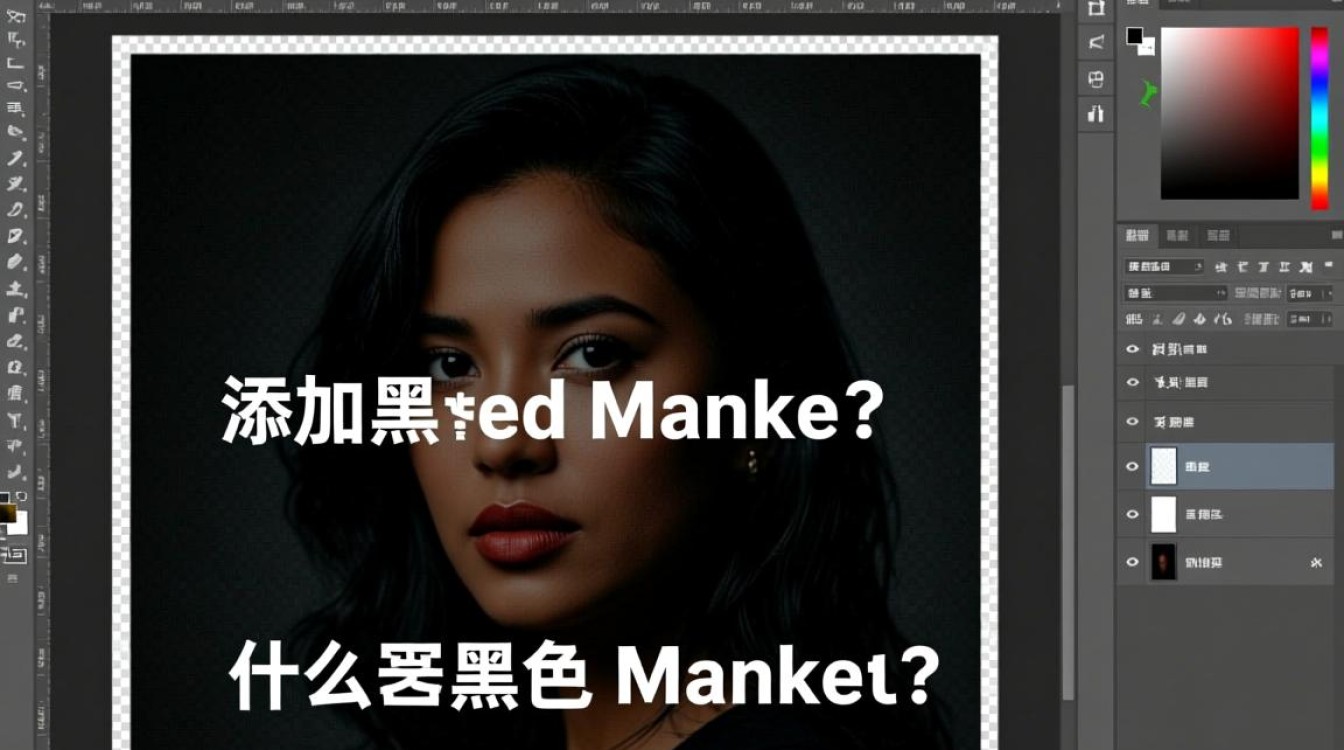
(2)选择“窗口”菜单中的“图层”选项,打开图层面板。
(3)在图层面板中,点击下方的“创建新图层”按钮。
(4)在弹出的菜单中选择“纯色填充”,点击“确定”。
(5)在颜色选择框中,选择黑色,点击“确定”。
(6)一个黑色蒙版图层已经添加到图像中。
调整黑色蒙版
调整蒙版不透明度
在Photoshop或Illustrator中,可以通过调整图层的不透明度来控制黑色蒙版的显示效果,在图层面板中,找到黑色蒙版图层,拖动不透明度滑块即可。
使用画笔工具调整蒙版
在Photoshop中,可以使用画笔工具在黑色蒙版图层上绘制,以隐藏或显示图像的一部分,选择画笔工具,调整画笔大小和硬度,然后在黑色蒙版图层上绘制即可。
黑色蒙版的应用场景
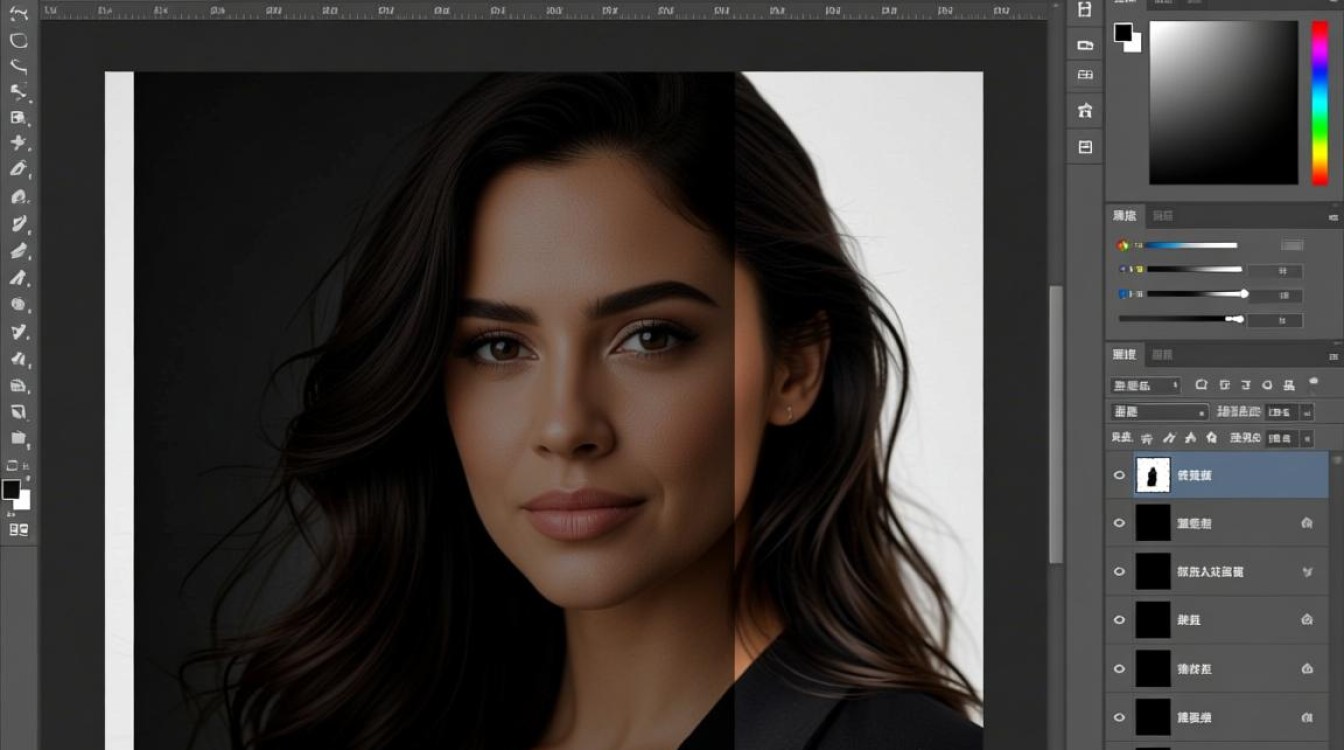
隐藏图像部分
使用黑色蒙版可以轻松隐藏图像的一部分,例如在海报设计中隐藏背景中的元素。
调整图像亮度
通过调整黑色蒙版的不透明度,可以调整图像的亮度,在需要调整亮度的区域绘制黑色蒙版,然后调整不透明度。
创建渐变效果
在黑色蒙版上绘制渐变,可以创建出丰富的视觉效果。
常见问题解答(FAQs)
Q1:如何将黑色蒙版转换为普通图层? A1:在Photoshop中,右键点击黑色蒙版图层,选择“释放到图层”即可。
Q2:在Illustrator中,如何调整黑色蒙版图层的不透明度? A2:在图层面板中,找到黑色蒙版图层,拖动不透明度滑块即可调整。


