
在Photoshop(简称PS)中调整字间距是一项基本的文本编辑技巧,可以帮助您在设计中实现更加精细的排版效果,以下是一篇关于如何在Photoshop中调整字间距的详细指南。
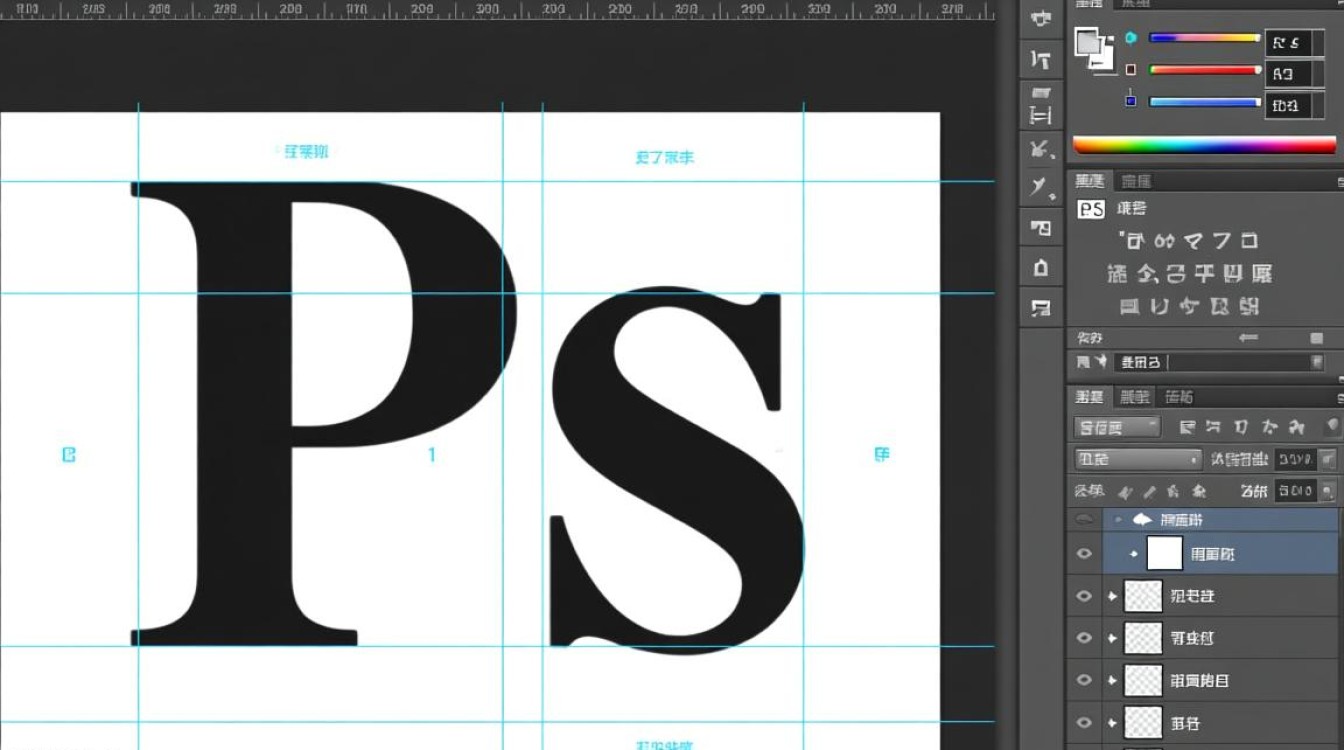
字间距调整的基本方法
使用字符面板
Photoshop中的字符面板提供了直观的字间距调整功能。
- 步骤:
- 选中您想要调整字间距的文本图层。
- 点击菜单栏中的“窗口”>“字符”以打开字符面板。
- 在字符面板中找到“字间距”选项。
- 输入您想要调整的值,或者使用滑块来微调字间距。
使用光标和键盘快捷键
- 步骤:
- 选中文本图层。
- 使用鼠标拖动文本框中的任意两点来调整字间距。
- 使用键盘快捷键
Ctrl + Shift + ](增加字间距)或Ctrl + Shift + [(减少字间距)。
字间距调整的高级技巧
调整单个字符间距
有时,您可能只需要调整单个字符的间距。
- 步骤:
- 选中文本图层。
- 在字符面板中找到“字符间距”选项。
- 在“设置所选字符的间距”中输入值,或者使用滑块调整。
使用间距调整图层
间距调整图层允许您对特定字符或文本范围进行字间距调整,而不影响其他文本。
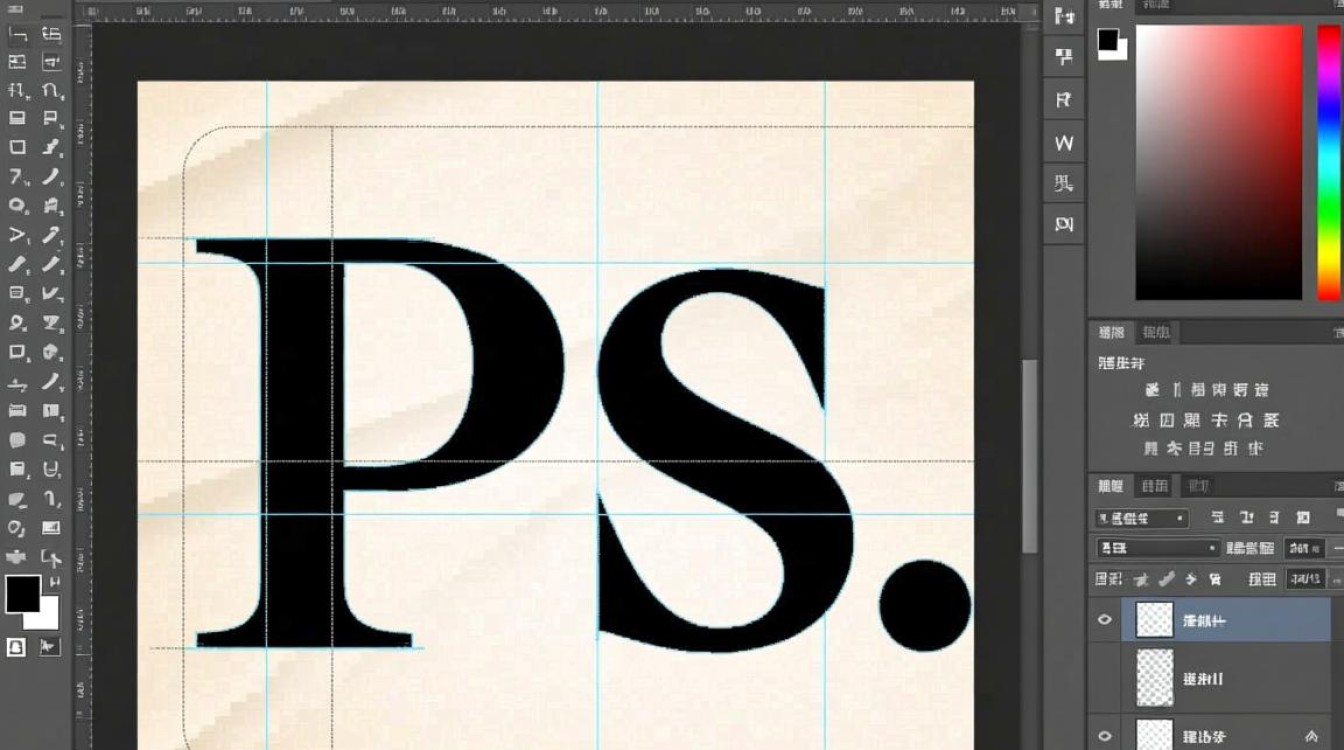
- 步骤:
- 选中文本图层。
- 点击菜单栏中的“图层”>“创建图层”>“创建矢量文本图层”。
- 使用选择工具选择您想要调整间距的文本部分。
- 在字符面板中调整字间距。
字间距调整的注意事项
- 保持一致性:确保在整个文本块中保持一致的字间距,以避免视觉上的不协调。
- 避免过大或过小的间距:过大的字间距可能导致文本难以阅读,而过小的间距则可能使文本显得拥挤。
表格示例
| 字间距调整方法 | 描述 |
|---|---|
| 字符面板调整 | 通过字符面板中的“字间距”选项直接调整。 |
| 光标和键盘快捷键调整 | 使用鼠标拖动文本框或键盘快捷键快速调整字间距。 |
| 单个字符间距调整 | 通过字符面板的“设置所选字符的间距”调整单个字符的间距。 |
| 间距调整图层 | 使用间距调整图层对特定文本部分进行字间距调整。 |
FAQs
Q1:如何在Photoshop中调整所有文本的间距?
A1: 要调整所有文本的间距,您可以选中所有文本图层,然后在字符面板中调整字间距,这将影响所有选中的文本图层。
Q2:字间距调整会影响文本的可选性吗?
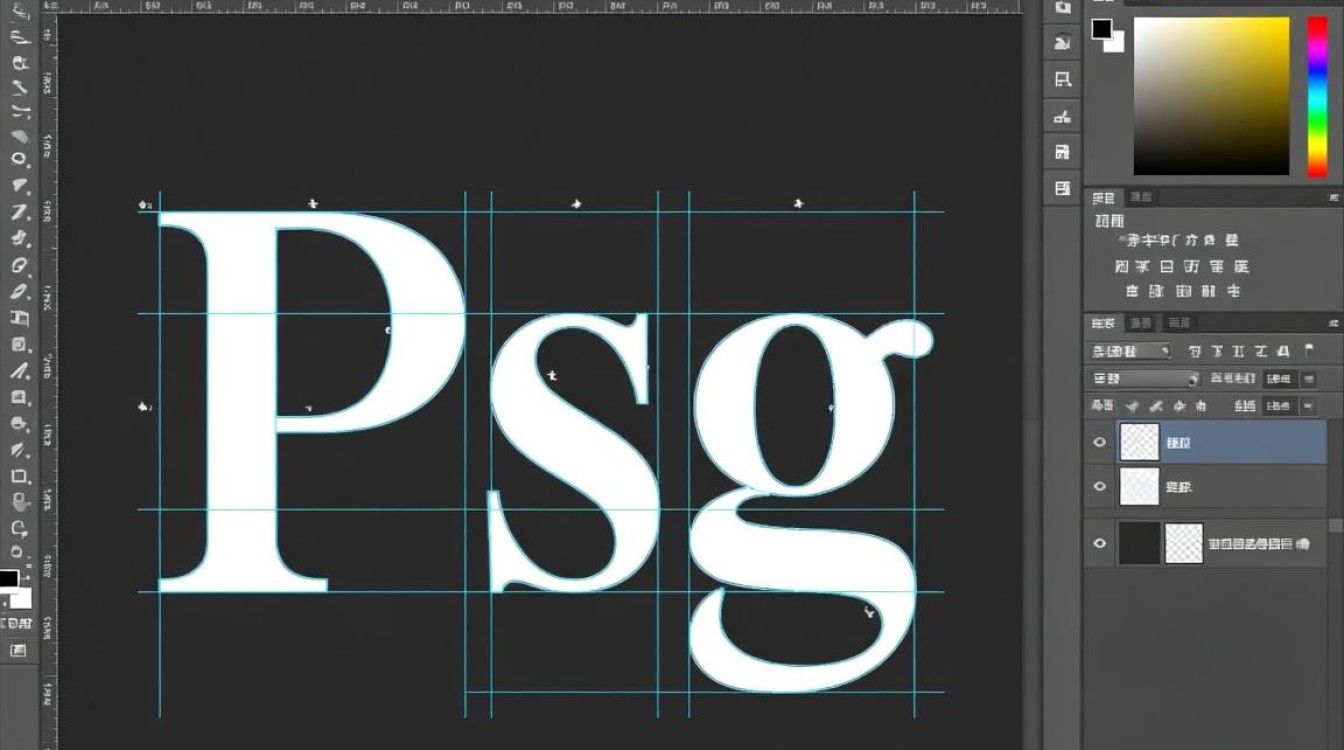
A2: 字间距调整不会影响文本的可选性,无论您是使用字符面板还是间距调整图层,调整字间距都不会改变文本的可选性或编辑状态。


