
WPS如何取消标记:
在WPS文档编辑过程中,我们经常会遇到标记功能,它可以用来标注文本、图片等元素,但有时候,我们可能需要取消这些标记,以便于后续的编辑和阅读,本文将详细介绍如何在WPS中取消标记。
取消文本标记
通过“开始”选项卡
(1)打开WPS文档,选中需要取消标记的文本。
(2)点击“开始”选项卡,找到“字体”组。
(3)在“字体”组中,点击“下划线”按钮,即可取消文本下划线标记。
(4)如果需要取消其他类型的标记,如删除线、斜体等,可以按照同样的方法操作。
通过快捷键
(1)选中需要取消标记的文本。
(2)按下“Ctrl+Shift+N”组合键,即可取消文本下划线标记。
(3)如果需要取消其他类型的标记,可以尝试不同的快捷键,如“Ctrl+Shift+U”取消斜体标记、“Ctrl+Shift+X”取消删除线标记等。
取消图片标记
选中图片,右击,选择“取消图片标记”
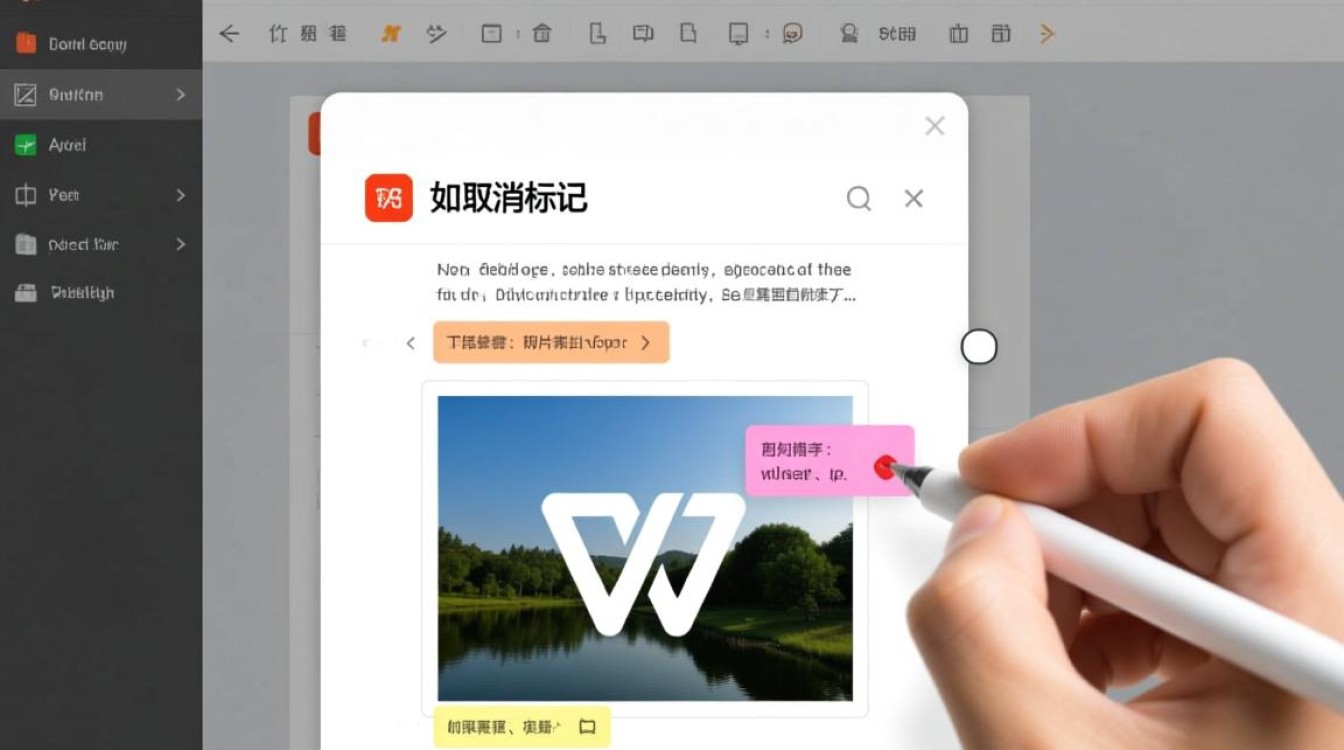
(1)选中需要取消标记的图片。
(2)右击图片,在弹出的菜单中选择“取消图片标记”。
(3)图片的标记将消失。
通过“图片工具”选项卡
(1)选中需要取消标记的图片。
(2)点击图片右下角的“图片工具”选项卡。
(3)在“图片工具”选项卡中,找到“取消图片标记”按钮,点击即可。
取消段落标记
通过“段落”对话框
(1)选中需要取消段落标记的文本。
(2)点击“开始”选项卡,找到“段落”组。
(3)点击“段落”组中的“段落设置”按钮,打开“段落”对话框。
(4)在“段落”对话框中,找到“缩进和间距”选项卡。
(5)在“缩进和间距”选项卡中,将“特殊格式”设置为“无”。
(6)点击“确定”按钮,即可取消段落标记。
通过快捷键
(1)选中需要取消段落标记的文本。
(2)按下“Ctrl+Q”组合键,即可取消段落标记。
通过以上方法,我们可以在WPS中轻松取消各种标记,在实际操作中,可以根据个人习惯和需求选择合适的方法,掌握这些技巧也有助于提高文档编辑效率。
FAQs
Q1:在WPS中,如何快速取消多个标记?
A1:选中需要取消标记的文本,按下“Ctrl+Shift+N”组合键,即可取消所有标记。
Q2:在WPS中,如何同时取消文本和图片的标记?
A2:先选中需要取消标记的文本和图片,然后按照上述方法分别取消文本和图片的标记。


