
在Photoshop中准确量尺寸是一项基础且重要的技能,无论是进行设计工作还是图像处理,精确的尺寸测量都能确保作品的专业性和准确性,以下是如何在Photoshop中量尺寸的详细步骤和技巧。
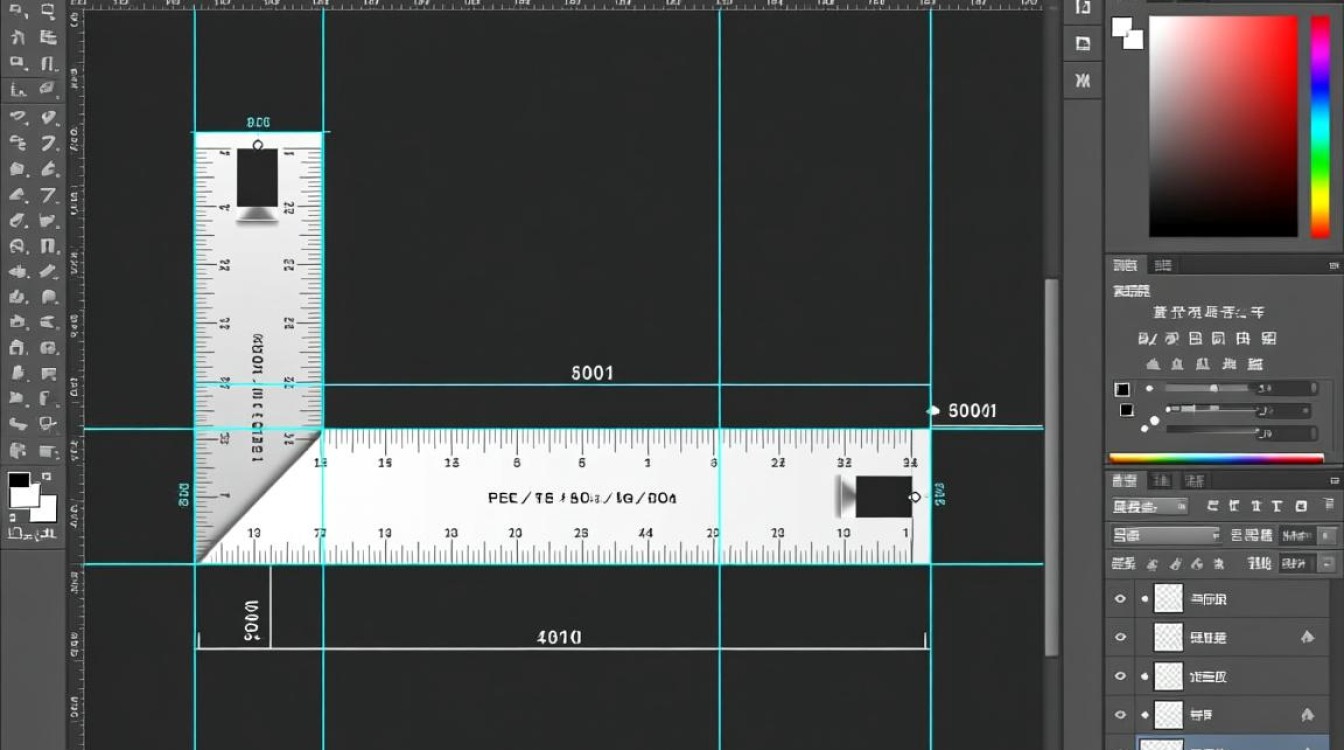
使用标尺工具
Photoshop中的标尺工具是量尺寸最直接的方法。
1 打开标尺工具
- 在工具箱中找到标尺工具,通常位于工具箱的左侧。
- 或者,按快捷键
R快速切换到标尺工具。
2 显示或隐藏标尺
- 如果标尺没有显示,可以在菜单栏中选择“视图”>“标尺”来显示标尺。
3 设置标尺单位
- 在菜单栏中选择“编辑”>“首选项”>“单位与标尺”。
- 在弹出的对话框中,选择合适的单位(如像素、英寸、厘米等)。
4 测量尺寸
- 将光标放在标尺的起始位置,按住鼠标左键拖动到想要测量的位置。
- 标尺会显示从起始点到当前光标位置的距离。
使用参考线
参考线可以辅助你更精确地测量和定位。
1 创建参考线
- 点击标尺上的任意位置,然后拖动到画布上。
- 或者,在菜单栏中选择“视图”>“新建参考线”。
2 调整参考线
- 选择参考线工具(快捷键
Ctrl+R或Cmd+R),然后点击参考线进行拖动调整。 - 使用“编辑”>“参考线”菜单中的选项来删除或锁定参考线。
3 测量参考线间的距离
- 通过查看参考线之间的距离来测量尺寸。
使用信息面板
信息面板提供实时的像素尺寸信息。
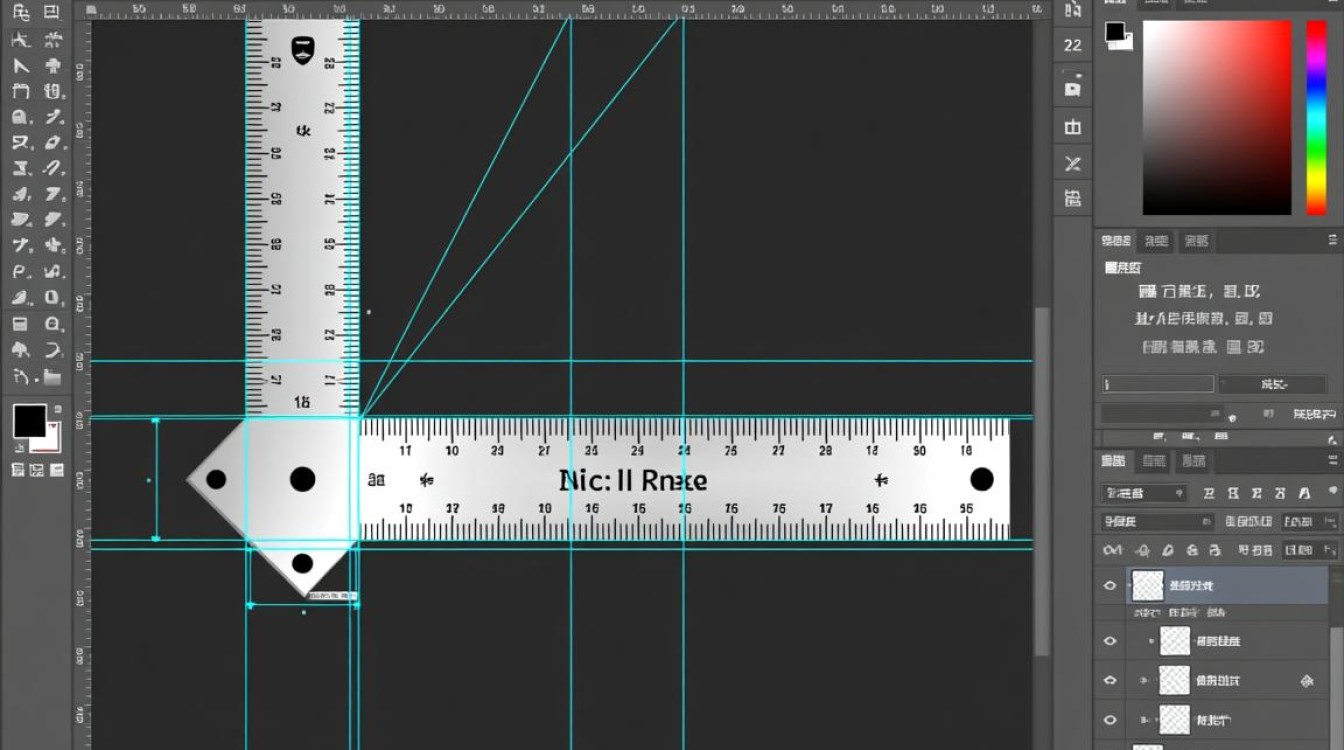
1 显示信息面板
- 在菜单栏中选择“窗口”>“信息”来显示信息面板。
2 测量像素尺寸
- 将光标移动到图像上,信息面板会显示光标所在位置的像素坐标和颜色信息。
- 如果光标位于图像边界上,信息面板会显示图像的宽度和高度。
使用图层样式
图层样式可以用来测量图层的大小。
1 添加图层样式
- 选择图层,在菜单栏中选择“图层”>“图层样式”。
- 选择你想要添加的样式,如描边或投影。
2 观察样式效果
- 观察图层样式对图像的影响,从而推断出图层的大小。
使用测量工具
测量工具提供了更直观的测量方式。
1 选择测量工具
- 在工具箱中选择测量工具(快捷键
I)。
2 测量路径
- 点击起点,然后沿着想要测量的路径拖动。
- 释放鼠标,测量工具会显示路径的长度。
3 测量距离
- 点击起点,然后拖动到终点,测量工具会显示两点之间的距离。
表格:不同测量方法的比较
| 测量方法 | 优点 | 缺点 |
|---|---|---|
| 标尺工具 | 直观,易于使用 | 仅提供距离信息,无法测量角度 |
| 参考线 | 精确,可调整 | 需要手动创建和调整 |
| 信息面板 | 实时,方便 | 仅提供像素尺寸信息 |
| 图层样式 | 直观,可观察样式效果 | 需要添加图层样式 |
| 测量工具 | 直观,可测量路径和距离 | 需要手动操作 |
FAQs
Q1:如何将像素尺寸转换为英寸尺寸?A1: 在信息面板中,你可以看到像素尺寸旁边有一个单位转换的选项,点击下拉菜单,选择英寸,信息面板会自动将像素尺寸转换为英寸尺寸。
Q2:在Photoshop中,如何测量图像的分辨率?A2: 在信息面板中,将光标放在图像的任何位置,信息面板会显示图像的分辨率,分辨率通常以像素/英寸(PPI)或点/英寸(DPI)表示。


