
在CAD(计算机辅助设计)软件中,图层是组织和管理图形元素的重要工具,合理地使用图层可以提高工作效率,使设计更加清晰,本文将详细介绍如何在CAD中解锁图层,并提供一些实用的技巧。
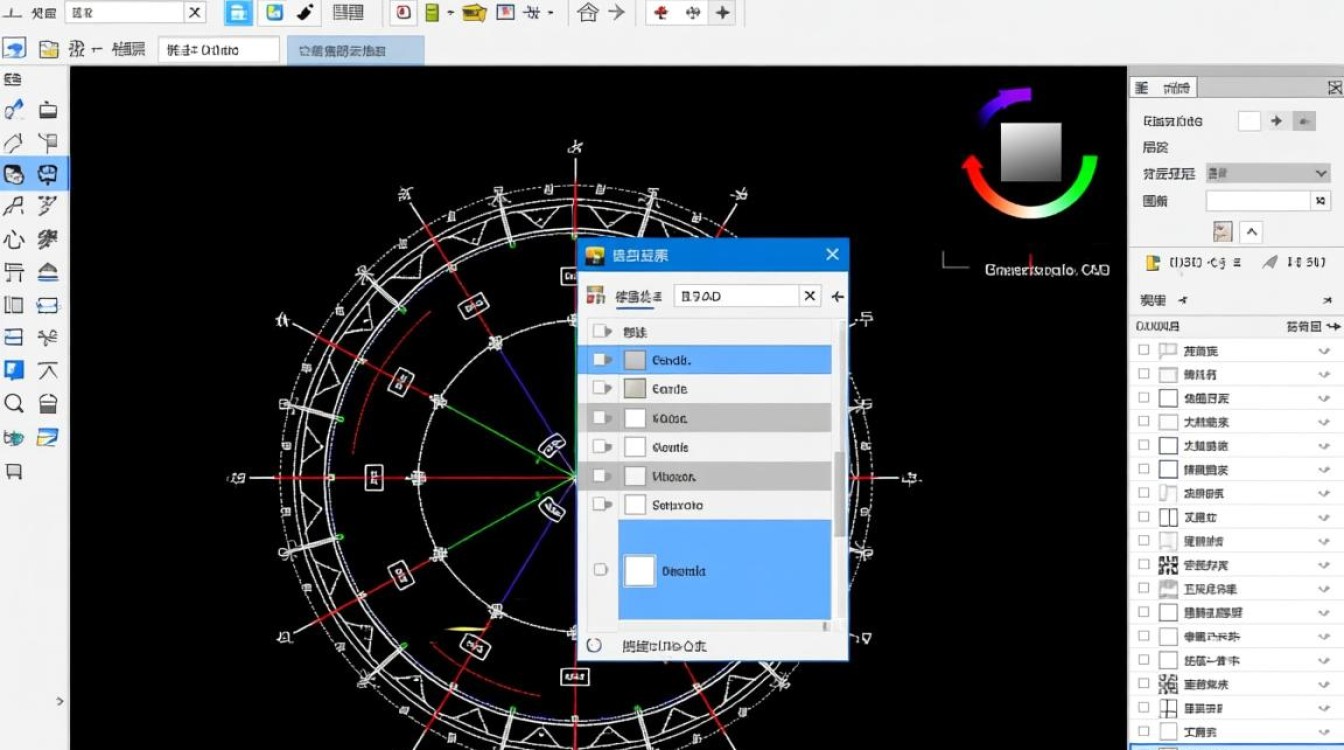
CAD图层解锁步骤
打开图层管理器
在CAD软件中,找到并点击“图层”菜单,选择“图层管理器”或直接按下快捷键(如F7)打开图层管理器。
选择要解锁的图层
在图层管理器中,你可以看到所有图层的列表,找到需要解锁的图层,点击该图层名称左侧的锁形图标,即可解锁该图层。
查看图层状态
解锁图层后,图层名称左侧的锁形图标将变为空白,表示该图层已解锁,你可以对图层中的对象进行编辑。
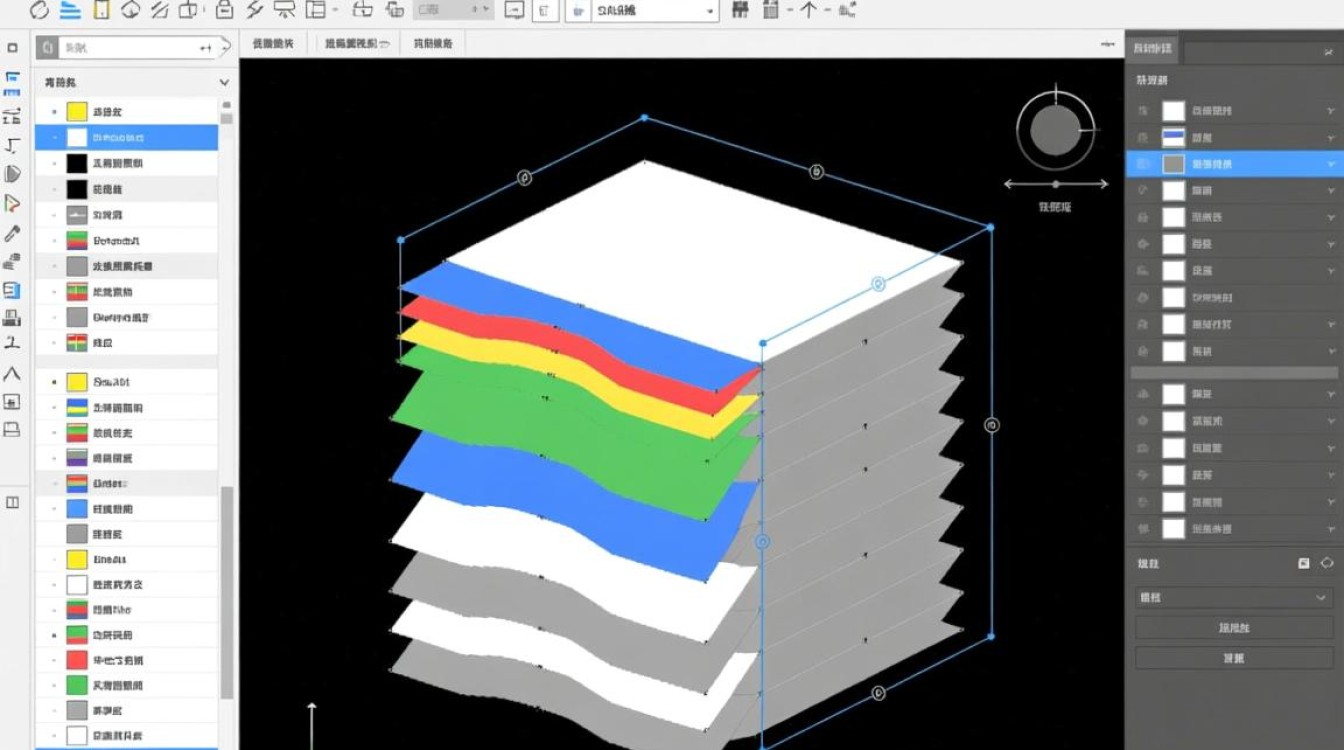
图层解锁技巧
快速解锁多个图层
如果你需要同时解锁多个图层,可以按住Ctrl键,然后点击每个要解锁的图层名称左侧的锁形图标,这样可以一次性解锁多个图层。
临时解锁图层
你可能只需要暂时解锁某个图层进行编辑,而不希望永久解锁,在这种情况下,可以在解锁图层后,再次点击锁形图标,将其锁定,这样图层就会恢复到原来的状态。
图层解锁常见问题
问题1:为什么图层解锁后仍然无法编辑?
解答:确保图层没有被设置为“冻结”状态,在图层管理器中,除了锁形图标,还有一个表示冻结状态的冰山图标,如果图层被冻结,即使解锁也无法编辑。
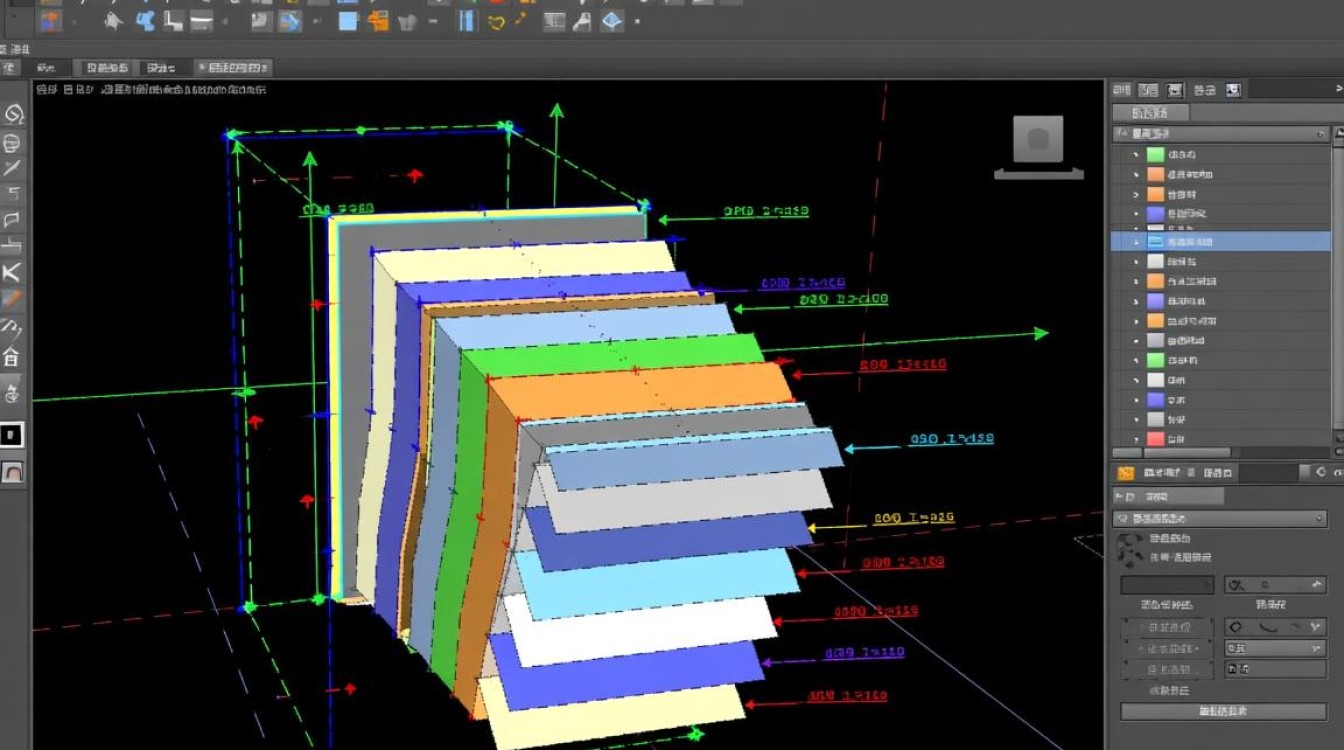
问题2:如何一次性锁定所有图层?
解答:在图层管理器中,选择所有图层(可以使用Ctrl+A或Shift+A进行选择),然后点击图层名称左侧的锁形图标,即可一次性锁定所有图层。
CAD图层解锁是设计过程中常见的操作,掌握正确的解锁方法和技巧,能够帮助你更高效地完成设计任务,通过本文的介绍,相信你已经对如何在CAD中解锁图层有了清晰的认识,在实际操作中,多加练习,你会更加熟练地运用图层管理功能。


