
在CAD(计算机辅助设计)软件中,线型是用于表示图形中线条粗细、样式和图案的一种方式,正确的显示线型对于设计工作的准确性和美观性至关重要,以下是如何在CAD中显示线型的详细步骤和相关信息。
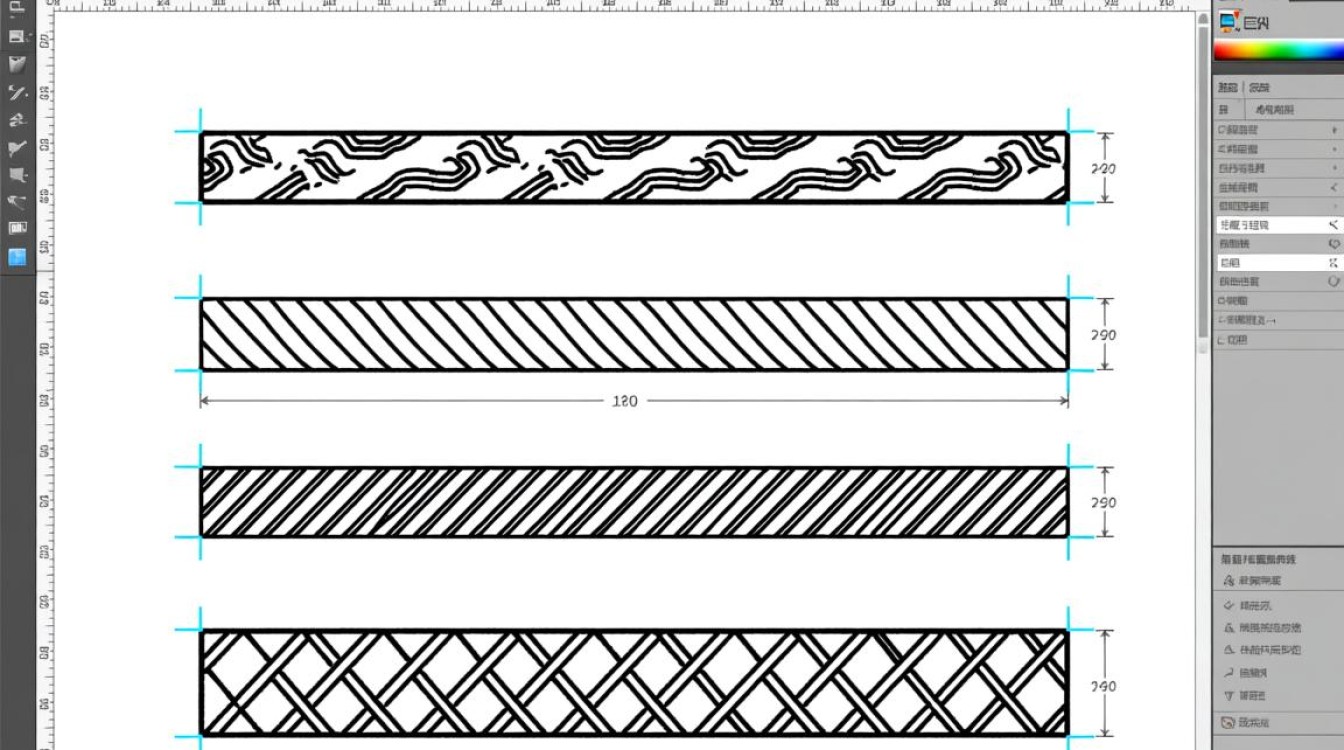
线型的基础知识
什么是线型?
线型是CAD中用于定义线条外观的属性,它包括线条的宽度、颜色、图案和间隔等。
线型的重要性
- 准确性:正确的线型可以确保设计图纸的准确性。
- 美观性:适当的线型可以使图纸更加美观和易于阅读。
- 一致性:在团队协作中,统一的线型有助于减少误解。
显示线型的步骤
打开CAD软件
确保你已经安装了CAD软件,并成功打开它。
设置线型比例
线型比例决定了线型的实际显示大小,以下是如何设置线型比例的步骤:
- 在菜单栏中选择“格式”>“线型”。
- 在弹出的“线型管理器”对话框中,点击“加载”按钮。
- 选择所需的线型文件,通常为“.lin”文件。
- 点击“确定”后,选择“当前设置”中的线型,并调整比例。
- 点击“确定”关闭对话框。
使用线型
在绘图时,你可以通过以下方式应用线型:
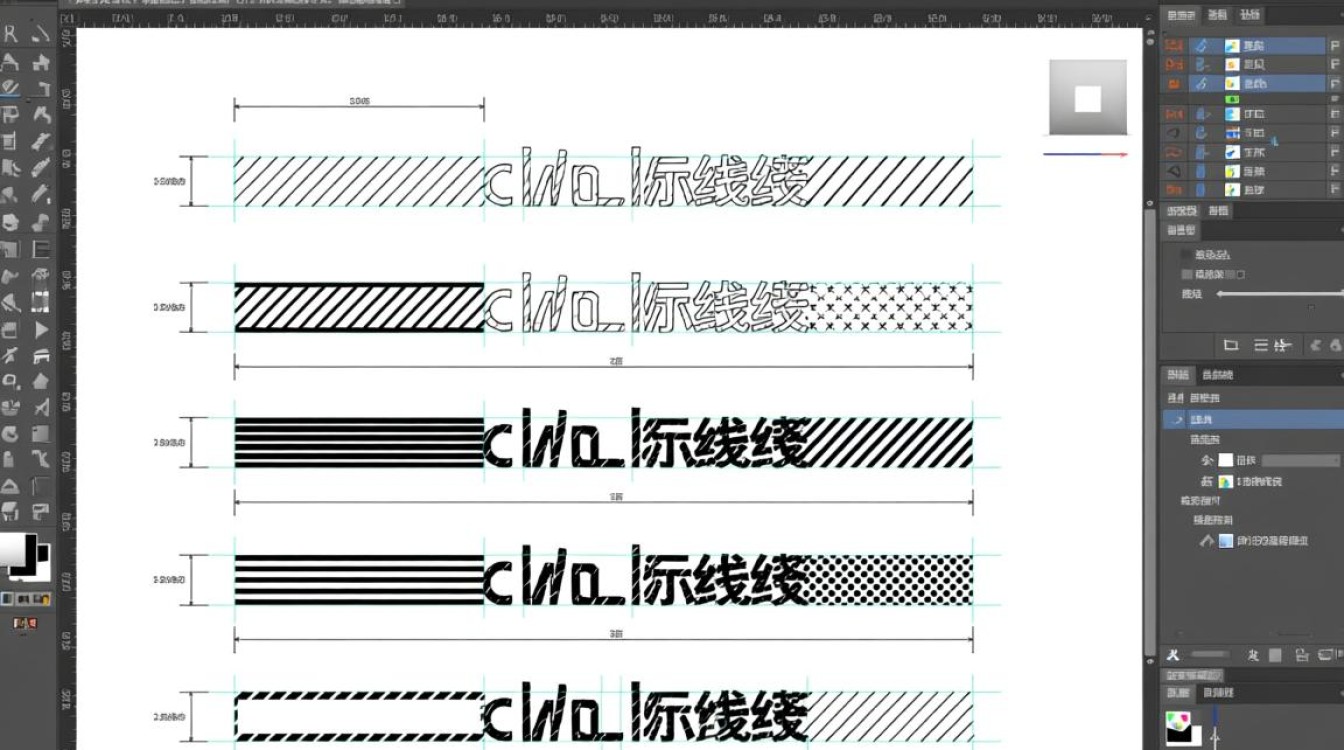
- 在“图层”面板中,为图层设置所需的线型。
- 在“对象特性”面板中,为单个对象设置线型。
线型管理
创建自定义线型
如果你需要创建自定义线型,可以按照以下步骤操作:
- 在“线型管理器”对话框中,点击“新建”按钮。
- 输入线型名称,并选择“自定义”选项。
- 在“样式”框中输入或选择线型样式。
- 点击“确定”保存自定义线型。
管理线型文件
线型文件通常存储在CAD安装目录的“Support”文件夹中,你可以在此处添加或删除线型文件。
线型显示问题解决
线型显示不正确
如果线型显示不正确,可能是因为以下原因:
- 线型比例设置不正确。
- 线型文件损坏或丢失。
- 图层设置错误。
线型显示缓慢
如果线型显示缓慢,可能是因为以下原因:
- 线型文件过大。
- 硬件性能不足。
线型示例
以下是一个简单的线型示例表格:
| 线型名称 | 描述 | 样式示例 |
|---|---|---|
| CONTINUOUS | 连续线型 | 完整的实线 |
| DASHED | 虚线 | 断续的实线 |
| DOT | 点线 | 断续的点 |
| CENTERED | 对齐线型 | 中间的实线 |
| HIDDEN | 隐藏线型 | 完全隐藏的线 |
FAQs
Q1:如何更改现有图形的线型?A1: 在CAD中,你可以通过以下步骤更改现有图形的线型:
- 选择需要更改线型的对象。
- 在“对象特性”面板中,找到“线型”选项。
- 从下拉列表中选择新的线型。
- 点击“应用”或“确定”保存更改。
Q2:为什么我的线型显示为实线,但实际上是虚线?A2: 这种情况可能是由于线型比例设置不正确导致的,请检查线型比例是否与你的图纸比例相匹配,如果比例不匹配,请调整线型比例,使其与图纸比例一致,如果问题仍然存在,请检查线型文件是否损坏或丢失,并重新加载或创建一个新的线型文件。


