
在现代社会,无线网络(WiFi)已经成为人们生活中不可或缺的一部分,无线网卡作为连接WiFi的关键设备,其使用方法简单而便捷,以下将详细介绍如何连接无线网卡到WiFi网络。
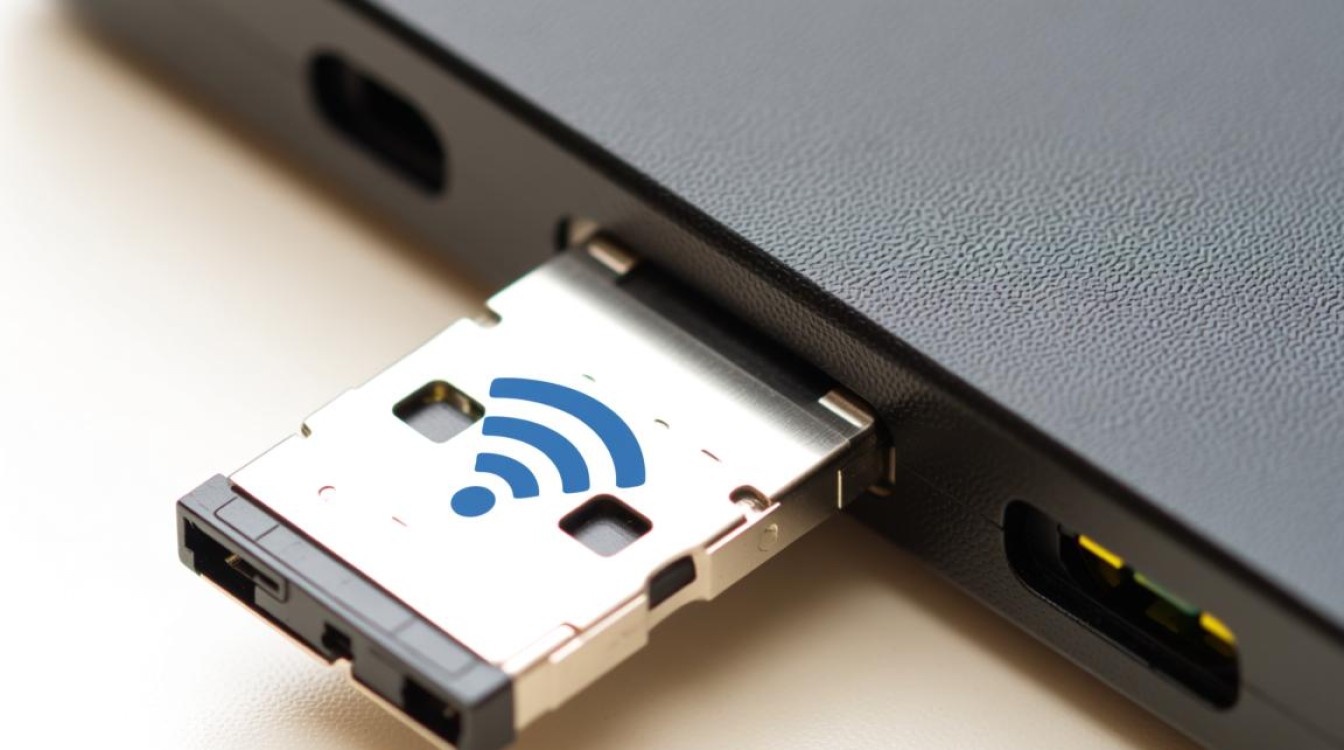
无线网卡连接WiFi的基本步骤
确认无线网卡状态
在开始连接WiFi之前,首先需要确认无线网卡是否已经安装并启用。
- 检查硬件:确保无线网卡已经正确安装到电脑中。
- 查看系统设置:在Windows系统中,可以通过“设备管理器”查看无线网卡是否已启用。
搜索可用的WiFi网络
在确认无线网卡状态后,接下来需要搜索并连接到可用的WiFi网络。
- 打开网络连接:在Windows系统中,点击任务栏右下角的网络图标,选择“打开网络和共享中心”。
- 查看可用网络:在“网络和共享中心”中,点击左侧的“更改适配器设置”,然后右键点击无线网卡图标,选择“查看可用无线网络”。
连接到WiFi网络
找到可用的WiFi网络后,可以按照以下步骤连接:
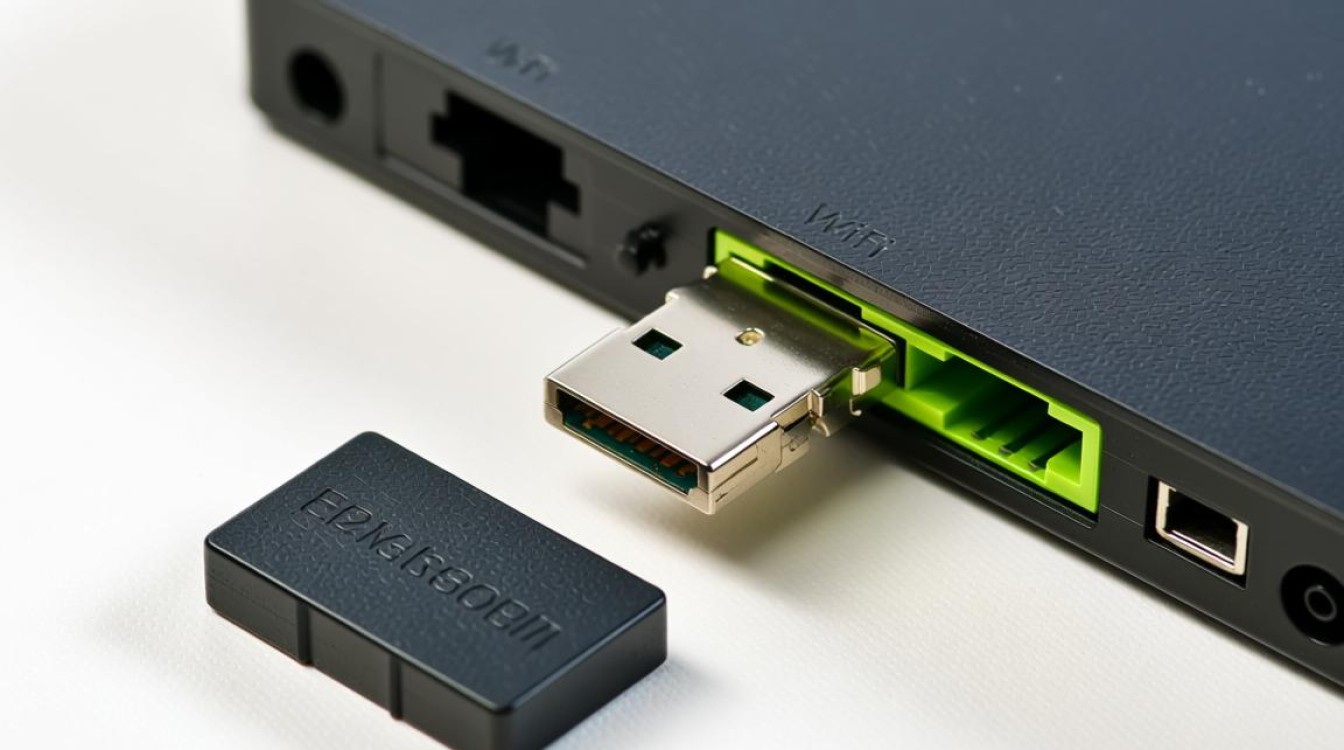
- 选择网络:在“可用无线网络”列表中,选择你想要连接的WiFi网络。
- 输入密码:如果WiFi网络需要密码,在弹出的对话框中输入正确的密码。
- 连接:点击“连接”按钮,等待系统连接到WiFi网络。
无线网卡连接WiFi的注意事项
确保网络安全
在连接WiFi时,应确保网络安全,避免连接到不安全的公共WiFi网络。
- 使用HTTPS网站:在连接WiFi时,尽量使用HTTPS加密的网站,以提高安全性。
- 避免公共WiFi:在公共场合,如咖啡厅、机场等,尽量避免连接未加密的公共WiFi。
网络连接稳定性
有时无线网络连接可能会不稳定,以下是一些提高网络连接稳定性的方法:
- 选择信号较强的位置:尽量选择信号较强的位置连接WiFi。
- 关闭不必要的设备:关闭其他无线设备,如蓝牙、红外等,以减少干扰。
无线网卡连接WiFi的常见问题
为什么我的无线网卡无法连接到WiFi?
解答:可能的原因包括:
- 无线网卡未正确安装或未启用。
- 无线网卡驱动程序过时或损坏。
- WiFi网络信号弱或被干扰。
如何提高无线网络连接速度?
解答:
- 选择信号较强的WiFi网络。
- 尽量避免在信号干扰较大的地方使用无线网络。
- 更新无线网卡驱动程序到最新版本。
- 使用5GHz频段(如果支持)。
通过以上步骤和注意事项,相信您已经能够轻松连接无线网卡到WiFi网络,在使用过程中,如遇到任何问题,可以参考上述解答或咨询专业人士。


