
在CAD(计算机辅助设计)软件中,切换窗口是提高工作效率的重要操作,以下将详细介绍如何在CAD中切换窗口,包括不同方法及其适用场景。
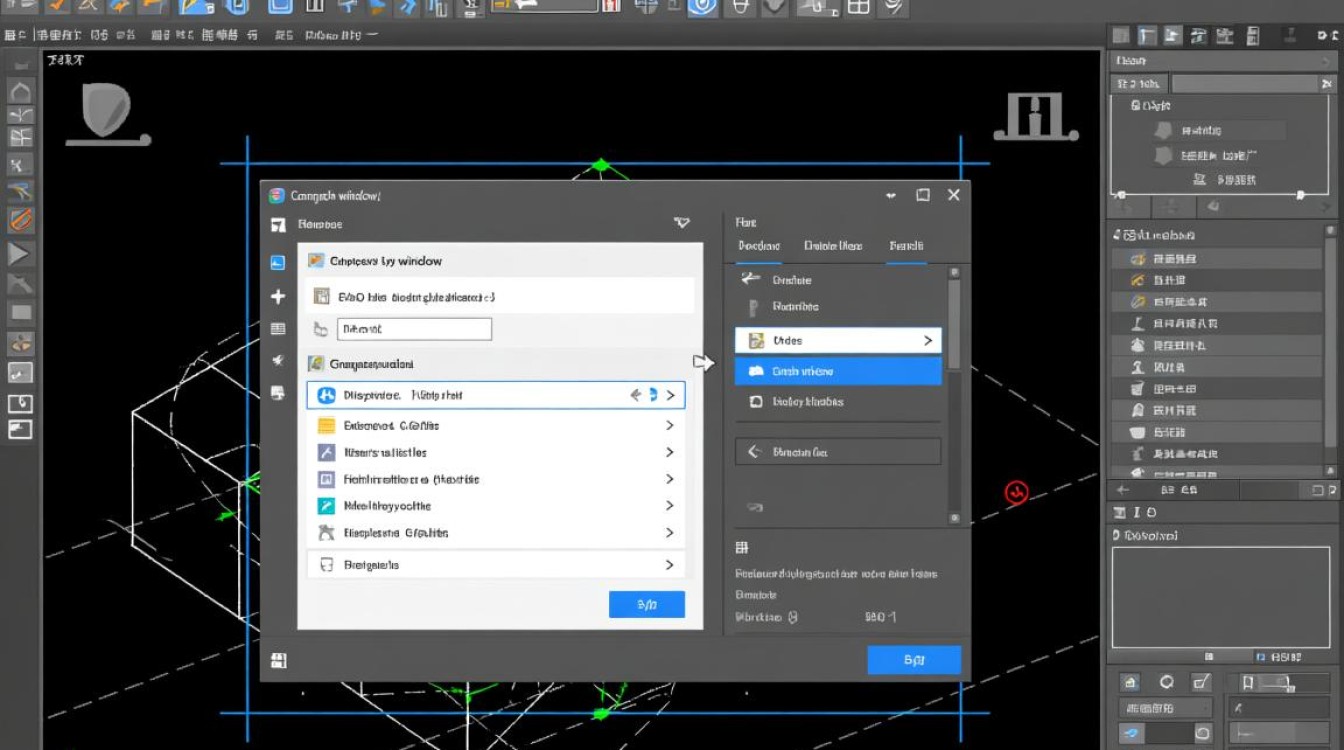
CAD窗口切换概述
CAD软件中的窗口切换主要涉及以下几种情况:
- 切换到不同的视图窗口。
- 切换到不同的图层窗口。
- 切换到不同的工具栏窗口。
视图窗口切换
视图窗口切换是指在不同视图之间进行切换,如俯视图、正视图、侧视图等。
使用快捷键切换
在CAD中,可以使用以下快捷键快速切换视图:
F3:切换到俯视图。F4:切换到正视图。F5:切换到侧视图。
使用菜单栏切换
在菜单栏中,选择“视图”菜单,然后选择相应的视图类型,如“俯视图”、“正视图”等。
使用工具栏切换
在工具栏中,通常会有一个视图切换按钮,点击该按钮可以选择不同的视图。
图层窗口切换
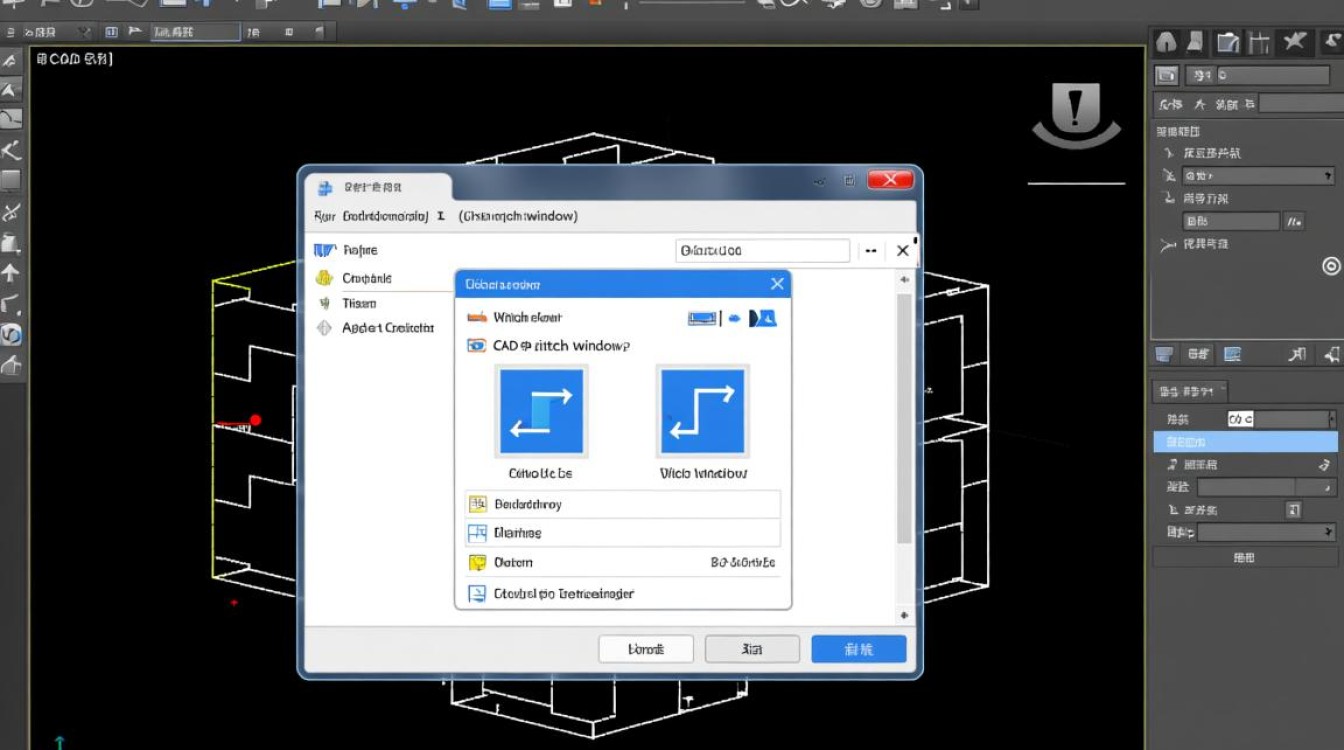
图层窗口切换是指在不同图层之间进行切换,以便查看或编辑特定图层上的对象。
使用快捷键切换
在CAD中,可以使用以下快捷键快速切换图层:
L:打开或关闭图层管理器。V:选择图层。
使用菜单栏切换
在菜单栏中,选择“图层”菜单,然后选择“选择图层”或“打开/关闭图层”。
使用工具栏切换
在工具栏中,通常会有一个图层管理器按钮,点击该按钮可以打开或关闭图层管理器。
工具栏窗口切换
工具栏窗口切换是指在不同工具栏之间进行切换,以便快速访问所需的工具。
使用快捷键切换
在CAD中,可以使用以下快捷键快速切换工具栏:
T:打开或关闭工具栏。
使用菜单栏切换
在菜单栏中,选择“工具”菜单,然后选择“工具栏”。

使用工具栏按钮切换
在工具栏中,通常会有一个工具栏切换按钮,点击该按钮可以选择不同的工具栏。
表格展示
以下是一个表格,展示了不同窗口切换方法及其快捷键:
| 窗口类型 | 切换方法 | 快捷键 |
|---|---|---|
| 视图窗口 | 切换视图 | F3/F4/F5 |
| 图层窗口 | 切换图层 | L/V |
| 工具栏窗口 | 切换工具栏 | T |
FAQs
问题1:如何在CAD中快速切换到上一个视图?
解答:在CAD中,可以使用快捷键Ctrl+Z来切换到上一个视图。
问题2:如何在CAD中隐藏或显示特定图层?
解答:在图层管理器中,选中需要隐藏或显示的图层,然后点击“显示/隐藏”按钮即可。







