
如何在SD卡上安装软件
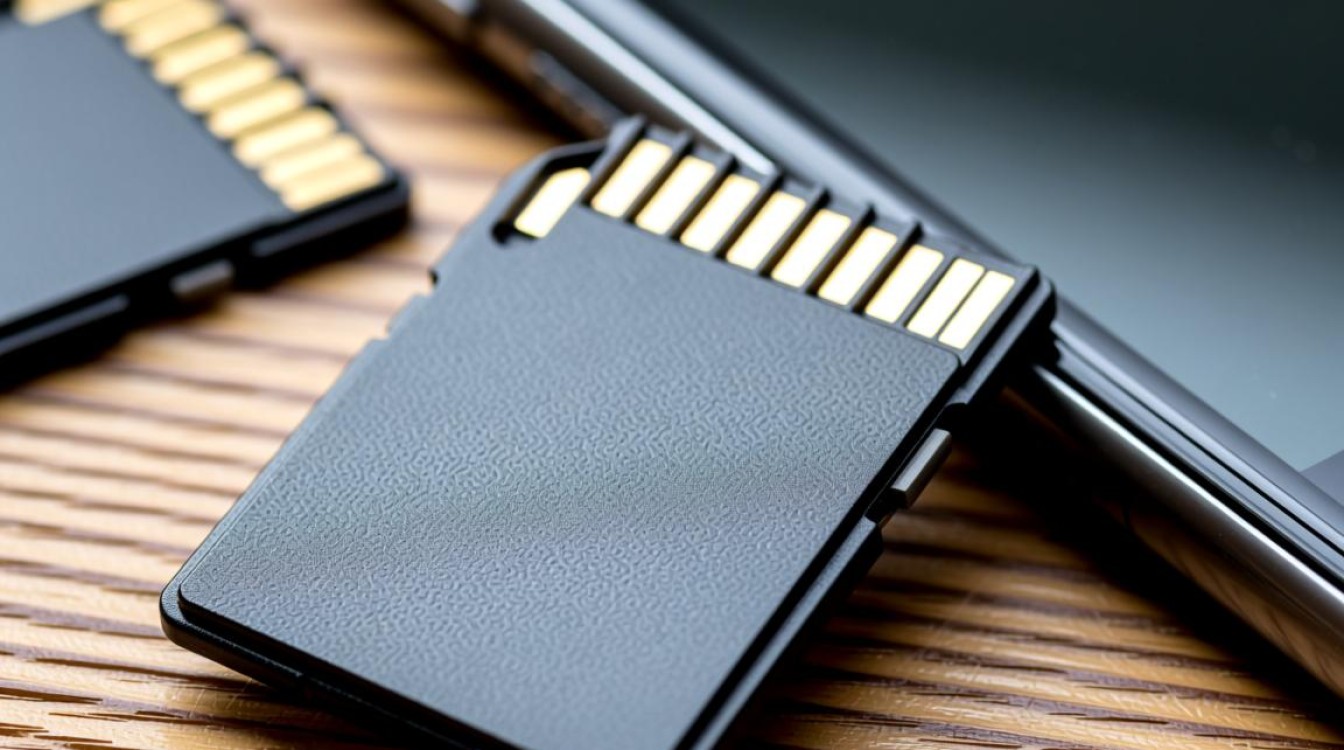
随着移动设备的普及,SD卡已成为存储数据的重要工具,除了存储文件,许多用户还希望将软件安装到SD卡上,以释放设备内置存储空间,以下是如何将软件安装到SD卡的详细步骤:
选择合适的SD卡
选择合适的SD卡**
在开始之前,确保你使用的SD卡满足以下条件:
- 容量:选择一个容量足够的SD卡,至少与软件安装所需的容量相同。
- 速度:选择一个高速SD卡,如UHS-I或UHS-II,以确保软件运行流畅。
- 兼容性:确保SD卡与你的设备兼容。
在设备上启用SD卡扩展存储
在设备上启用SD卡扩展存储**
- 打开设备的“设置”应用。
- 滚动并找到“存储”或“存储与USB”选项。
- 点击进入,然后找到“内部存储”或“设备存储”。
- 在存储设置中,找到“格式化SD卡”或类似选项。
- 根据提示格式化SD卡,这将确保SD卡可以用于扩展存储。
安装软件到SD卡
安装软件到SD卡**
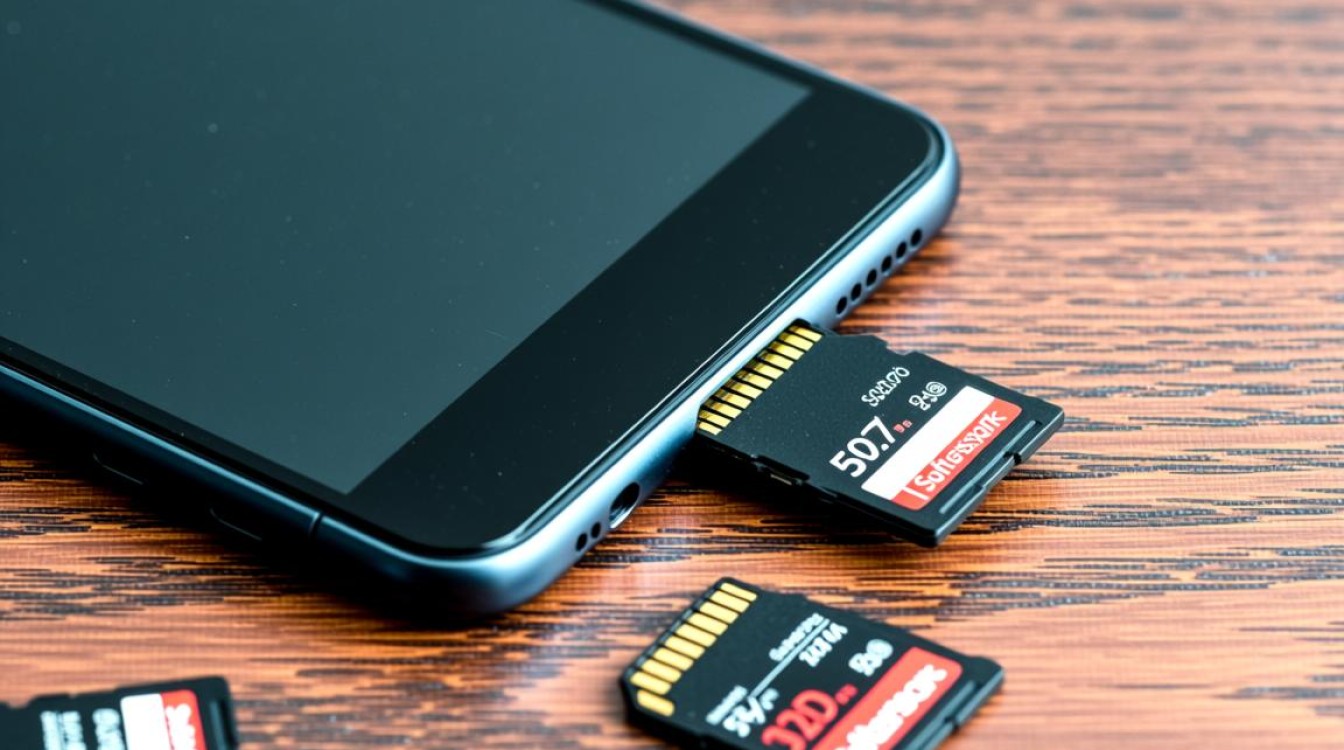
- 打开设备的“设置”应用。
- 滚动并找到“应用管理”或“应用程序”选项。
- 在应用列表中找到你想要安装到SD卡的软件。
- 点击软件,然后选择“存储”或“移动到SD卡”选项。
- 确认移动操作,软件将开始安装到SD卡。
验证软件安装
验证软件安装**
- 打开文件管理器或应用程序列表。
- 查找你的软件,确保它出现在SD卡文件夹中。
- 尝试运行软件,确保它可以从SD卡正常启动。
注意事项
注意事项**
- 并非所有软件都支持安装到SD卡,请检查软件的兼容性。
- 安装到SD卡的软件可能会因为存储速度限制而运行不如内置存储流畅。
- 部分设备可能不支持将系统应用移动到SD卡。
FAQs
常见问题解答**
Q1:为什么我的设备不支持将软件安装到SD卡?
A1: 这可能是因为你的设备制造商限制了将应用安装到SD卡的功能,或者该软件本身不支持安装到外部存储。
Q2:安装到SD卡的软件会占用手机内存吗?
A2: 不会,安装到SD卡的软件不会占用手机的内置存储空间,它只会在SD卡上占用必要的存储空间。


