
选择合适的视频格式
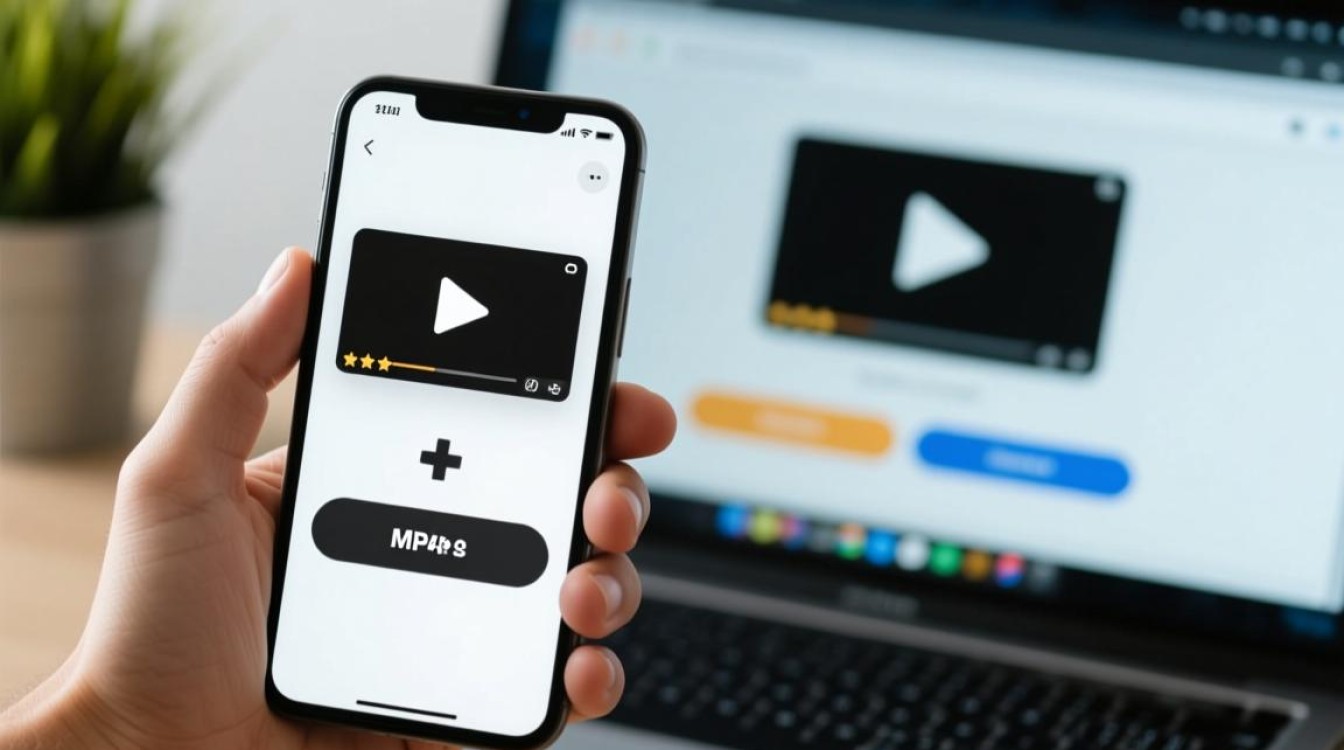
在将手机视频导入电脑之前,首先需要确保视频格式与电脑支持的格式相兼容,常见的视频格式有MP4、AVI、MOV等,以下是一些常见的手机视频格式及其对应的电脑支持格式:
| 手机视频格式 | 电脑支持格式 |
|---|---|
| MP4 | MP4, AVI, MOV |
| MOV | MP4, AVI, MOV |
| AVI | MP4, AVI, MOV |
| WMV | MP4, AVI, MOV |
使用数据线连接手机和电脑
- 准备一根数据线,确保其两端完好无损。
- 将数据线的一端插入手机的USB接口,另一端插入电脑的USB接口。
- 手机屏幕上可能会出现一个提示,询问是否允许电脑访问手机存储,请选择“允许”或“信任此计算机”。
打开电脑的文件资源管理器
- 在电脑的桌面或开始菜单中找到并点击“文件资源管理器”图标。
- 在文件资源管理器中,找到并展开“此电脑”或“计算机”选项。
- 找到连接的手机的名称,点击进入。
浏览并选择视频文件
- 在手机存储中,找到存放视频文件的文件夹。
- 双击打开文件夹,浏览并找到要导入的视频文件。
- 点击选中视频文件,右键点击,选择“复制”。
粘贴视频文件到电脑
- 在电脑中,找到要存放视频文件的文件夹。
- 右键点击空白区域,选择“粘贴”。
- 视频文件将被复制到电脑文件夹中。
使用视频转换软件(可选)
如果手机视频格式与电脑不兼容,或者需要将视频转换为其他格式,可以使用视频转换软件进行转换,以下是一些常用的视频转换软件:
| 视频转换软件 | 功能 |
|---|---|
| HandBrake | 支持多种视频格式转换,界面简洁易用 |
| Freemake Video Converter | 支持多种视频格式转换,具有批量转换功能 |
| VLC Media Player | 具有视频转换功能,同时是一款媒体播放器 |
使用视频下载软件(可选)
如果手机视频存储在云服务中,如Dropbox、Google Drive等,可以使用相应的视频下载软件将视频下载到电脑,以下是一些常用的视频下载软件:
| 视频下载软件 | 功能 |
|---|---|
| Dropbox | 支持视频文件下载,支持多种设备同步 |
| Google Drive | 支持视频文件下载,支持多种设备同步 |
| MediaGet | 支持视频文件下载,具有搜索和下载功能 |
FAQs:

Q1:手机视频导入电脑后,视频质量会下降吗? A1:一般情况下,将手机视频导入电脑不会导致视频质量下降,但需要注意的是,如果手机视频本身质量较低,导入电脑后质量也不会有所提升。
Q2:如何批量导入手机视频到电脑? A2:批量导入手机视频到电脑的方法如下:
- 在手机中,选择要导入的视频文件。
- 长按选中视频文件,选择“分享”或“发送”。
- 选择“复制到电脑”或“发送到电脑”等选项。
- 电脑会自动接收并导入选中的视频文件。


