
在Photoshop中旋转图片是一种常见的图像编辑操作,可以帮助调整图片的角度,使其符合特定的布局或视觉效果,以下是如何在Photoshop中将图片旋转的详细步骤和技巧。
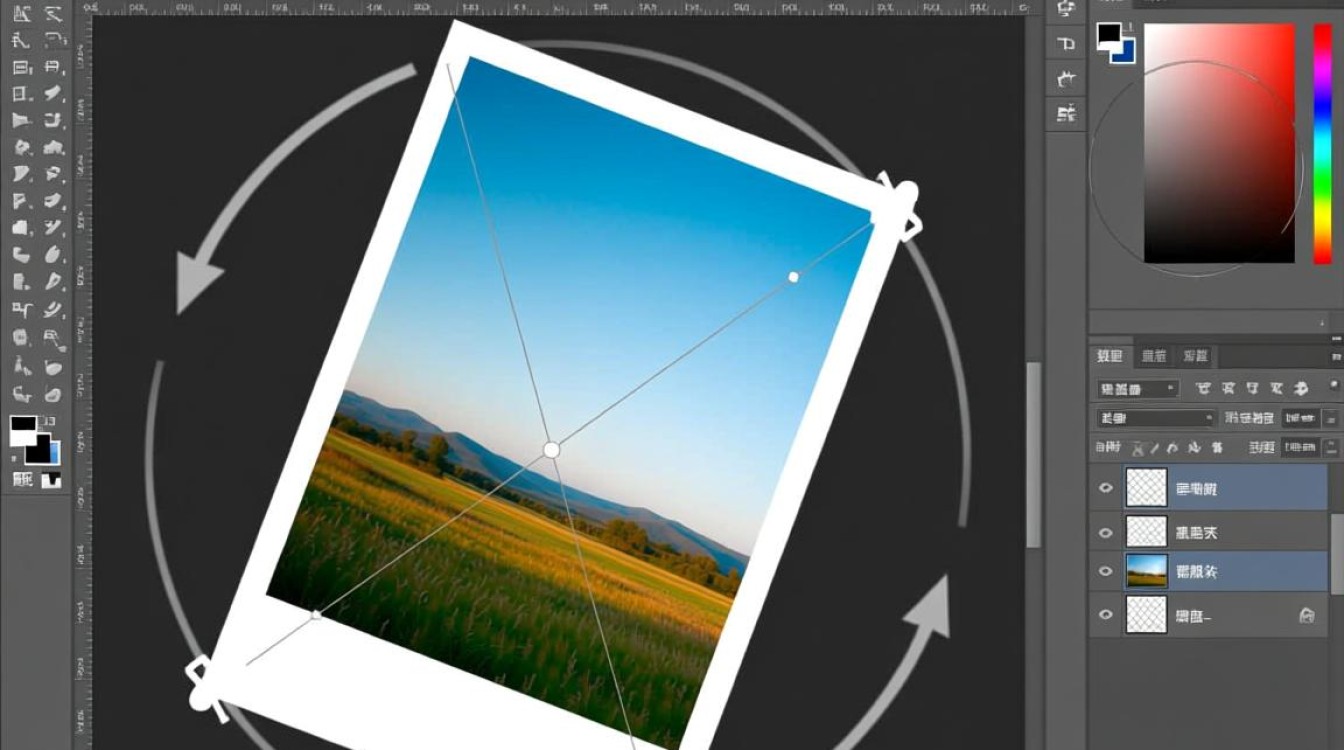
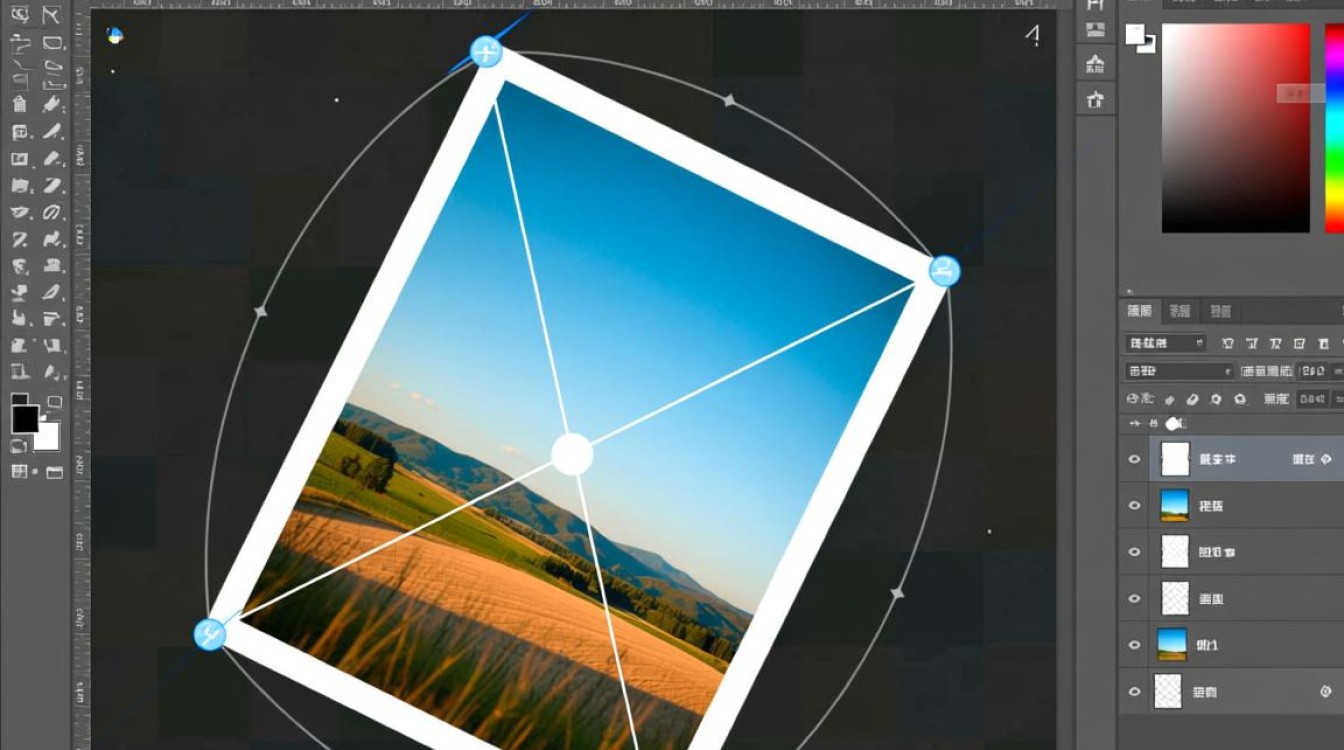
旋转图片的基本方法
使用“自由变换”功能
- 步骤:
- 打开包含要旋转图片的Photoshop文档。
- 选择图片图层。
- 点击图层面板下方的“创建新图层”按钮,复制一个图层副本。
- 选中复制的图层。
- 按下
Ctrl + T(Windows)或Cmd + T(Mac)键,激活自由变换工具。 - 在变换框的任意角落拖动鼠标,旋转图片。
- 调整到合适的角度后,按下
Enter键确认旋转。
使用“旋转画布”功能
- 步骤:
- 打开包含要旋转图片的Photoshop文档。
- 选择图片图层。
- 点击菜单栏中的“图像”>“旋转画布”。
- 选择旋转角度,例如90度、180度或任意角度。
- 点击“确定”应用旋转。
高级旋转技巧
使用“旋转视图”功能
- 步骤:
- 在工具箱中点击“抓手工具”。
- 按住
Alt键(Windows)或Option键(Mac),抓手工具会变成旋转视图工具。 - 在画布上拖动鼠标,旋转视图以查看旋转后的效果。
使用“变换”面板
- 步骤:
- 选择图片图层。
- 在菜单栏中点击“编辑”>“变换”。
- 选择“旋转”。
- 在弹出的变换框中输入旋转角度。
- 点击“确定”应用旋转。
常见问题解答(FAQs)
Q1:如何撤销旋转操作?A1: 在Photoshop中,您可以按下Ctrl + Z(Windows)或Cmd + Z(Mac)键来撤销旋转操作,如果需要多次撤销,可以连续按Ctrl + Z或Cmd + Z。
Q2:旋转后的图片边缘有空白区域怎么办?A2: 当您旋转图片后,如果边缘出现了空白区域,可以使用以下方法处理:
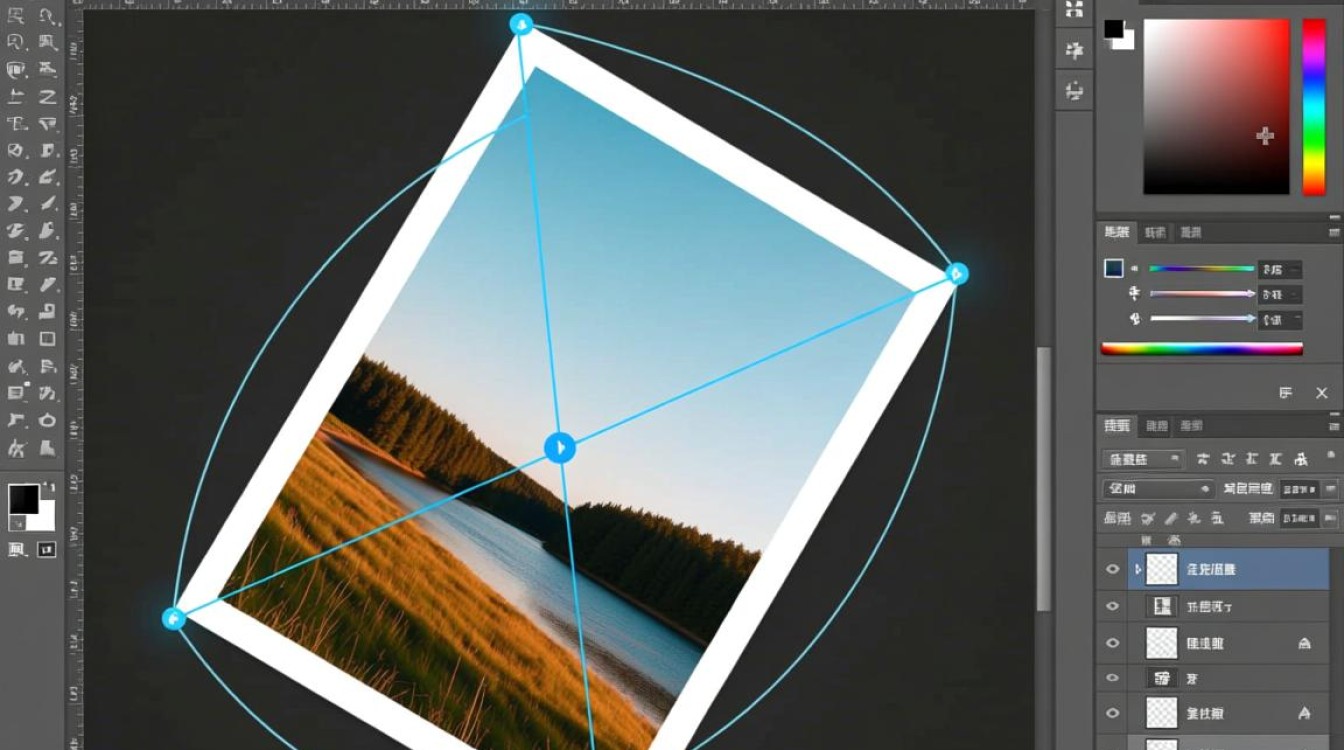
- 按下
Ctrl + T(Windows)或Cmd + T(Mac)键,激活自由变换工具。 - 在变换框的任意角落拖动鼠标,使空白区域缩小,直到它们与图片内容对齐。
- 确认调整后,按下
Enter键确认变换。
通过以上步骤和技巧,您可以在Photoshop中轻松地将图片旋转到所需的角度,并处理旋转后的各种问题。


