
在制作视频的过程中,剪辑是一个重要的环节,一旦完成了视频的剪辑,导出是最后一步,也是展示你辛勤工作的时刻,以下是一篇关于如何导出obs剪辑视频的详细指南。
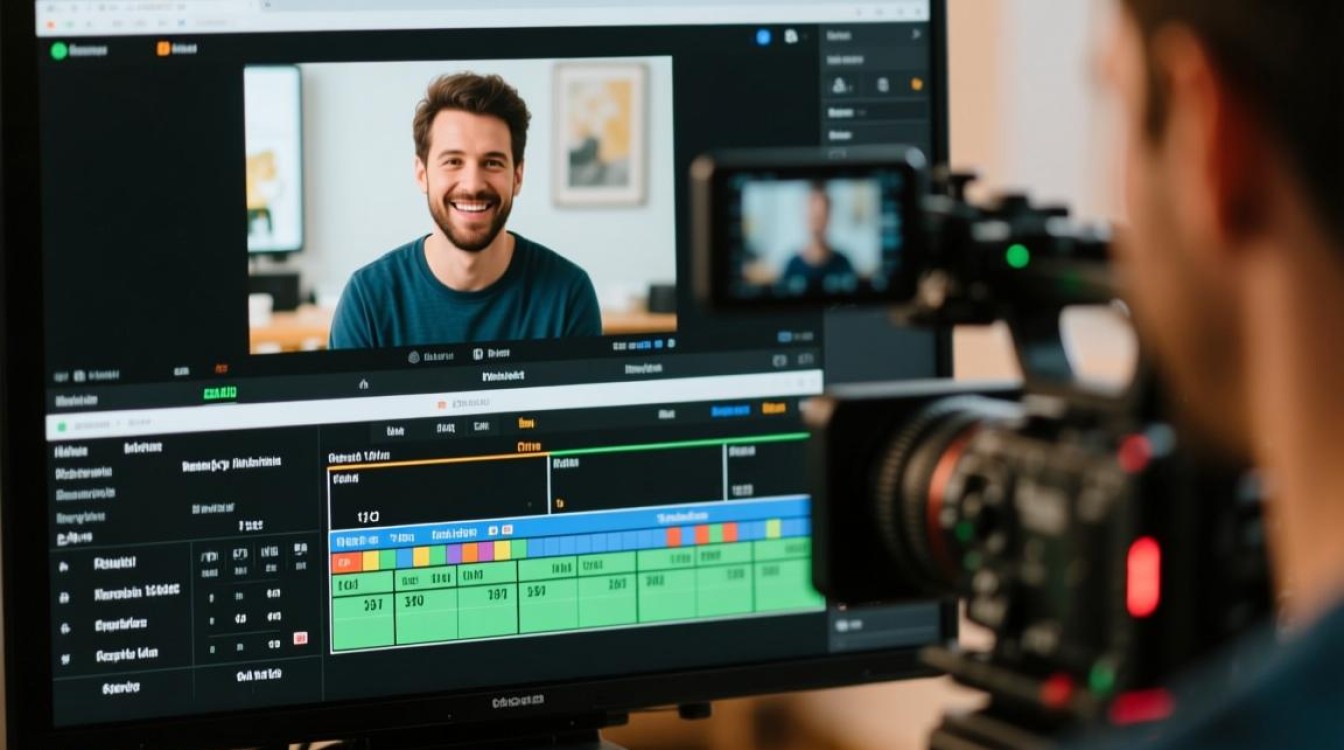
OBS剪辑视频导出步骤
打开OBS软件
确保你已经安装了OBS软件,并且已经完成了视频的剪辑工作,打开OBS软件,你会看到熟悉的界面。
选择导出设置
在OBS的菜单栏中,找到“文件”选项,然后选择“导出视频”,这将打开一个新窗口,允许你设置导出的参数。
设置编码器
在导出设置窗口中,首先需要选择一个编码器,OBS内置了几种编码器,如x264、x265、VP9等,选择一个适合你视频质量的编码器。
| 编码器 | 优点 | 缺点 |
|---|---|---|
| x264 | 广泛支持,压缩效果好 | 处理速度较慢 |
| x265 | 高质量,压缩比更高 | 对硬件要求较高,处理速度较慢 |
| VP9 | 高质量,开源 | 支持度不如x264广泛 |
设置分辨率和帧率
在“输出视频”选项卡中,你可以设置视频的分辨率和帧率,根据你的需求选择合适的分辨率和帧率,如果你制作的是1080p视频,可以设置为1920x1080。
| 分辨率 | 帧率 |
|---|---|
| 1080p | 30fps |
| 4K | 60fps |
设置音频设置
在“输出音频”选项卡中,你可以设置音频的采样率、声道数和编码器,确保音频设置与视频格式兼容。
| 音频设置 | 建议 |
|---|---|
| 采样率 | 48kHz |
| 声道数 | 2(立体声) |
| 编码器 | AAC或MP3 |
设置文件格式
在“文件格式”选项卡中,选择一个适合你需要的视频格式,常见的格式有MP4、AVI、MOV等。
| 文件格式 | 建议 |
|---|---|
| MP4 | 广泛兼容,适合网络分享 |
| AVI | 支持多种视频和音频格式,兼容性好 |
| MOV | 苹果设备常用格式,高质量 |
开始导出
设置好所有参数后,点击“导出视频”按钮,OBS将开始处理视频,并导出你选择的文件格式。
相关问答FAQs
Q1:为什么我的视频导出后画质很差?
A1:画质差可能是因为编码器设置不当、分辨率过低或帧率设置过高,请检查这些设置,并尝试调整它们以获得更好的画质。
Q2:导出视频时,OBS一直卡住不动怎么办?
A2:如果OBS在导出视频时卡住不动,可能是由于硬件资源不足,请尝试关闭其他应用程序,释放CPU和内存资源,然后再次尝试导出视频,如果问题仍然存在,可以考虑升级你的硬件配置。






