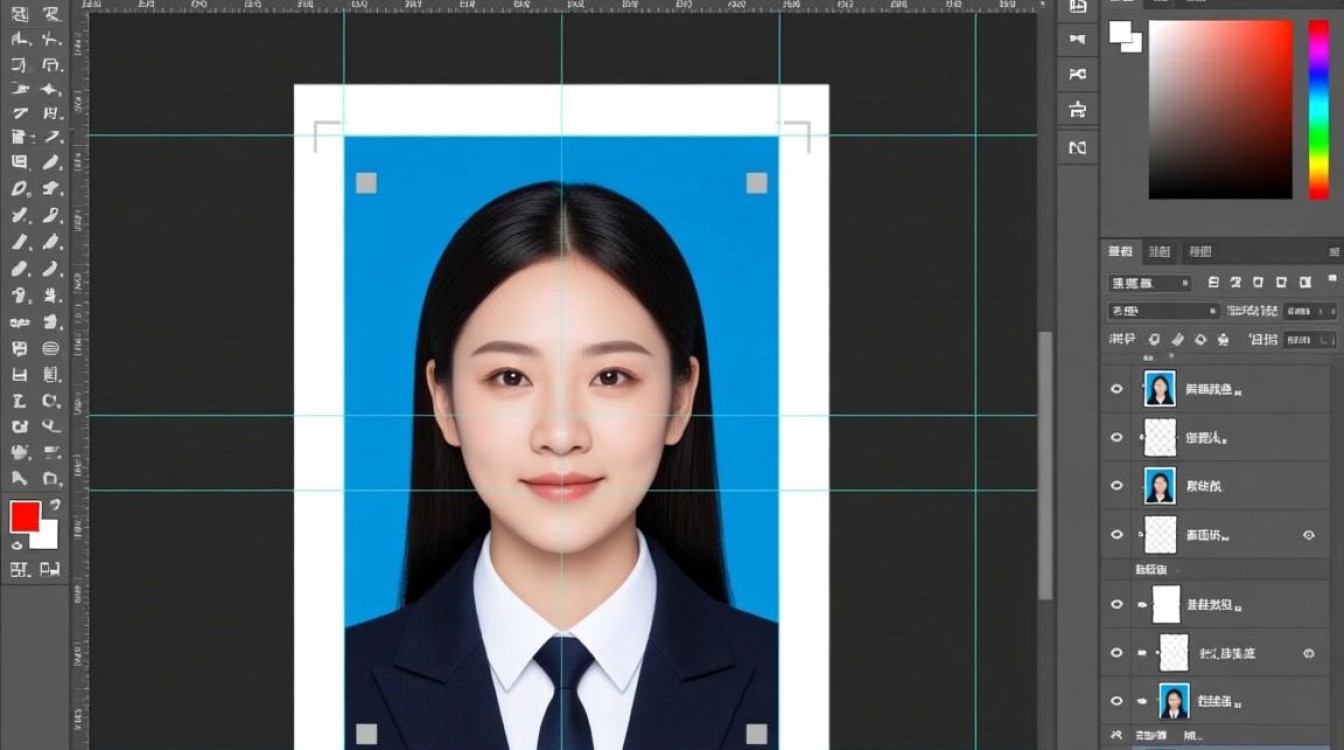
PS如何制作证件照
准备阶段
在开始使用Photoshop制作证件照之前,我们需要做一些准备工作:
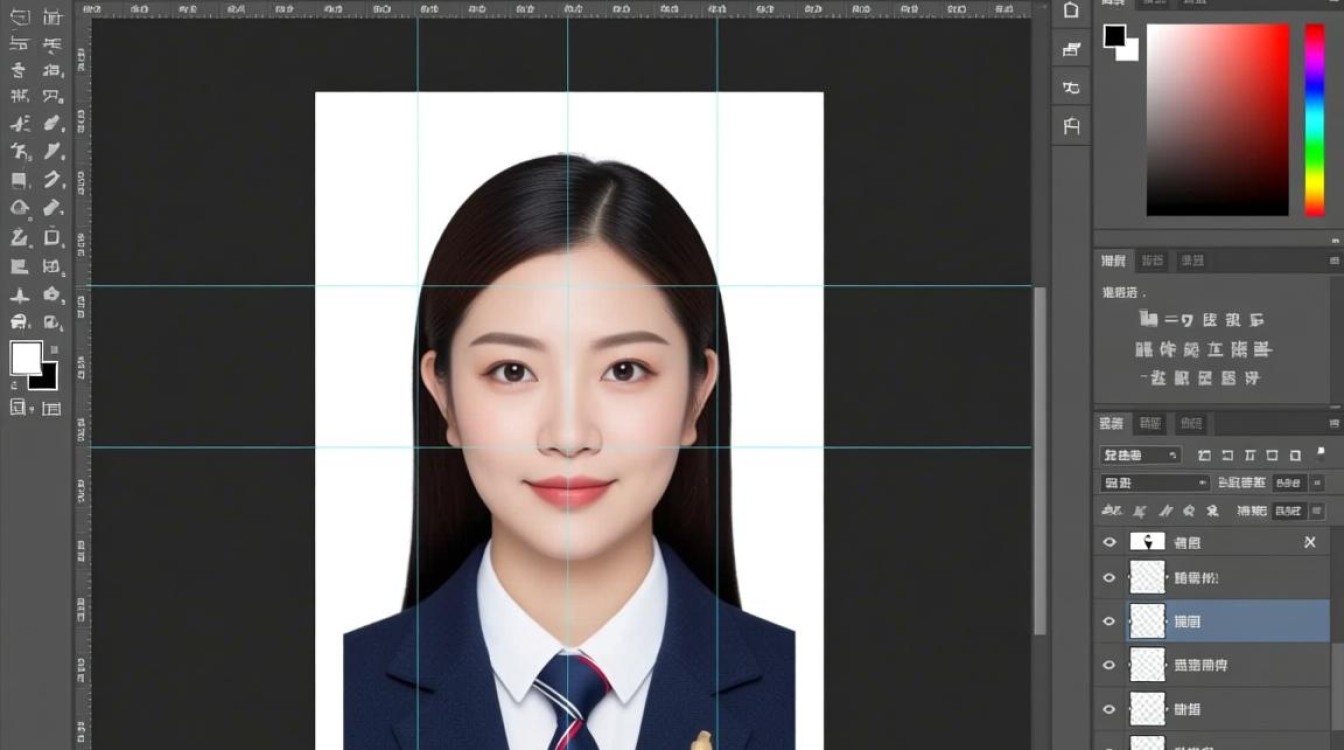
- 选择合适的照片:选择一张背景单一、光线适中、面部表情自然、眼神清晰的照片。
- 了解证件照要求:不同类型的证件照(如身份证、护照、驾驶证等)对照片的尺寸、分辨率、背景颜色等都有特定的要求,提前了解这些要求,以便后续调整。
打开Photoshop并导入照片
- 打开Photoshop:在桌面或开始菜单中找到Photoshop的图标并双击打开。
- 导入照片:点击“文件”菜单,选择“打开”,然后选择要编辑的照片。
裁剪照片
- 裁剪工具:在工具栏中选择“裁剪工具”。
- 设置裁剪区域:将裁剪框调整至只包含人脸,确保眼睛、鼻子和嘴巴都在框内。
- 调整裁剪框:点击并拖动裁剪框的任意角或边,以调整裁剪区域的大小和位置。
- 裁剪:按下Enter键或点击“裁剪”按钮。
调整照片大小
- 调整分辨率:选择“图像”菜单,然后点击“图像大小”。
- 设置分辨率:根据证件照要求设置分辨率,通常为300 dpi。
- 调整图片尺寸:在“像素大小”中设置照片的宽度和高度,确保符合证件照的要求。
- 调整画布大小:如果需要,可以调整画布大小以适应照片尺寸。
调整照片颜色和亮度
- 调整亮度/对比度:选择“图像”菜单,然后点击“调整”,选择“亮度/对比度”。
- 调整参数:根据需要调整亮度、对比度和饱和度,使照片更加清晰。
添加背景
- 选择背景颜色:选择“图层”菜单,然后点击“新建填充或调整图层”,选择“纯色”。
- 设置背景颜色:在弹出的窗口中选择合适的背景颜色,通常为白色或浅色。
- 调整背景透明度:如果需要,可以调整背景透明度,使照片与背景更好地融合。
保存照片
- 选择保存格式:选择“文件”菜单,然后点击“保存为”。
- 设置保存选项:选择合适的保存格式,如JPEG或PNG。
- 设置保存参数:根据证件照要求设置保存参数,如分辨率、质量等。
- 保存照片:点击“保存”按钮。
FAQs
Q1:如何将照片调整至证件照的标准尺寸?
A1: 在Photoshop中打开照片,然后选择“图像”菜单,点击“图像大小”,在弹出的窗口中,设置宽度为35毫米,高度为45毫米,分辨率设置为300 dpi,确认无误后,点击“确定”即可。
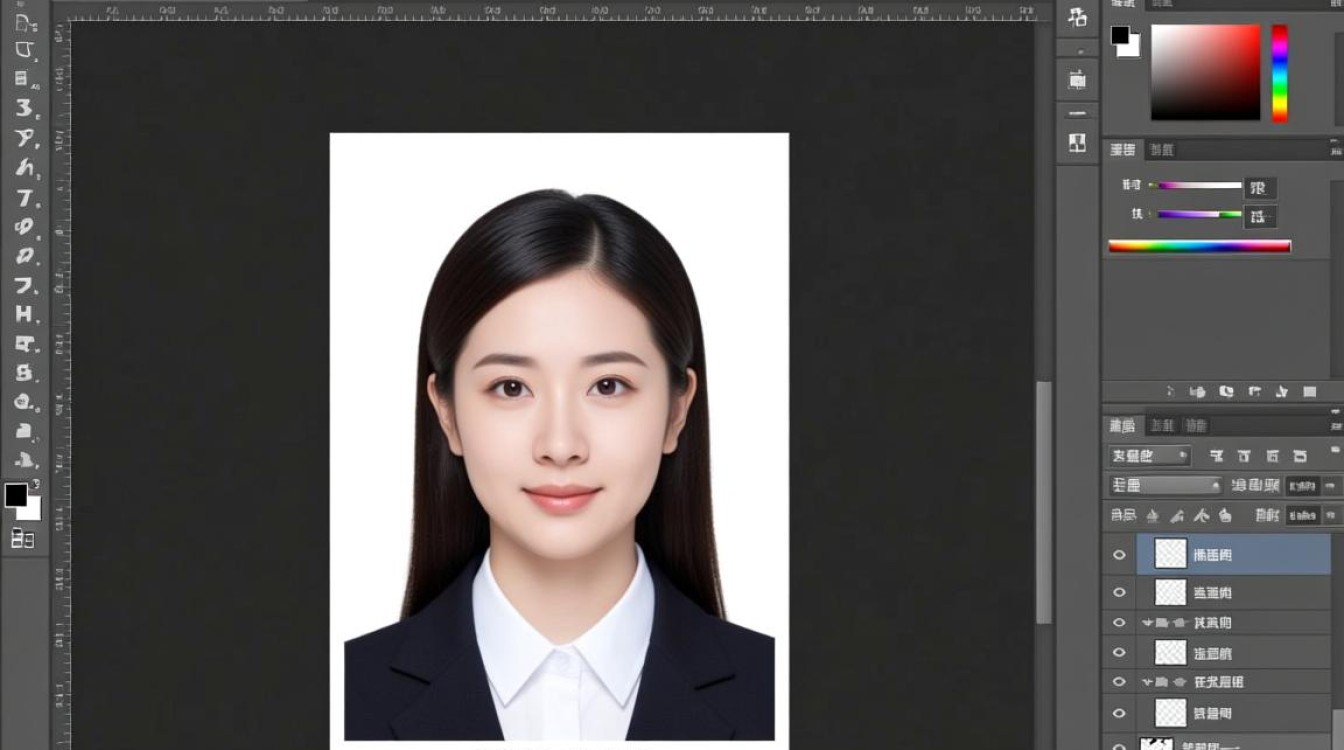
Q2:如何去除照片中的红眼?
A2: 在Photoshop中,选择“滤镜”菜单,然后点击“红眼去除”,在弹出的窗口中,调整“瞳孔大小”和“变暗量”的参数,直到红眼消失,如果效果不满意,可以尝试调整参数或使用其他方法去除红眼。