如何用PS修改图片文字
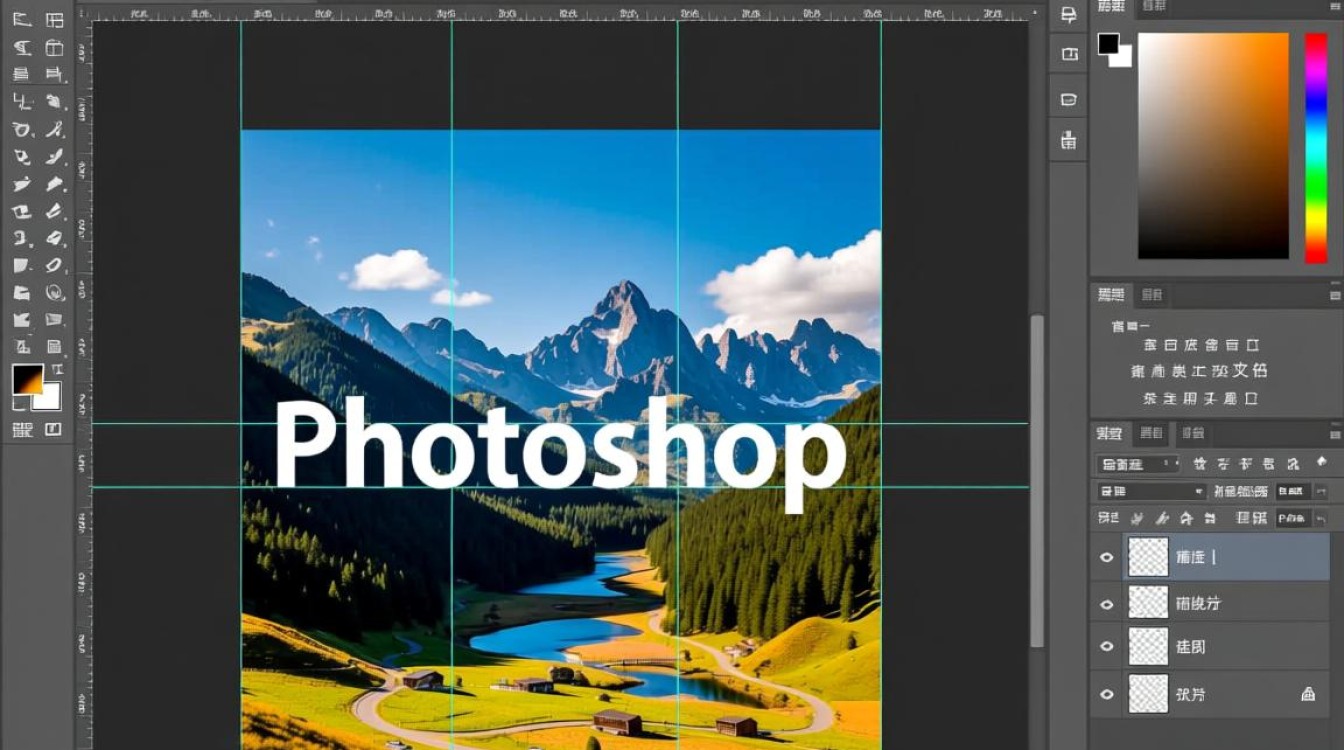
选择合适的图片和文字工具
在使用Photoshop修改图片文字之前,首先需要选择合适的图片和文字工具,以下是几种常见的文字工具和图片格式:
- 文字工具:包括横排文字工具(T)和直排文字工具(T)。
- 图片格式:常见的图片格式有JPEG、PNG、GIF等。
打开图片和文字
- 打开Photoshop软件,点击“文件”菜单,选择“打开”,然后选择需要修改的图片。
- 使用文字工具(T)在图片上点击,即可输入文字。
调整文字样式
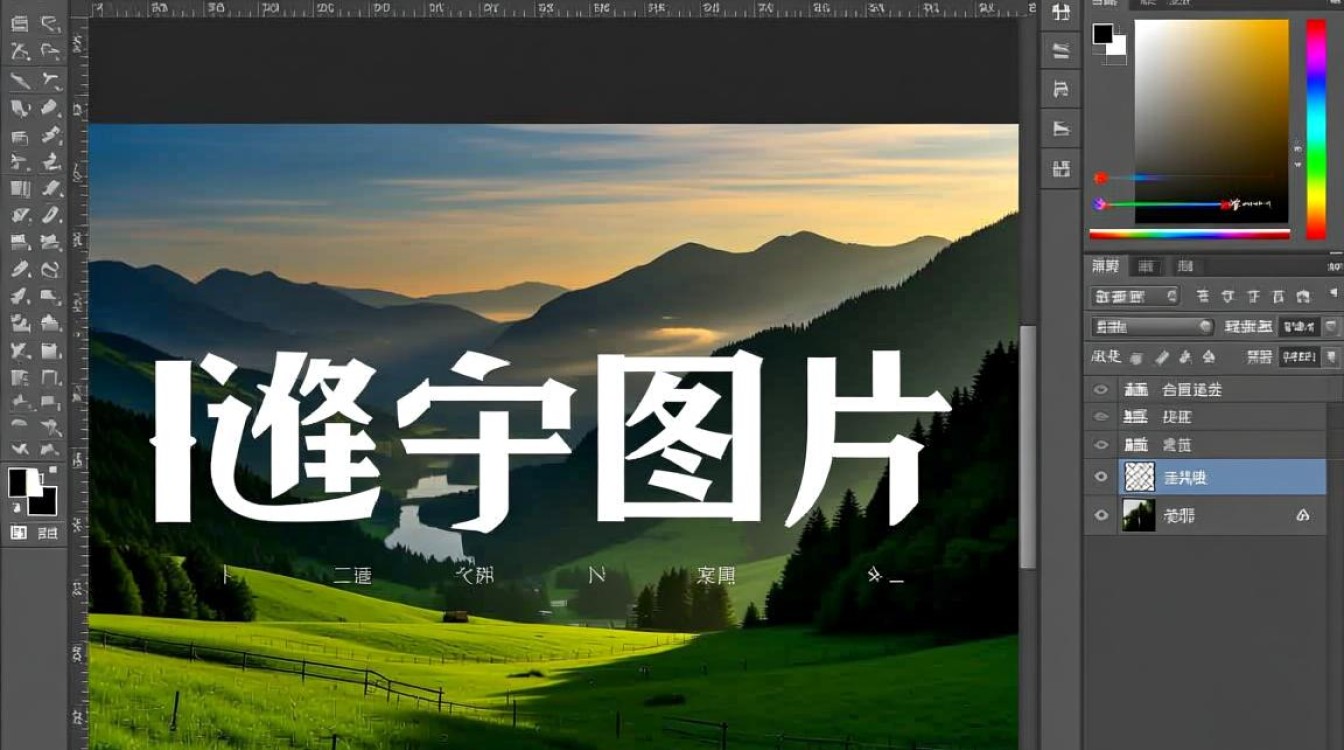
- 在文字工具栏中,可以调整文字的字体、字号、颜色、粗细等。
- 点击“字符”面板,可以设置文字的对齐方式、行距、字符间距等。
添加和编辑文字
- 添加文字:在图片上点击,输入文字即可。
- 编辑文字:选中文字,即可对其进行编辑,如修改字体、字号、颜色等。
文字变形和效果
- 文字变形:点击“文字变形”按钮,可以调整文字的形状,如波浪形、扇形等。
- 文字效果:使用“图层样式”面板,可以为文字添加阴影、描边、渐变等效果。
导出和保存图片
- 导出图片:完成文字修改后,点击“文件”菜单,选择“导出”->“导出为”,设置导出格式和保存路径。
- 保存图片:点击“文件”菜单,选择“保存”或“另存为”,设置保存格式和路径。
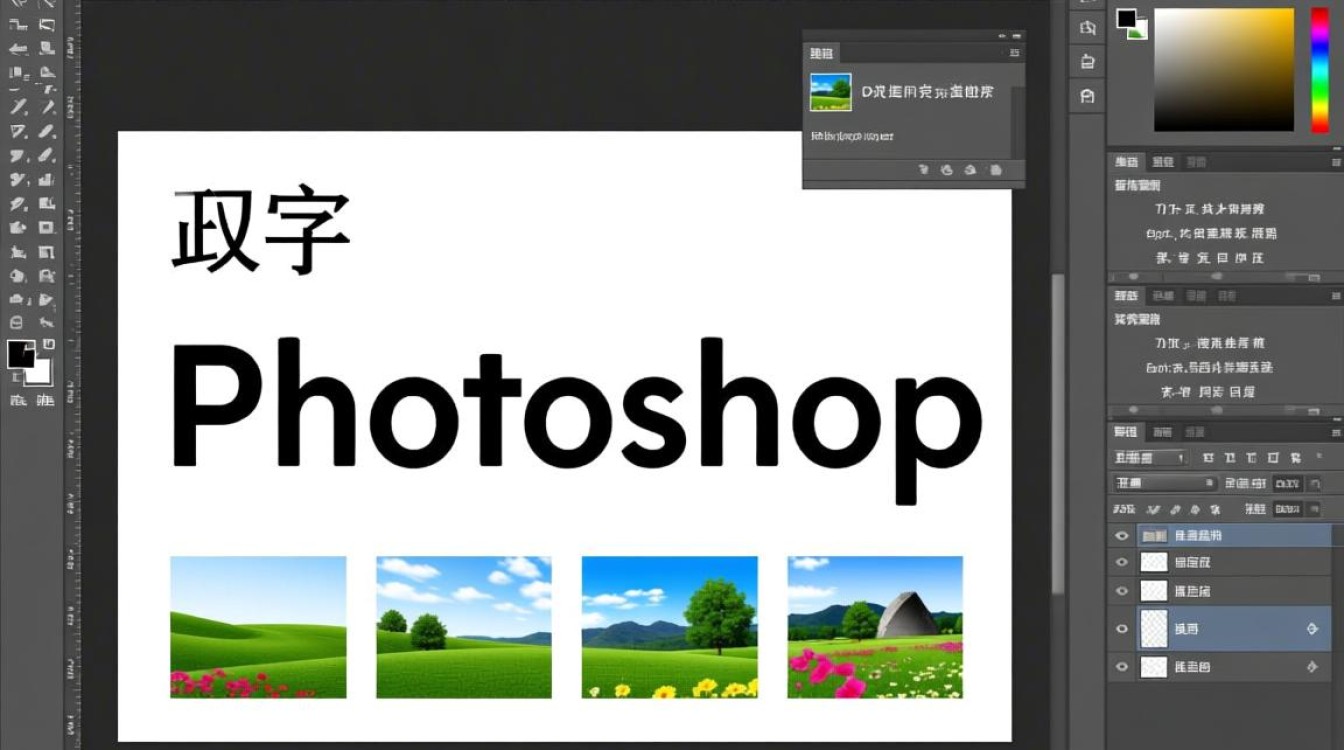
以下是一个表格,展示了常见的文字格式和对应的特点:
| 文字格式 | 特点 |
|---|---|
| JPEG | 有损压缩,适合照片等大图 |
| PNG | 无损压缩,适合文字、图标等小图 |
| GIF | 支持动画,适合动态效果 |
常见问题解答(FAQs)
问题:如何批量修改图片中的文字?解答: 使用Photoshop的“动作”功能可以实现批量修改图片中的文字,首先录制一个动作,包括打开图片、添加文字、编辑文字等步骤,将需要修改的图片放入文件夹中,执行动作即可批量修改文字。
问题:如何将图片中的文字提取出来?解答: 使用Photoshop的“字符蒙版”功能可以将图片中的文字提取出来,首先使用钢笔工具(P)或魔术棒工具(W)选择文字区域,然后点击“图层”菜单,选择“创建蒙版”,这样,文字区域将被蒙版遮盖,可以将蒙版转换为文字图层,然后进行编辑。