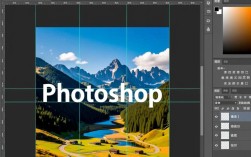
在Photoshop中更改图片文字并非单一的操作动作,而是一个根据图片原始属性(图层状态)决定技术路径的逻辑判断过程,核心上文归纳是:如果图片中的文字保留了独立的文字图层,直接使用文字工具编辑即可;如果文字已经与背景合并(栅格化)或属于位图图像,则需要先通过“内容识别填充”、“仿制图章”或“生成式填充”等技术去除原文字,再重新输入并匹配字体样式,掌握这一判断逻辑与对应的修复技术,是高效完成图片文字修改的关键。
针对可编辑文字图层的直接修改法
这是最理想的情况,通常发生在PSD源文件或未合并图层的JPG文件中,操作前,首先需要在右侧的“图层”面板中检查目标文字是否带有“T”图标。
- 工具选择:在左侧工具栏中选择“横排文字工具”(快捷键T)。
- 图层定位:将鼠标移动至画布上的文字区域,光标变为“I”型插入符号时点击,系统会自动选中对应的文字图层。
- 内容编辑:此时可以直接拖拽选中文字进行修改、删除或新增,在顶部的选项栏中,还可以调整字体、字号、颜色等属性。
此方法的优势在于无损编辑,文字的清晰度和矢量特性得以保留,修改后的效果与原图完美融合。
针对栅格化文字的内容识别填充技术
大多数网络下载的图片(如JPG、PNG),其文字已经像素化,与背景融为一体,此时无法直接编辑,必须先“擦除”原文字,在背景相对简单、纹理规律的情况下,“内容识别填充”是最高效的解决方案。
- 建立选区:使用左侧工具栏的“套索工具”、“矩形选框工具”或“对象选择工具”,精准框选需要修改的文字区域,选区应略微比文字本身大一点点,以便算法获取更多边缘参考信息。
- 执行填充:点击菜单栏的“编辑”,选择“填充”(快捷键Shift+F5),在弹出的对话框中,“内容”下拉菜单选择“内容识别”,混合模式保持“正常”,点击确定。
- 算法优化:Photoshop会自动分析选区周围的像素,智能生成纹理来覆盖文字,如果一次效果不完美,可以使用快捷键Ctrl+F(Mac为Cmd+F)重复执行,直到纹理自然衔接。
针对复杂背景的仿制图章与修补工具
当文字背景复杂(例如背景是风景、人像或复杂的几何图案)时,内容识别填充可能会产生模糊或错位,此时需要使用更具控制力的“仿制图章工具”或“修补工具”。
- 仿制图章工具(S):按住Alt键(Mac为Option键)在文字附近选取颜色和纹理相似的“源点”,松开按键后,在文字区域进行涂抹,此方法如同“复印”,需要操作者具备一定的手绘稳定性,注意接缝处的自然过渡。
- 修补工具:使用“修补工具”框选文字,然后拖动选区到背景中纹理相似的区域,松开鼠标后,源区域的纹理会自动置换到文字选区中,且会自动调整光照和阴影,适合处理有规律变化的背景。
新文字的输入与专业级融合(EEAT核心经验)
去除原文字只是完成了工作的一半,输入新文字并使其看起来“原本就在那里”,才是体现专业度的关键,这涉及到字体匹配、光影重塑和透视矫正。
- 字体匹配:Photoshop CC及以上版本提供了“匹配字体”功能,使用矩形选框框选原图中残留的相似字体,点击菜单“文字”>“匹配字体”,系统会从Typekit库中推荐最接近的字体,如果没有正版授权,也可通过字体识别网站辅助查找。
- 样式复刻:观察原图文字的质感,如果是立体字,需通过“图层样式”添加“斜面与浮雕”、“内阴影”;如果是发光字,需添加“外发光”,参数的微调需要依据环境光的方向。
- 透视矫正:如果图片有透视变形(如广告牌上的字),输入新文字后,需按Ctrl+T(Mac为Cmd+T)开启自由变换模式,右键选择“扭曲”或“透视”,拖动锚点使新文字的透视角度与背景物体完全一致。
- 噪点与清晰度平衡:原图片通常有一定的噪点或压缩痕迹,新输入的矢量文字往往过于清晰,建议在新文字图层上执行“滤镜”>“杂色”>“添加杂色”,数值根据原图视觉质感调整,或将文字图层稍作模糊,使其分辨率感与背景统一。
前沿技术:创成式填充的应用
随着Adobe Firefly引擎的集成,现代版本的Photoshop引入了“创成式填充”,这为更改图片文字提供了革命性的解决方案。
- 操作流程:使用选区工具选中文字,点击悬浮栏中的“创成式填充”。
- 提示词应用:在弹出的对话框中,可以输入“干净的墙面”或“无文字的背景”,也可以留空让AI自动推断,AI不仅会去除文字,还会根据上下文重新绘制背景细节,其效果往往优于传统的内容识别填充,尤其是在处理复杂的自然景物时。
相关问答
Q1:在Photoshop中修改图片文字后,如何让新字体的颜色和旧字体完全一致?A: 使用“吸管工具”(快捷键I)吸取原图残留文字或背景中相近的颜色作为前景色,如果文字有渐变色,需在图层样式的“渐变叠加”中手动调整色标,并对照原图反复微调色标位置和颜色值,对于受环境光影响的文字,可能需要使用“颜色减淡”或“正片叠底”等混合模式来模拟光照对颜色的改变。
Q2:如果图片背景是透明或半透明的,修改文字时有什么特殊技巧?A: 对于透明背景,内容识别填充可能会失效,建议复制背景图层,在文字下方填充白色或中性灰作为参考层进行修复,修复完成后再删除参考层,对于半透明背景(如磨砂玻璃),去除文字时需保留原有的透明度和模糊感,可以使用“模糊工具”或“高斯模糊”滤镜处理边缘,输入新文字后,调整图层不透明度和填充滤镜,使其与背景的透射效果一致。