
如何在图片上画框
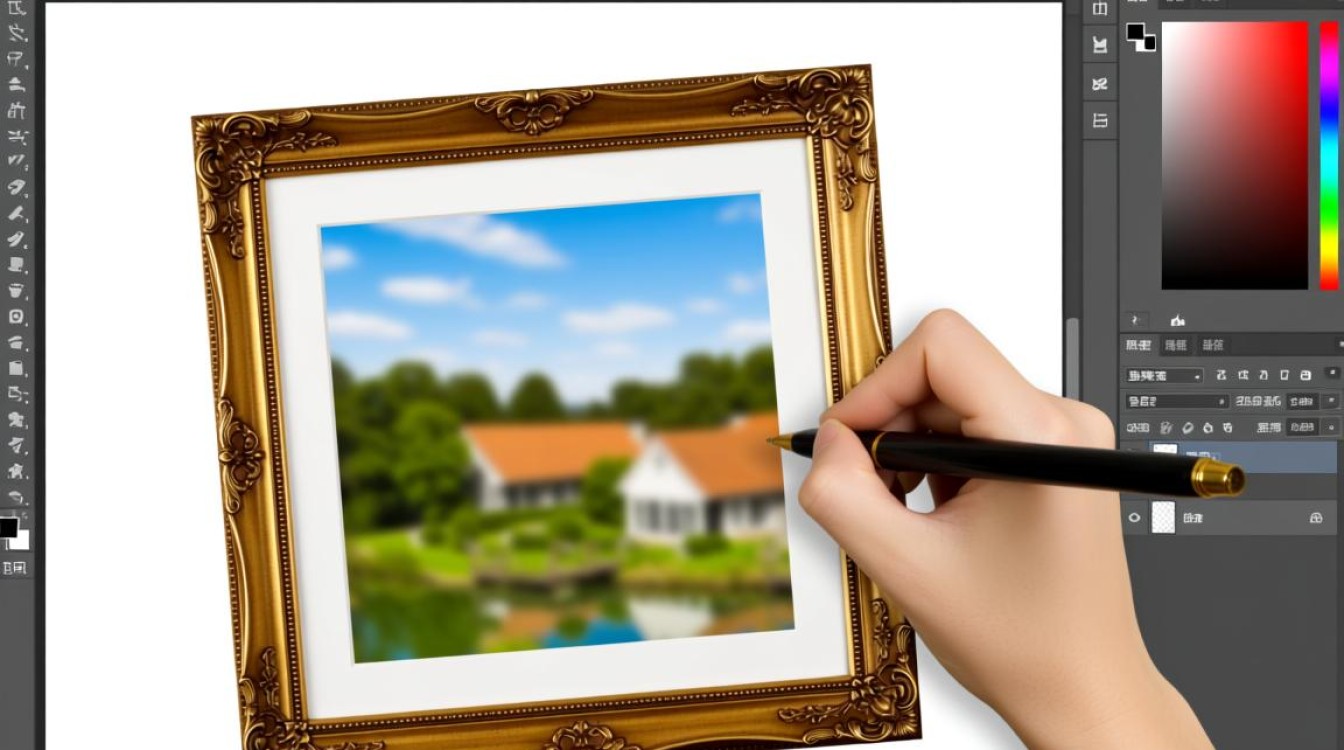
在日常生活中,我们经常需要为图片添加边框,以美化图片或突出图片内容,如何在图片上画框呢?本文将为您详细介绍几种简单易行的方法。
使用Photoshop画框
打开Photoshop,导入需要添加边框的图片。
选择“图层”面板,点击“创建新图层”按钮,创建一个新图层。
在工具箱中选择“矩形选框工具”,在图片上绘制一个矩形选框。
点击“编辑”菜单,选择“填充”命令,在弹出的对话框中设置填充颜色和透明度。
点击“确定”按钮,即可为图片添加边框。
使用在线工具画框
在网络上搜索“在线图片边框制作”,找到合适的在线工具。
上传需要添加边框的图片。

选择合适的边框样式和颜色。
点击“生成”按钮,下载带有边框的图片。
使用手机应用画框
在手机应用商店搜索“图片边框制作”,下载合适的手机应用。
打开应用,上传需要添加边框的图片。
选择合适的边框样式和颜色。
点击“保存”按钮,将带有边框的图片保存到手机相册。
常见问题解答(FAQs)
问题:如何调整边框的宽度?
解答:在Photoshop中,您可以通过调整“矩形选框工具”的宽度来改变边框的宽度,在在线工具和手机应用中,通常有边框宽度设置选项,您可以根据需要调整。
问题:如何为边框添加阴影效果?
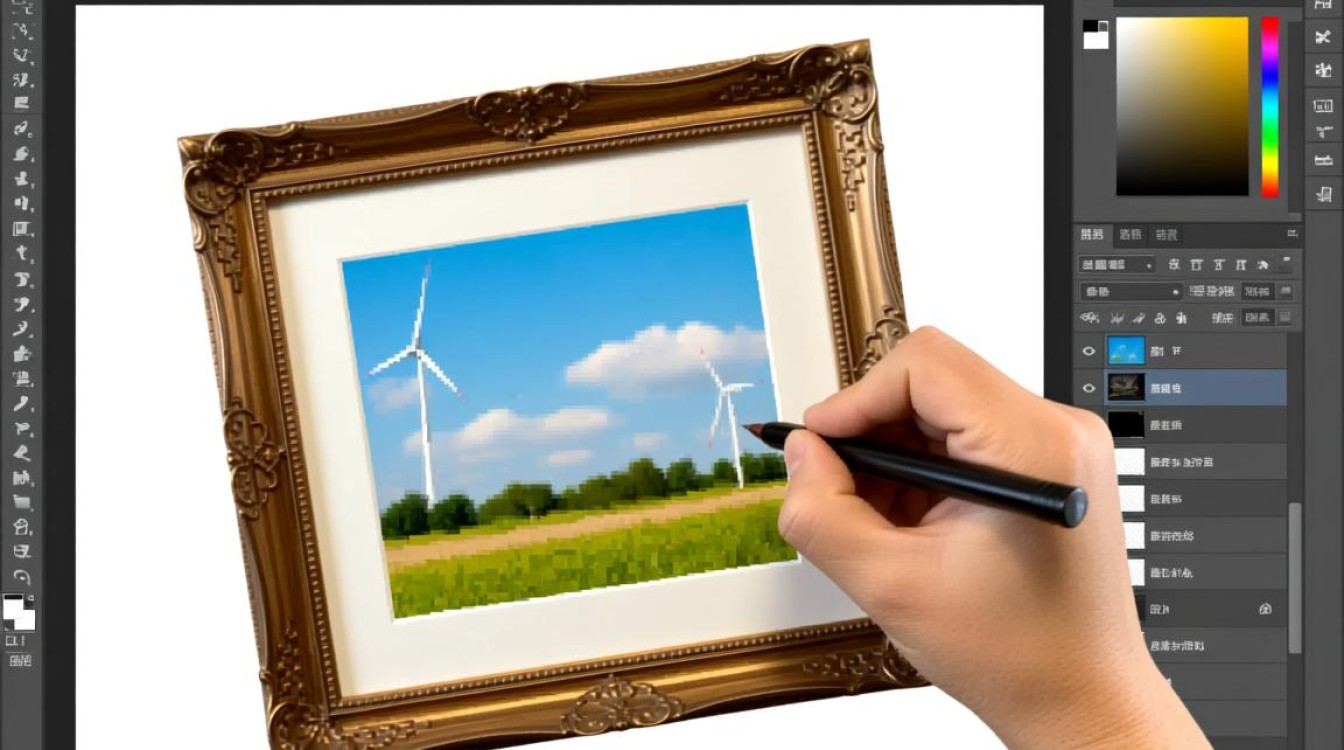
解答:在Photoshop中,您可以通过以下步骤为边框添加阴影效果:
(1)选中边框图层。
(2)点击“图层”面板中的“添加图层样式”按钮。
(3)在弹出的对话框中,选择“投影”选项。
(4)设置阴影的颜色、角度、距离等参数。
(5)点击“确定”按钮,即可为边框添加阴影效果。
通过以上方法,您可以在图片上轻松地添加边框,希望本文对您有所帮助,在美化图片的过程中,不妨多尝试不同的边框样式,让您的图片更具个性。


