
在办公或学习中,打印机作为重要的输出设备,其稳定性和可靠性对工作效率有着直接影响,有时在使用打印机时,我们可能会遇到“每次打印都报错”的问题,这不仅影响了打印效率,还可能让我们感到困惑,本文将针对这一问题进行详细分析,并提供解决方法。

常见报错原因分析
打印机驱动程序问题
打印机驱动程序是打印机与计算机之间沟通的桥梁,如果驱动程序损坏或与打印机型号不匹配,就会导致打印过程中出现错误。
打印机墨盒或硒鼓问题
墨盒或硒鼓是打印机的重要消耗品,当墨盒或硒鼓用尽或损坏时,打印机无法正常工作,从而出现报错。
打印机内部故障
打印机长时间使用后,内部可能会出现磨损或损坏,如墨盒托架、打印头等部件,这些问题会导致打印机无法正常打印。
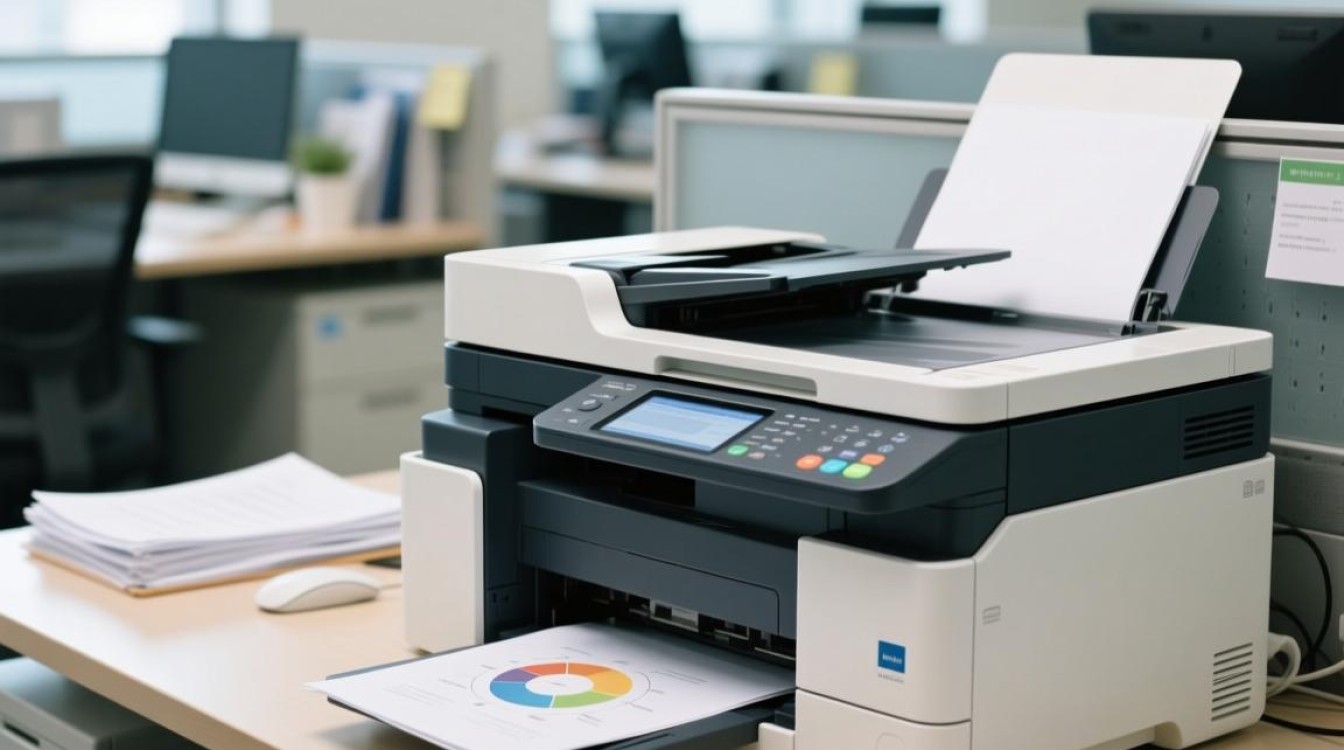
网络连接问题
在多台计算机共享打印机的情况下,网络连接不稳定或打印机IP地址设置错误可能导致打印错误。
打印机设置问题
打印机设置不正确,如分辨率设置过高、纸张类型选择错误等,也可能导致打印错误。
解决方法
更新或重新安装打印机驱动程序
- 进入打印机官方网站或使用Windows更新功能检查并安装最新的驱动程序。
- 如果驱动程序已安装,尝试重新安装或卸载后重新安装。
检查墨盒或硒鼓
- 检查墨盒或硒鼓是否安装正确,是否用尽或损坏。
- 如果墨盒或硒鼓有问题,请更换新的墨盒或硒鼓。
检查打印机内部故障
- 打开打印机,检查内部部件是否有磨损或损坏。
- 如有损坏,请联系专业维修人员进行维修或更换。
检查网络连接
- 确保打印机与计算机的网络连接稳定。
- 如果使用无线连接,请检查无线信号强度。
调整打印机设置
- 打开打印机设置,检查分辨率、纸张类型等设置是否正确。
- 根据实际需要调整设置。
| 常见报错原因 | 解决方法 |
|---|---|
| 驱动程序问题 | 更新或重新安装驱动程序 |
| 墨盒或硒鼓问题 | 检查墨盒或硒鼓,更换或维修 |
| 内部故障 | 检查内部部件,维修或更换 |
| 网络连接问题 | 检查网络连接,确保稳定 |
| 打印机设置问题 | 调整打印机设置 |
FAQs
问题1:为什么我的打印机每次打印都报错?
解答:打印机报错可能由多种原因引起,如驱动程序问题、墨盒或硒鼓问题、内部故障、网络连接问题或打印机设置问题,请根据以上分析逐一排查。
问题2:如何解决打印机驱动程序问题?
解答:进入打印机官方网站或使用Windows更新功能检查并安装最新的驱动程序,如果驱动程序已安装,尝试重新安装或卸载后重新安装。


