
在办公或家庭环境中,多个设备共享打印机可以大大提高工作效率和生活便利性,以下是一篇关于如何将笔记本共享打印机的详细指南,包括配置步骤、注意事项以及常见问题解答。
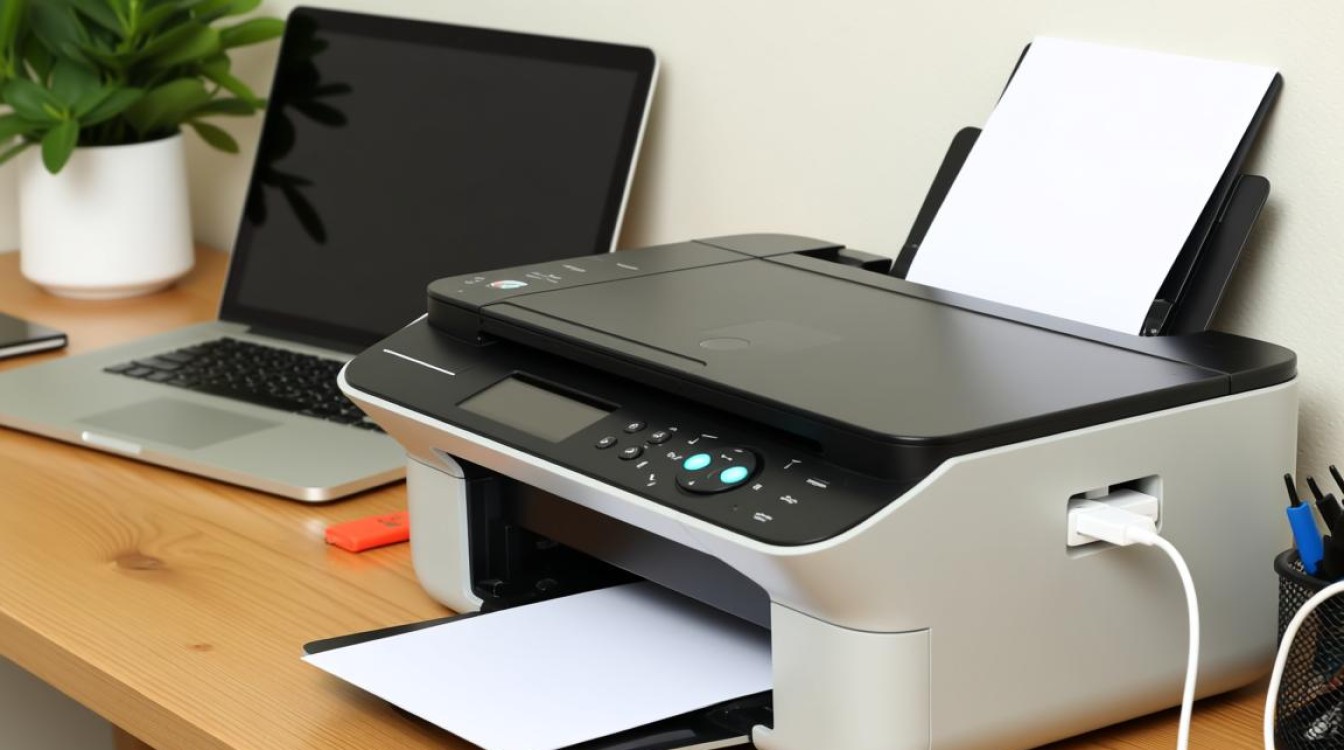
配置步骤
检查打印机状态
在开始共享打印机之前,首先确保打印机处于正常工作状态,并且已连接到网络。
打印机驱动安装
确保笔记本上安装了打印机的正确驱动程序,如果没有,可以从打印机制造商的官方网站下载并安装。
打印机连接到网络
大多数现代打印机可以通过Wi-Fi或以太网连接到网络,请按照打印机说明书进行连接。
打印机共享设置
Windows系统:
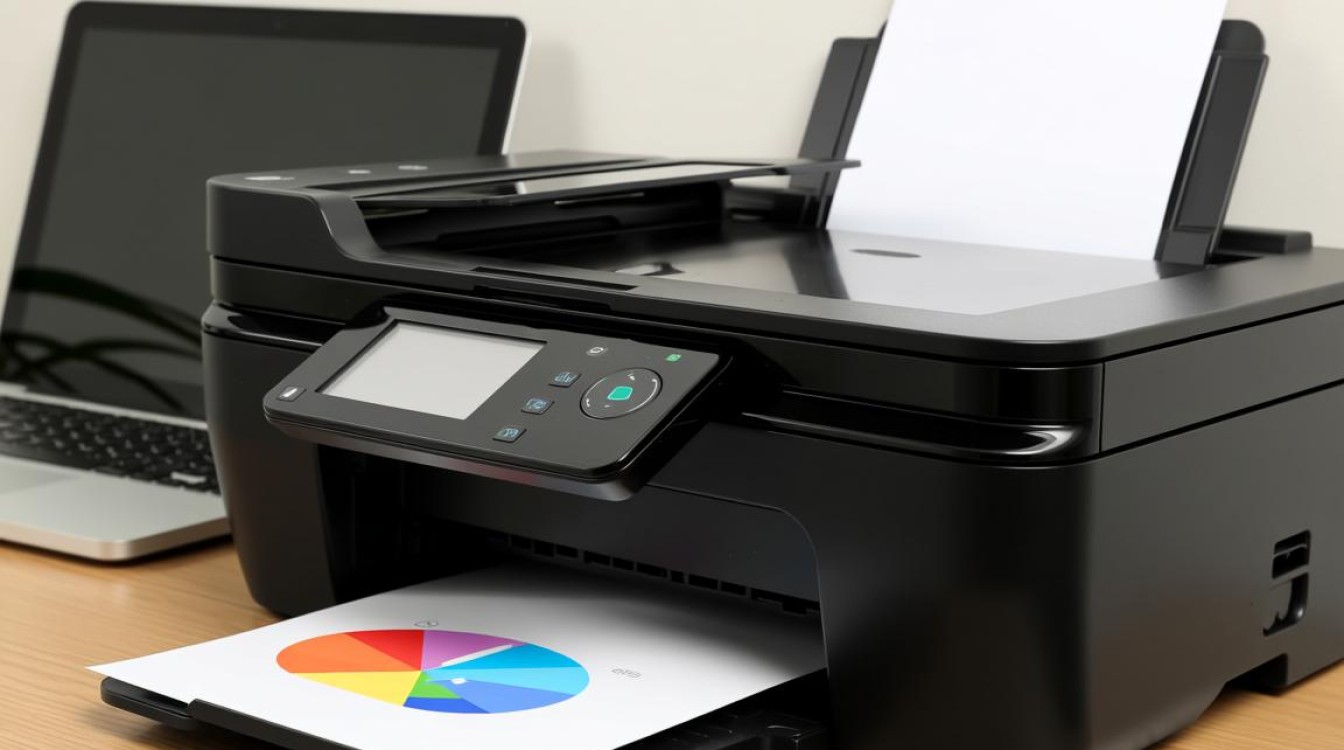
- 打开“控制面板”。
- 点击“设备和打印机”。
- 右键点击打印机,选择“打印机属性”。
- 在“共享”选项卡中,勾选“共享这台打印机”。
- 输入共享名称,点击“确定”。
macOS系统:
- 打开“系统偏好设置”。
- 点击“共享”。
- 选择“打印机”。
- 勾选“共享打印机”。
- 在“共享”选项中输入打印机名称,点击“好”。
注意事项
权限设置
确保共享打印机时设置了正确的权限,以防止未经授权的访问。
网络稳定性
确保网络连接稳定,以避免打印过程中断。
打印机驱动兼容性
在共享打印机之前,检查所有设备上的打印机驱动是否兼容。
常见问题解答
FAQs
Q1:如何确保所有设备都能访问共享打印机?A1: 确保所有设备连接到同一网络,并且打印机共享设置正确,检查所有设备的打印机驱动是否安装并更新到最新版本。
Q2:共享打印机后,如何管理打印任务?A2: 在Windows系统中,可以通过“设备和打印机”窗口中的打印机图标来管理打印任务,在macOS系统中,可以通过“打印与扫描”窗口来管理打印任务。
通过以上步骤,您可以轻松地将笔记本共享打印机,实现多设备间的打印共享,在共享过程中注意权限设置和网络稳定性,以确保打印任务顺利进行。


