
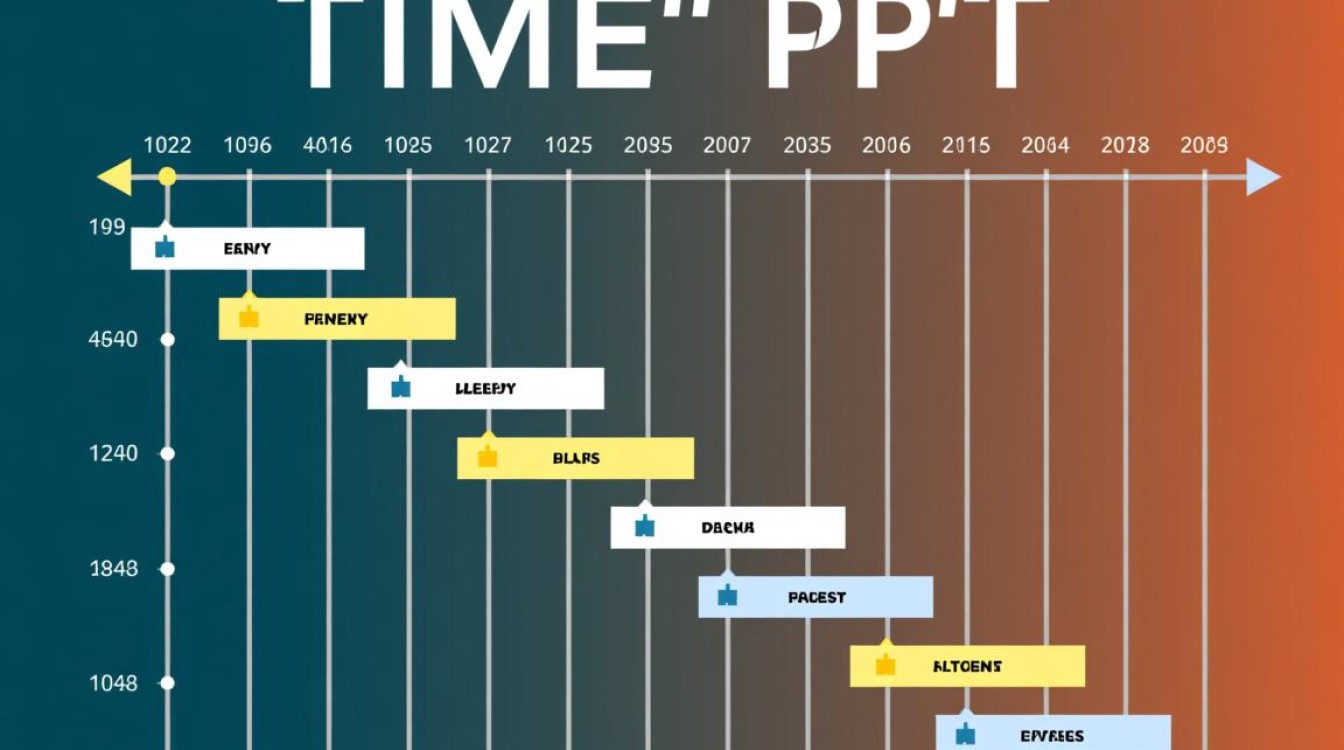
在制作PPT时,时间轴是一种非常有效的视觉工具,可以帮助观众清晰地理解事件或任务的顺序和时间分布,以下是一份关于如何制作PPT时间轴的详细指南。
时间轴设计原则
确定时间轴的目的
在开始设计时间轴之前,首先要明确它的用途,是为了展示项目进度、历史事件还是其他目的?
选择合适的布局的需求,选择合适的布局,常见的布局有水平时间轴、垂直时间轴和圆形时间轴等。
时间轴制作步骤
收集和整理数据
收集所有需要展示的时间点、事件或任务,并按照时间顺序进行整理。
设计时间轴样式
- 颜色搭配:选择与PPT主题相协调的颜色,确保视觉上的和谐。
- 字体选择:使用易于阅读的字体,确保信息的清晰传达。
- 图标使用:根据需要添加图标,增强视觉效果。
制作时间轴
水平时间轴制作
- 创建基础框架:在PPT中插入一个长条形形状,作为时间轴的基础。
- 添加时间节点:在时间轴上标记关键时间点,可以使用小圆点或方块表示。
- 输入事件描述:在每个时间节点旁边,添加对应的事件或任务描述。
垂直时间轴制作
- 调整布局:将时间轴调整为垂直方向。
- 添加时间标签:在左侧或右侧添加时间标签,2023年”,“2024年”等。
- 填充事件内容:在每个时间标签下方,填充对应的事件或任务。
圆形时间轴制作
- 创建圆形基础:在PPT中插入一个圆形形状。
- 添加时间刻度:在圆形上添加时间刻度,可以使用线条或小圆点表示。
- 填充事件内容:在每个刻度处,添加对应的事件或任务描述。
时间轴美化技巧
使用动画效果
添加适当的动画效果,使时间轴更加生动有趣。
保持简洁
避免在时间轴上添加过多文字,保持简洁明了。
时间轴制作工具
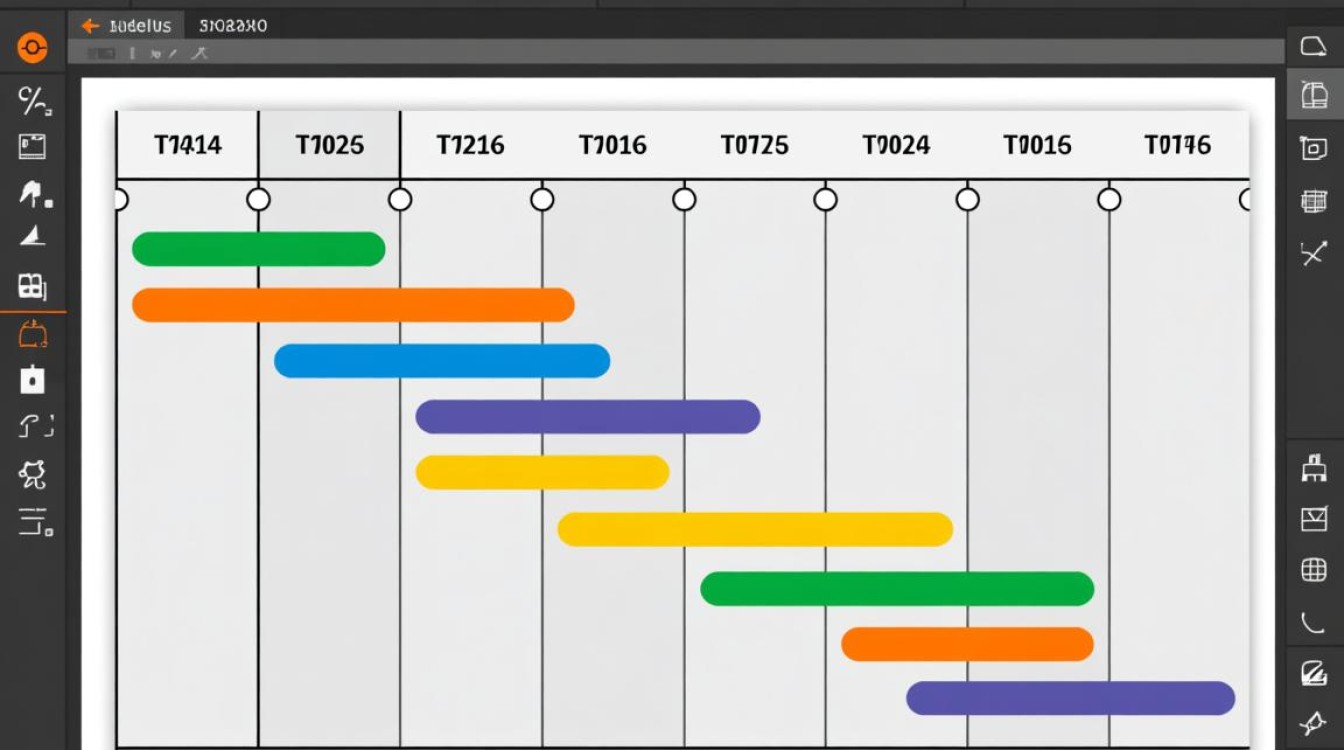
PPT内置工具
利用PPT自带的形状、线条和图标工具,可以轻松制作时间轴。
第三方设计软件
使用Adobe Illustrator、Photoshop等专业设计软件,可以制作更加复杂和美观的时间轴。
常见问题解答(FAQs)
Q1:如何确保时间轴的准确性?A1:在制作时间轴之前,务必核实所有时间点和事件的真实性,可以使用日历、历史资料等工具进行核对。
Q2:时间轴在PPT中的位置如何调整?A2:在PPT中,可以通过拖动时间轴来调整其位置,也可以使用PPT的“对齐”功能,确保时间轴与其他元素对齐。
通过以上步骤,您可以制作出一个既美观又实用的PPT时间轴,设计时间轴的关键在于清晰传达信息,同时保持视觉上的吸引力。


