
在Photoshop CS6中抠图是一项基本且重要的技能,它可以帮助我们从复杂背景中提取出想要的图像元素,以下是一篇详细介绍如何在Photoshop CS6中抠图的文章。
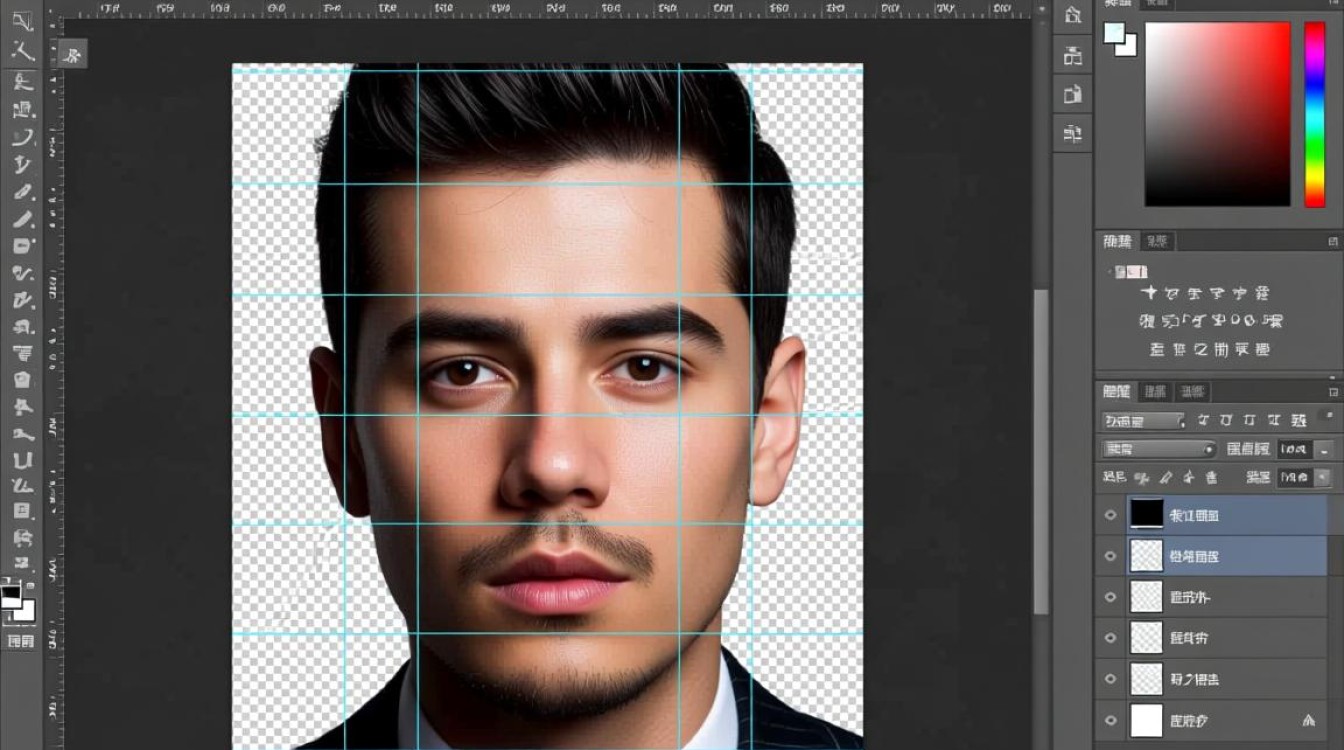
了解抠图工具
在开始抠图之前,了解一些常用的抠图工具是非常必要的,Photoshop CS6中常用的抠图工具包括:
- 魔棒工具(Magic Wand Tool)
- 快速选择工具(Quick Selection Tool)
- 磁性套索工具(Magnetic Lasso Tool)
- 钢笔工具(Pen Tool)
- 蒙版(Layer Mask)
使用魔棒工具抠图
1 选择魔棒工具
在工具栏中选择魔棒工具。
2 设置魔棒工具选项
在工具选项栏中,设置魔棒工具的容差值,容差值决定了魔棒工具选择的像素范围,值越大,选择的范围越广。
3 选择背景
点击背景,Photoshop会自动识别并选择颜色相近的区域。
4 修正选择
如果选择不准确,可以使用“添加到选择区域”(Add to Selection)或“从选择区域减去”(Subtract from Selection)按钮来调整选择区域。
5 完成抠图
完成选择后,按住Ctrl(或Cmd)键点击图层缩略图,可以将选择区域载入选区。
使用快速选择工具抠图
1 选择快速选择工具
在工具栏中选择快速选择工具。
2 设置快速选择工具选项
在工具选项栏中,调整大小、硬度等参数,以便更好地适应图像。
3 选择背景
在图像上拖动,Photoshop会自动识别并选择颜色相近的区域。
4 修正选择
与魔棒工具类似,使用“添加到选择区域”或“从选择区域减去”按钮来调整选择区域。
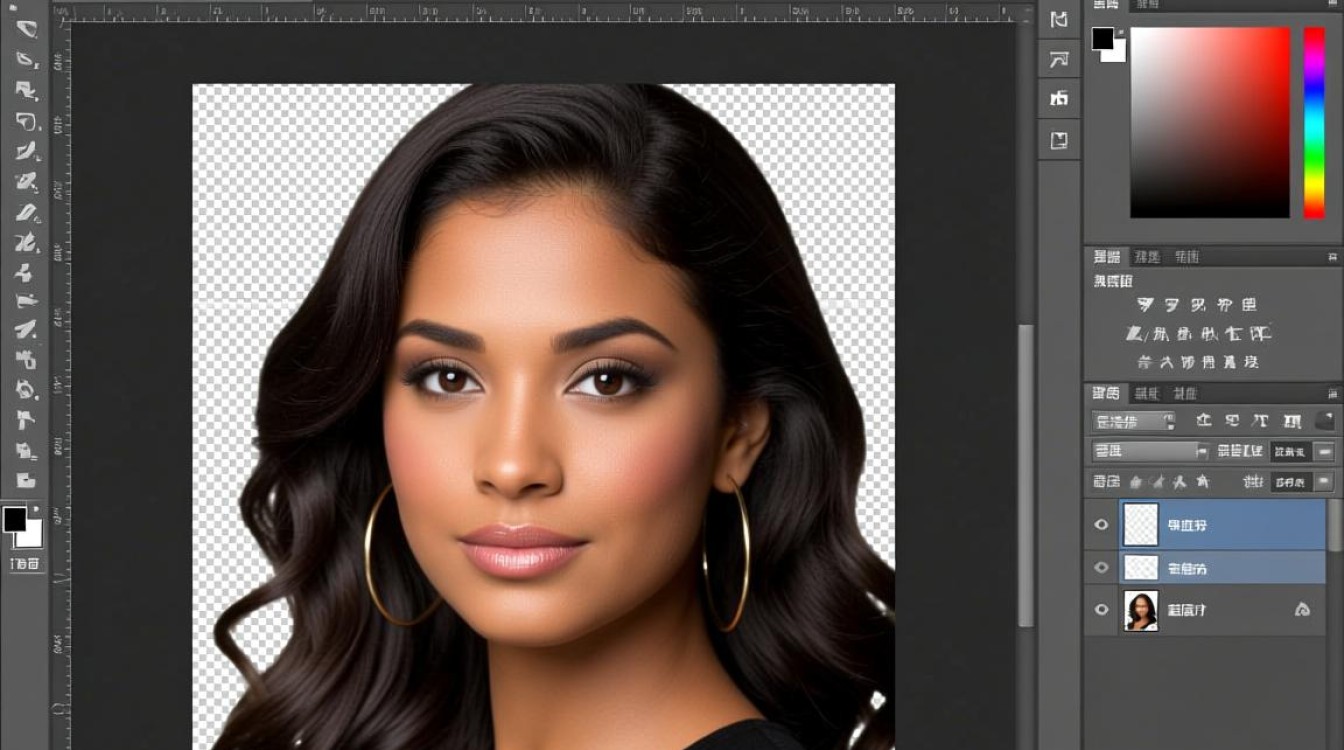
5 完成抠图
完成选择后,按住Ctrl(或Cmd)键点击图层缩略图。
使用磁性套索工具抠图
1 选择磁性套索工具
在工具栏中选择磁性套索工具。
2 设置磁性套索工具选项
在工具选项栏中,调整宽度、频率等参数。
3 沿边缘绘制路径
在图像边缘绘制路径,磁性套索工具会自动吸附到边缘。
4 完成路径
绘制完路径后,双击鼠标完成路径。
5 完成抠图
将路径转换为选区,然后按住Ctrl(或Cmd)键点击图层缩略图。
使用钢笔工具抠图
1 选择钢笔工具
在工具栏中选择钢笔工具。
2 绘制路径
在图像上绘制路径,注意路径的平滑度和精确度。
3 转换路径为选区
完成路径后,右击路径,选择“转换为选区”。
4 完成抠图
按住Ctrl(或Cmd)键点击图层缩略图。
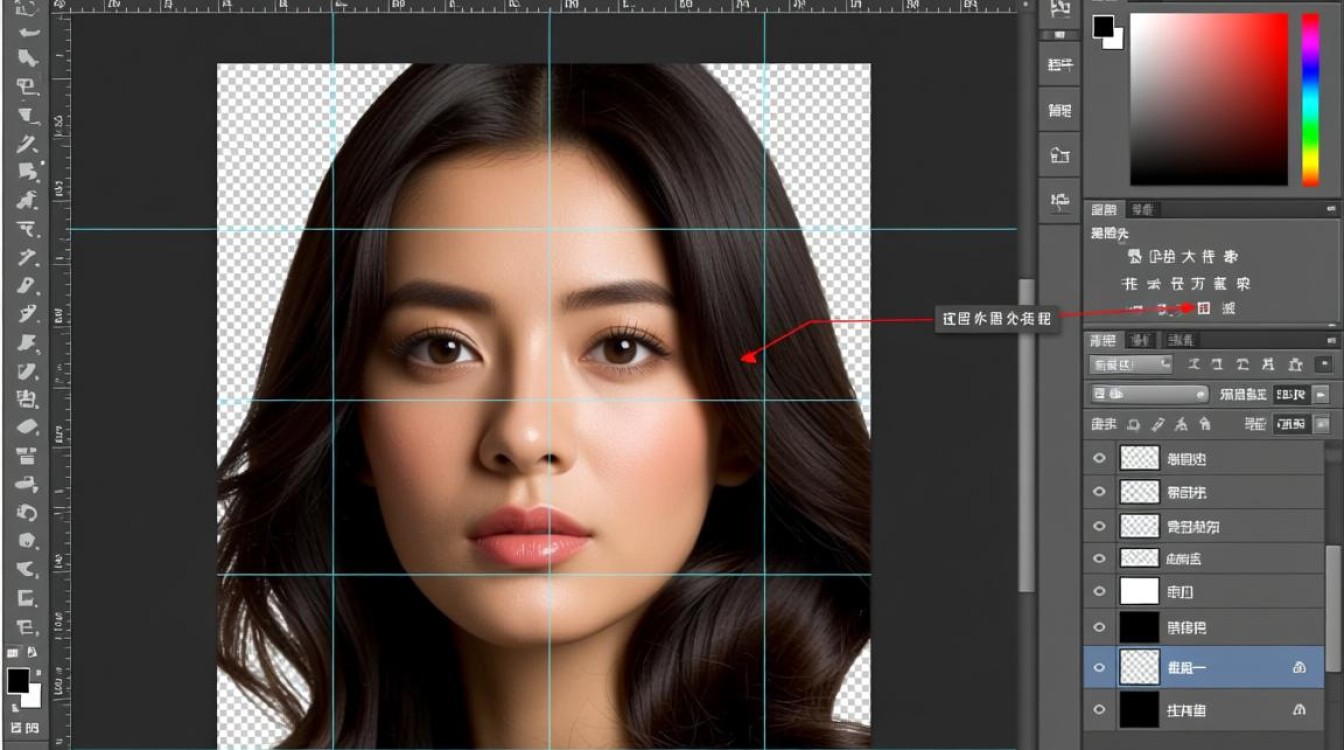
使用蒙版抠图
1 创建蒙版
在图层上右击,选择“创建图层蒙版”。
2 绘制蒙版
使用画笔、橡皮擦等工具在蒙版上绘制,以隐藏或显示图像部分。
常见问题解答(FAQs)
Q1:为什么我的抠图效果不好?
A1:抠图效果不好可能是因为背景与主体颜色相近,或者背景复杂,难以区分,在这种情况下,可以尝试使用不同的抠图工具或调整工具参数。
Q2:如何提高抠图速度?
A2:提高抠图速度可以通过以下方法实现:
- 选择合适的抠图工具,如魔棒工具或快速选择工具。
- 在工具选项栏中调整合适的参数。
- 使用钢笔工具绘制精确的路径。
- 适当使用图层蒙版进行抠图。
就是在Photoshop CS6中抠图的方法和技巧,希望这篇文章能帮助你更好地掌握抠图技能。


