
全面指南
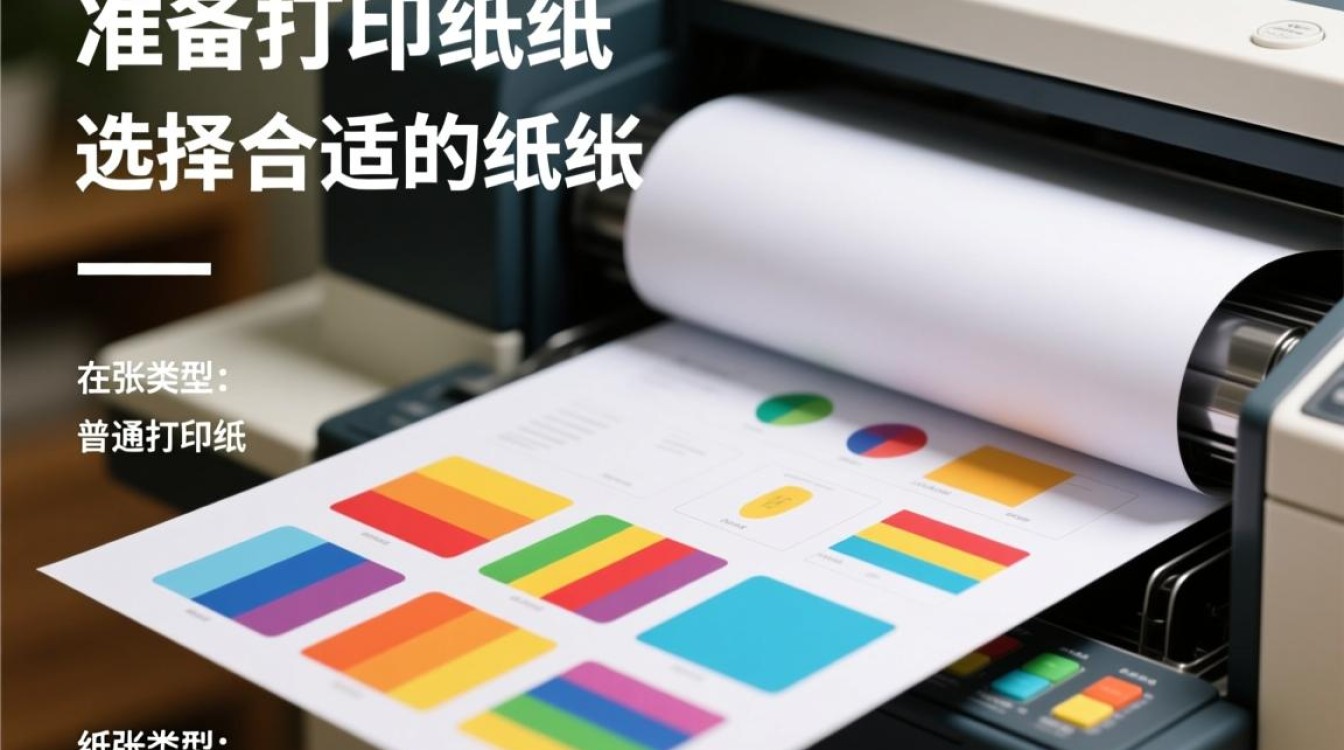
准备打印纸张
选择合适的纸张 在选择打印纸张时,应考虑以下因素:
- 纸张类型:普通打印纸、彩色打印纸、特殊用途纸(如照片纸、铜版纸等)。
- 纸张尺寸:A4、A3、B5等,根据实际需求选择。
- 纸张重量:一般分为70g/m²、80g/m²、100g/m²等,重量越重,纸张越厚实。
购买纸张 购买纸张时,可以选择以下途径:
- 线下购买:超市、文具店、办公用品店等。
- 线上购买:电商平台、办公用品网站等。
安装打印纸张
打开打印机盖子 将打印机电源打开,打开打印机盖子,以便安装纸张。
放置纸张 将纸张放入打印机纸盒中,注意纸张的放置方向应与打印机纸盒的指示箭头一致。
关闭打印机盖子 将打印机盖子关闭,确保纸张安装正确。
打印设置
打开打印文档 在电脑上打开需要打印的文档。
选择打印机 在打印对话框中,选择已安装的打印机。
设置打印参数 根据需要设置打印参数,如打印份数、单面打印或双面打印、打印质量等。
预览打印效果 点击“预览”按钮,查看打印效果,确保无误。
开始打印
点击“打印”按钮 在打印预览无误后,点击“打印”按钮,开始打印。
等待打印完成 打印机开始打印,等待打印完成。
注意事项
- 确保打印机电源打开,且连接正常。
- 纸张安装正确,避免卡纸。
- 根据打印需求选择合适的纸张和打印参数。
- 定期清理打印机,保持打印质量。
以下是一个表格,展示了不同纸张类型的特点:
| 纸张类型 | 特点 |
|---|---|
| 普通打印纸 | 价格低廉,适合日常打印 |
| 彩色打印纸 | 可打印彩色文档,提升视觉效果 |
| 照片纸 | 适合打印照片,色彩还原度高 |
| 铜版纸 | 表面光滑,适合印刷宣传册、名片等 |
FAQs
问题1:为什么我的打印机总是卡纸? 解答:打印机卡纸可能是因为以下原因:
- 纸张安装不正确,如放置方向错误。
- 纸张质量不佳,如纸张太薄或太厚。
- 打印机内部灰尘过多,需要清理。
问题2:如何提高打印质量? 解答:提高打印质量的方法如下:
- 选择合适的纸张和墨盒。
- 调整打印参数,如分辨率、打印质量等。
- 定期清理打印机,保持打印头清洁。


