
如何彻底删除打印机
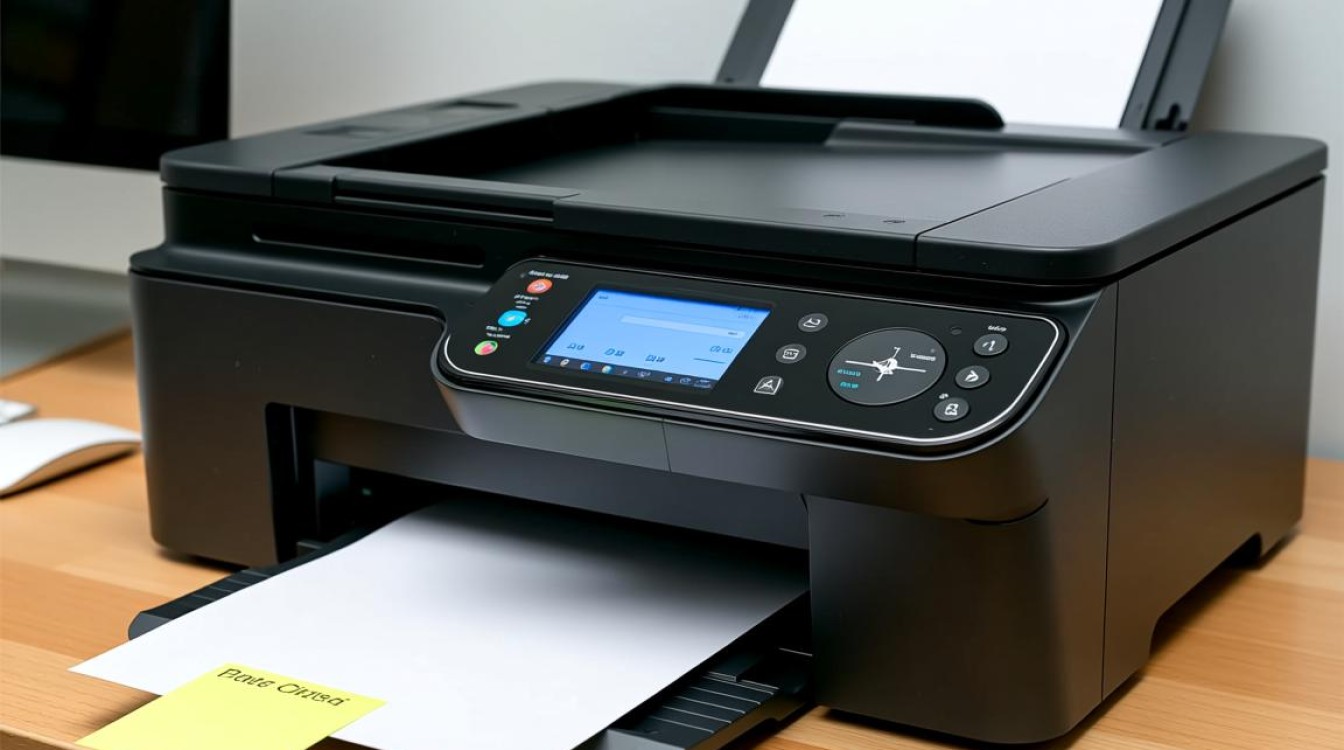
打印机作为办公和生活中不可或缺的设备,其使用频率非常高,当打印机出现故障或不再需要时,如何彻底删除打印机成为一个问题,本文将详细介绍如何彻底删除打印机,确保不再占用系统资源。
Windows系统下删除打印机
打开“控制面板”
在Windows系统中,点击“开始”菜单,选择“控制面板”进入。
选择“硬件和声音”
在控制面板中,找到并点击“硬件和声音”选项。
选择“设备管理器”
在“硬件和声音”选项下,点击“设备管理器”。
找到并展开“打印机”选项
在设备管理器中,找到并展开“打印机”选项。
删除打印机
右键点击要删除的打印机,选择“删除设备”。
确认删除
在弹出的对话框中,点击“是”确认删除打印机。
Mac系统下删除打印机
打开“系统偏好设置”
在Mac系统中,点击屏幕左上角的苹果菜单,选择“系统偏好设置”。
选择“打印与扫描”
在系统偏好设置中,找到并点击“打印与扫描”。
找到并选中打印机
在打印与扫描窗口中,找到并选中要删除的打印机。
删除打印机
点击打印机旁边的减号按钮,或者右键点击打印机,选择“删除”。
确认删除
在弹出的对话框中,点击“删除”确认删除打印机。
注意事项
在删除打印机之前,请确保已经完成所有打印任务,避免数据丢失。
删除打印机后,系统可能会自动安装新的打印机驱动程序,如果不需要,可以手动卸载。
如果删除打印机后,系统资源仍然占用较多,可以尝试重新启动计算机。
FAQs
问题:删除打印机后,为什么系统资源仍然占用较多?
解答:删除打印机后,系统资源占用较多可能是由于打印机驱动程序或相关服务仍在运行,您可以尝试手动卸载打印机驱动程序和相关服务,或者重新启动计算机。
问题:删除打印机后,如何重新安装打印机?
解答:删除打印机后,您可以按照以下步骤重新安装打印机:
(1)连接打印机到计算机。
(2)打开“控制面板”或“系统偏好设置”。
(3)选择“硬件和声音”或“打印与扫描”。
(4)点击“添加打印机”或“添加”。
(5)按照提示操作,选择打印机型号并安装驱动程序。
通过以上步骤,您可以彻底删除打印机,并确保系统资源得到合理利用,希望本文对您有所帮助。


