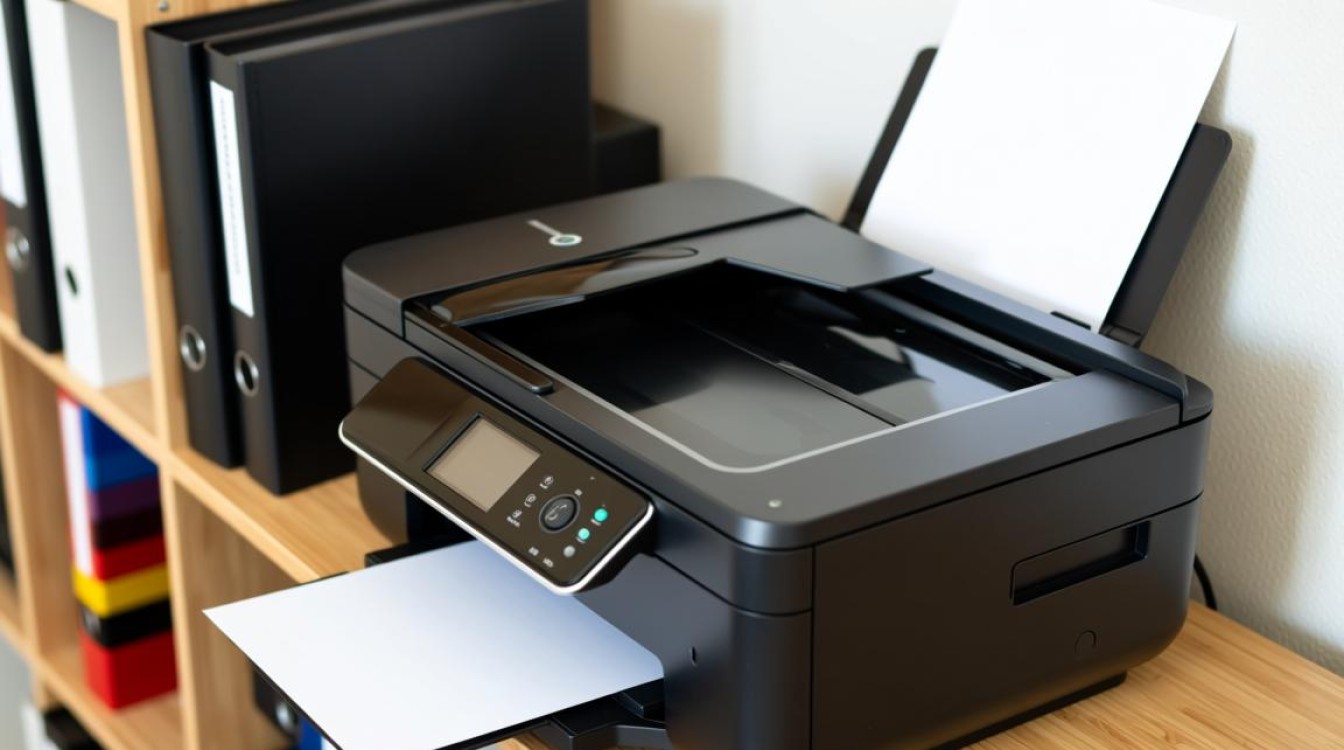
在办公室或家庭环境中,打印机是必不可少的办公设备之一,在使用打印机之前,我们需要将打印机与电脑连接并确保电脑能够识别到打印机,本文将详细介绍电脑如何搜索并连接打印机。
搜索打印机的方法
使用Windows搜索功能
在Windows系统中,我们可以通过以下步骤搜索打印机:
(1)打开“开始”菜单,点击“设备和打印机”选项。
(2)在弹出的“设备和打印机”窗口中,点击左上角的“添加打印机”按钮。
(3)在弹出的“添加打印机”向导中,选择“添加本地打印机”选项。
(4)点击“下一步”,在“使用以下端口”下拉菜单中选择“自动检测并安装我的即插即用打印机”。
(5)系统将自动搜索并显示可用的打印机列表,从中选择所需打印机。
使用网络搜索功能
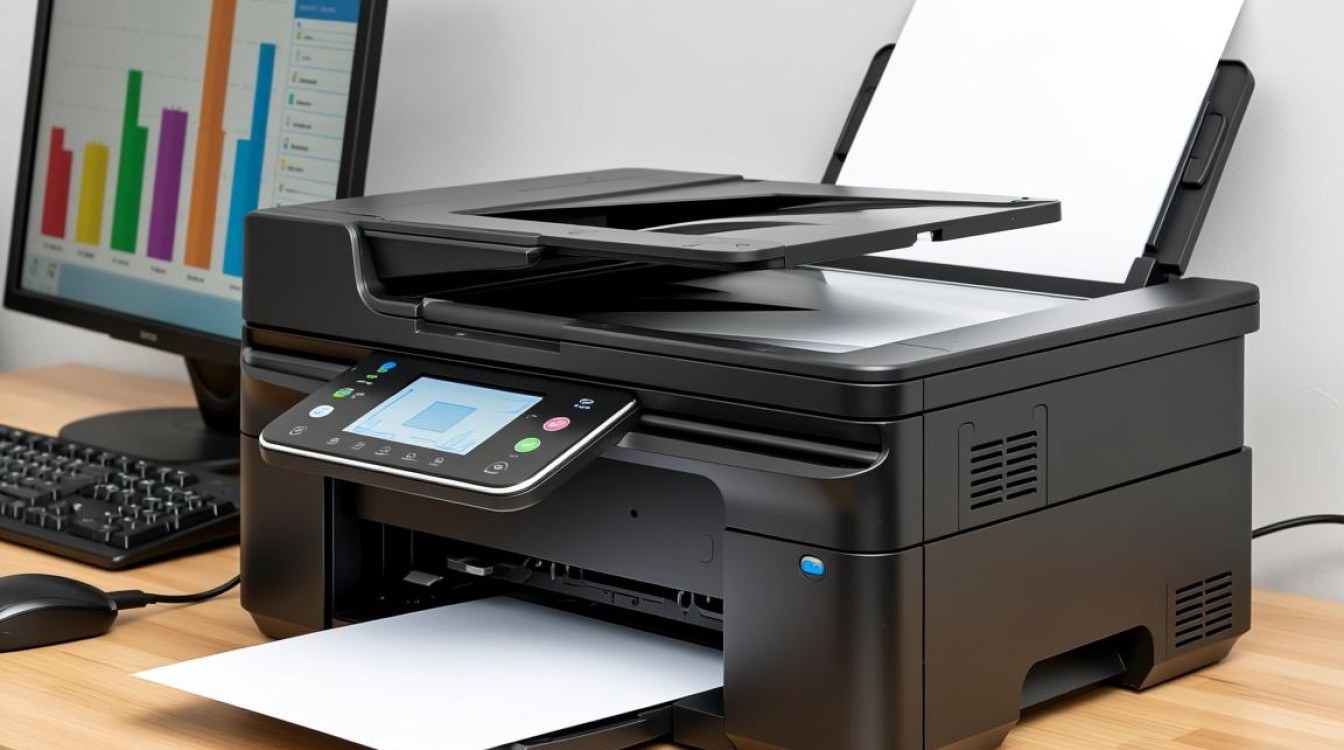
在局域网环境中,我们可以通过以下步骤搜索网络打印机:
(1)打开“开始”菜单,点击“设备和打印机”选项。
(2)在弹出的“设备和打印机”窗口中,点击左上角的“添加打印机”按钮。
(3)在弹出的“添加打印机”向导中,选择“添加网络、无线或蓝牙打印机”选项。
(4)点击“下一步”,在“查找打印机”选项中选择“根据名称或IP地址查找打印机”。
(5)在“输入打印机名称或IP地址”文本框中输入打印机的名称或IP地址,点击“下一步”。
(6)系统将自动搜索并显示可用的打印机列表,从中选择所需打印机。
注意事项
确保打印机已开启,并且连接正常。
如果打印机连接在局域网中,请确保网络连接稳定。
如果使用无线打印机,请确保电脑和打印机连接在同一无线网络。
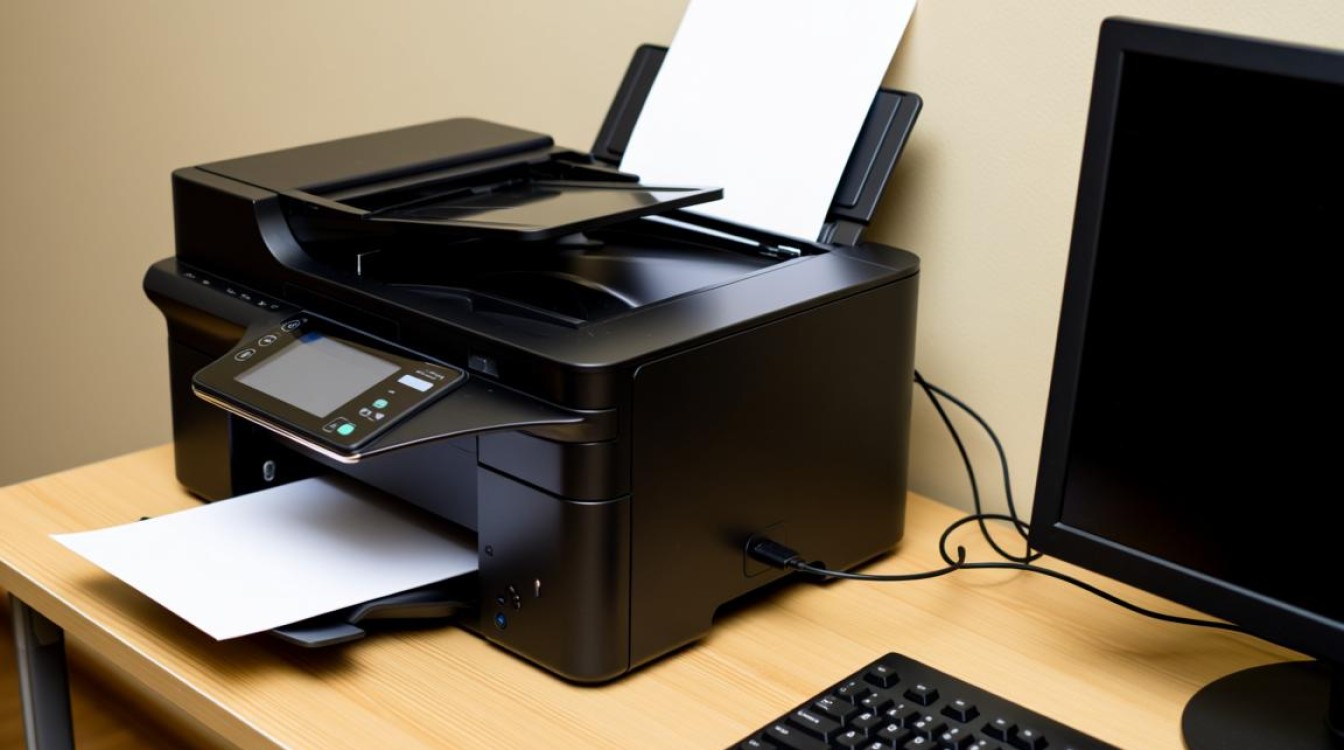
如果打印机未显示在搜索结果中,请检查打印机是否已正确安装驱动程序。
常见问题解答(FAQs)
问题:为什么我的电脑无法搜索到打印机?
解答:请确保打印机已开启,并且连接正常,检查网络连接是否稳定,如果使用无线打印机,请确保电脑和打印机连接在同一无线网络,检查打印机是否已正确安装驱动程序。
问题:如何将已搜索到的打印机设置为默认打印机?
解答:在“设备和打印机”窗口中,右键点击所需设置的打印机,选择“设置为默认打印机”,这样,该打印机将成为你的默认打印机。
通过以上方法,我们可以轻松地搜索并连接打印机,希望本文能帮助您解决在使用打印机过程中遇到的问题。