选择合适的打印机
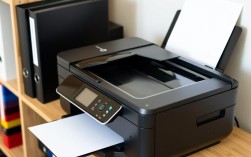
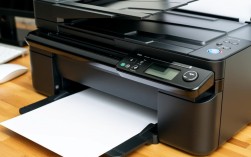
在开始连接电脑和打印机之前,首先需要选择一台适合自己需求的打印机,市面上打印机种类繁多,包括喷墨打印机、激光打印机、多功能一体机等,根据打印需求(如黑白打印、彩色打印、扫描、复印等)和预算,选择一款合适的打印机。

了解打印机连接方式
打印机连接电脑主要有以下几种方式:
USB连接:这是最常见的连接方式,通过USB线将打印机与电脑连接。
网络连接:打印机可以通过有线网络(如以太网)或无线网络与电脑连接。
无线连接:部分打印机支持直接通过Wi-Fi与电脑连接。
云打印:通过云打印服务,可以在任何设备上打印文件。
连接打印机
以下以USB连接为例,介绍如何将打印机连接到电脑:
打开打印机电源,确保打印机处于正常工作状态。
将USB线的一端插入打印机的USB接口,另一端插入电脑的USB接口。

如果是第一次连接打印机,电脑会自动识别新硬件,并弹出“硬件安装向导”窗口。
按照向导提示,选择合适的打印机驱动程序,如果没有合适的驱动程序,可以从打印机厂商的官方网站下载。
安装完成后,电脑会提示打印机连接成功。
设置打印机
打开“控制面板”,找到“设备和打印机”选项。
在“设备和打印机”窗口中,右键点击打印机,选择“设置”。
在“设置”窗口中,可以对打印机的默认打印选项、纸张大小、打印质量等进行设置。
保存设置后,打印机设置完成。
测试打印机
打开一个文档,如Word或PDF。

点击“文件”菜单,选择“打印”。
在打印对话框中,选择刚才设置的打印机。
点击“打印”按钮,打印机开始打印文档。
FAQs
问题:如何将打印机连接到无线网络?
解答:确保打印机支持无线连接,根据打印机说明书,通过无线设置向导连接到无线网络,连接成功后,电脑会自动识别打印机。
问题:打印机连接后无法打印,怎么办?
解答:检查USB线是否连接牢固,如果使用无线连接,确保无线网络连接正常,检查打印机是否处于正常工作状态,尝试重新安装打印机驱动程序,如果问题依旧,请联系打印机厂商的技术支持。