
在Photoshop中,选中多个图层是进行批量编辑和调整的基础操作,以下是一些简单而有效的方法,可以帮助您轻松选中多个图层。
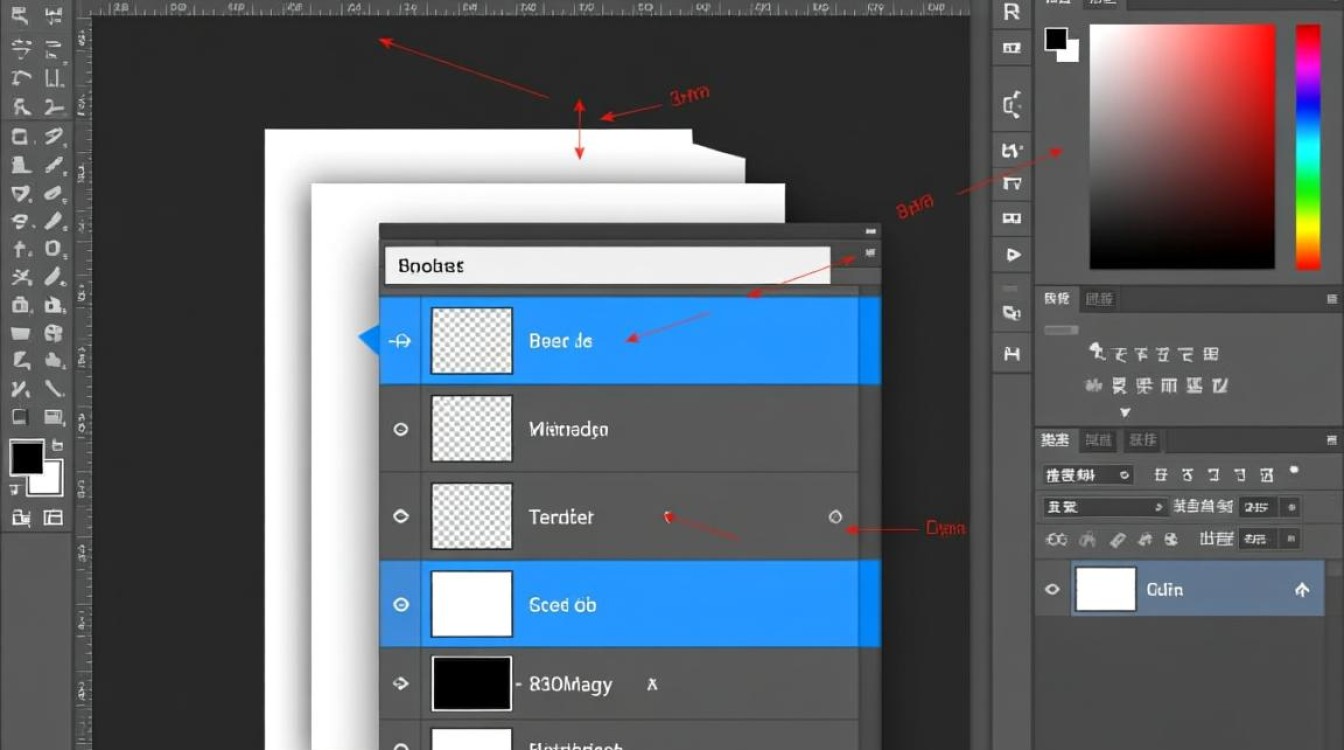
基础方法:使用鼠标
点选法
- 操作步骤:
- 在图层面板中,点击您想要选中的第一个图层。
- 按住Ctrl(Windows)或Command(Mac)键,然后点击其他图层。
- 注意事项:
使用点选法时,确保您没有按住Shift键,否则会取消之前选中的图层。
拖动法
- 操作步骤:
- 在图层面板中,按住鼠标左键。
- 在您想要选中的图层上拖动,形成一个选区。
- 注意事项:
使用拖动法时,确保图层面板处于展开状态,以便看到所有图层。
高级方法:使用快捷键
按住Shift键
- 操作步骤:
- 点击图层面板中第一个图层。
- 按住Shift键,然后点击其他图层。
- 优点:
可以快速选中连续的多个图层。
按住Ctrl + A
- 操作步骤:
按下Ctrl(Windows)或Command(Mac)键,然后按下A键。
- 优点:
可以选中图层面板中的所有图层。
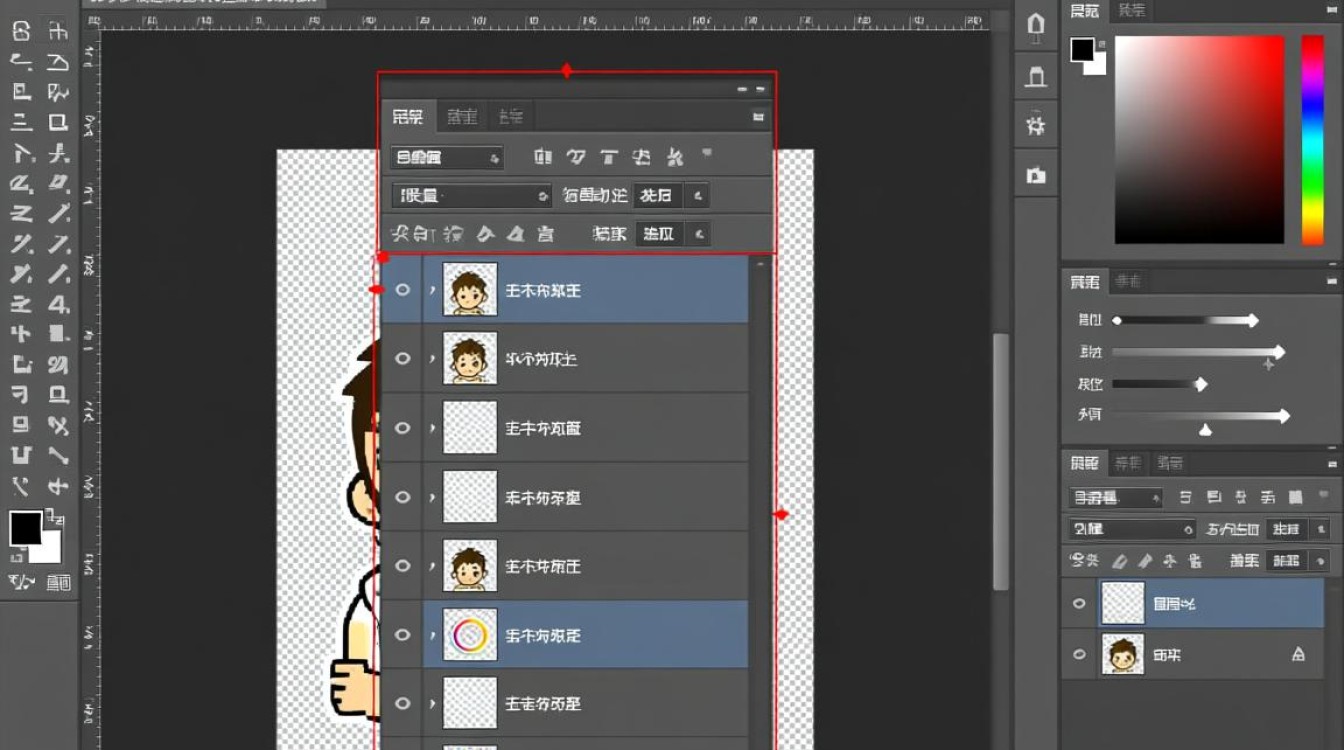
按住Alt + 点击
- 操作步骤:
- 按住Alt键(Windows)或Option键(Mac)。
- 点击图层面板中您想要添加到选中组的图层。
- 优点:
可以创建一个图层组,并将选中的图层放入该组中。
使用图层面板菜单
选择所有图层
- 操作步骤:
在图层面板菜单中,选择“选择所有图层”。
- 优点:
可以一次性选中所有图层。
选择所有可见图层
- 操作步骤:
在图层面板菜单中,选择“选择所有可见图层”。
- 优点:
可以选中所有当前可见的图层。
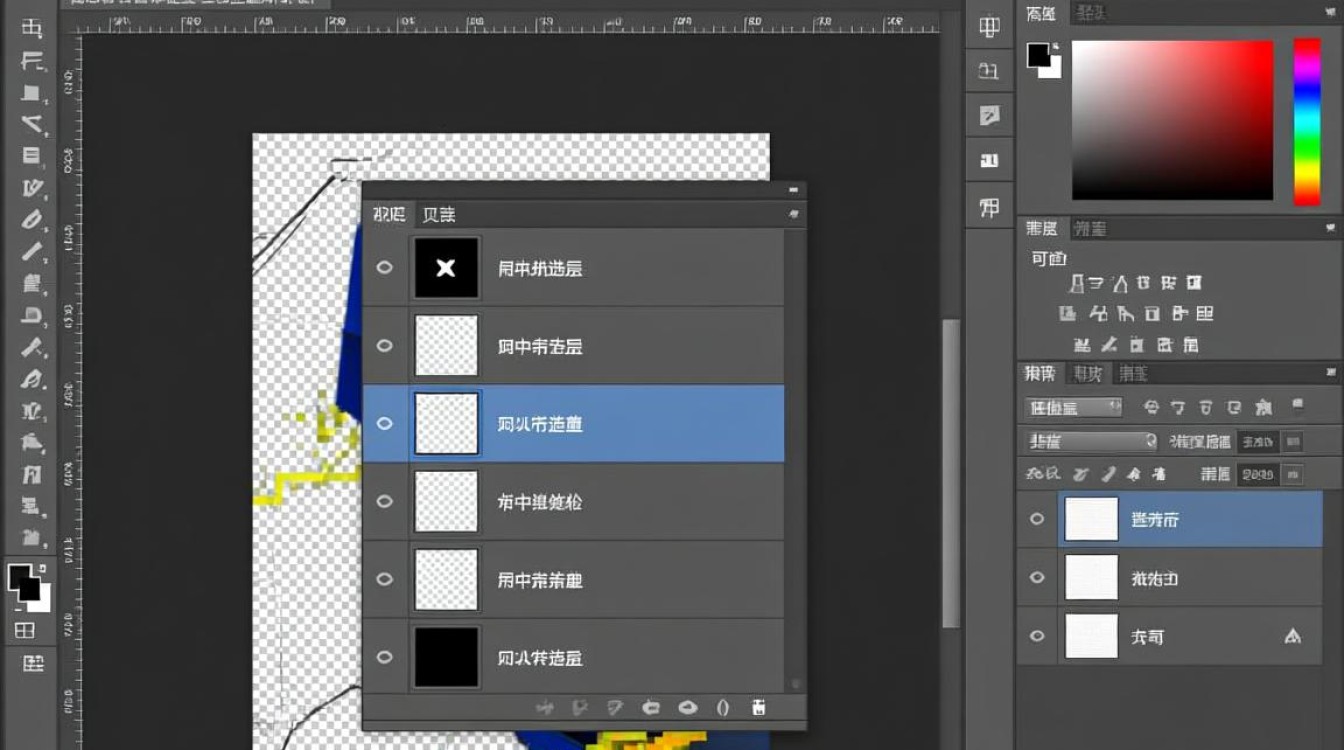
| 方法 | 描述 | 优点 |
|---|---|---|
| 点选法 | 按住Ctrl或Command键,点击多个图层 | 灵活,适用于不连续图层 |
| 拖动法 | 按住鼠标左键,在图层上拖动 | 适用于连续图层 |
| 按住Shift键 | 点击第一个图层,然后按住Shift键点击其他图层 | 适用于连续图层 |
| 按住Ctrl + A | 按下Ctrl + A | 选中所有图层 |
| 按住Alt + 点击 | 按住Alt键,点击图层 | 创建图层组 |
| 图层面板菜单 | 选择“选择所有图层”或“选择所有可见图层” | 一次性操作 |
FAQs
Q1:如何取消选中图层?A1: 您可以通过以下方法取消选中图层:
- 点击图层面板中空白区域。
- 点击图层面板菜单中的“取消选择所有图层”。
Q2:如何同时调整多个图层的透明度?A2: 您可以按照以下步骤操作:
- 选中您想要调整透明度的多个图层。
- 在图层面板底部,找到“不透明度”滑块。
- 拖动滑块以调整所有选中图层的透明度。


