
选择合适的图片编辑软件
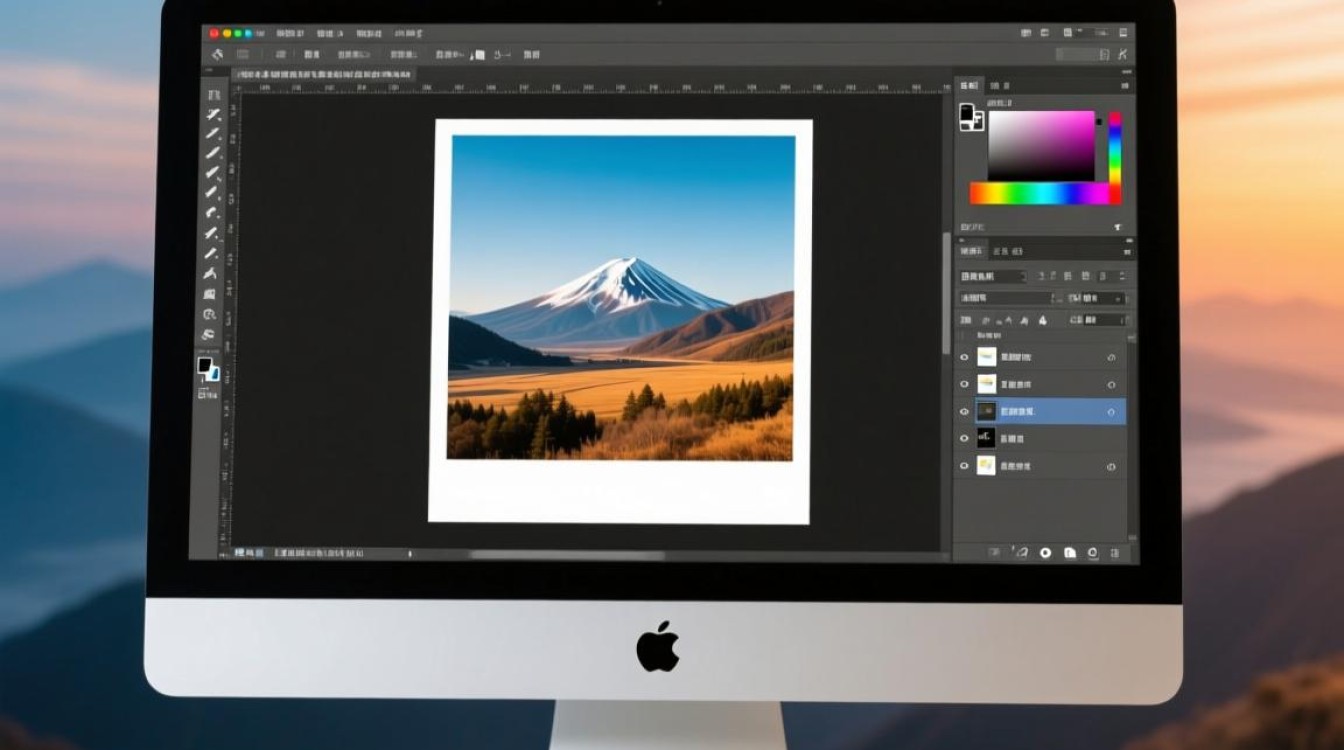
在电脑上编辑图片,首先需要选择一款合适的图片编辑软件,目前市面上有很多优秀的图片编辑软件,如Adobe Photoshop、CorelDRAW、GIMP等,以下是一些常见软件的简要介绍:
- Adobe Photoshop:功能强大,适合专业摄影师和设计师使用。
- CorelDRAW:界面简洁,适合初学者和设计师使用。
- GIMP:免费开源,功能丰富,适合入门级用户。
打开图片
- 打开软件:选择一款合适的图片编辑软件,双击打开。
- 导入图片:在软件界面中,找到“文件”菜单,选择“打开”或“导入”命令,选择要编辑的图片文件。
图片编辑基本操作
- 裁剪图片:选中“裁剪工具”,在图片上拖动鼠标绘制裁剪区域,按回车键确认裁剪。
- 调整图片大小:选中“缩放工具”,在图片上点击并拖动鼠标,调整图片大小。
- 旋转图片:选中“旋转工具”,在图片上点击并拖动鼠标,旋转图片角度。
- 调整图片亮度、对比度、饱和度:选中“调整图层”,在“亮度/对比度”或“色彩平衡”选项中调整参数。
图片修饰技巧
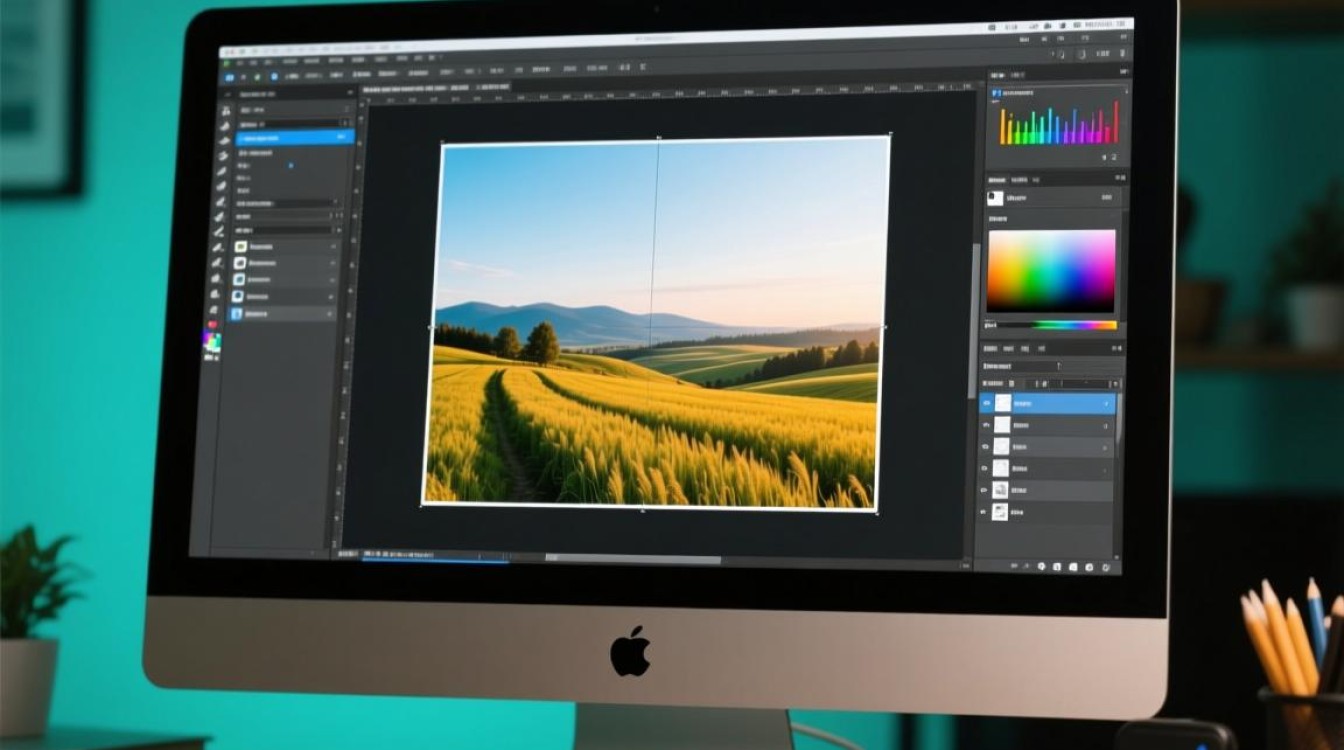
- 添加文字:选中“文字工具”,在图片上点击并输入文字,调整字体、字号、颜色等。
- 添加滤镜:选中“滤镜”菜单,选择合适的滤镜效果,为图片添加艺术效果。
- 修复图片:使用“修复画笔工具”或“克隆图章工具”修复图片中的瑕疵。
保存图片
- 选择保存格式:在软件界面中,找到“文件”菜单,选择“另存为”命令,选择合适的图片格式。
- 设置保存参数:根据需要设置图片的分辨率、压缩比例等参数。
- 保存图片:点击“保存”按钮,将编辑后的图片保存到指定位置。
常见问题解答(FAQs)
问题:如何批量编辑图片? 解答:可以使用一些批量编辑软件,如Adobe Photoshop Batch,批量处理图片,如调整大小、裁剪、添加水印等。
问题:如何将图片转换为PDF格式? 解答:可以使用Adobe Acrobat或其他PDF转换工具,将图片转换为PDF格式,在转换过程中,可以选择是否保留图片原始格式和分辨率。
电脑上编辑图片需要掌握一定的技巧和软件操作,通过选择合适的图片编辑软件、熟悉基本操作、运用修饰技巧,可以轻松编辑出美观的图片,在实际操作过程中,多加练习,不断提高自己的图片编辑能力。


