
在CAD(计算机辅助设计)软件中,填充阴影是一种常用的技巧,可以增强图形的视觉效果,使其更加立体和真实,以下是如何在CAD中填充阴影的详细步骤和技巧。
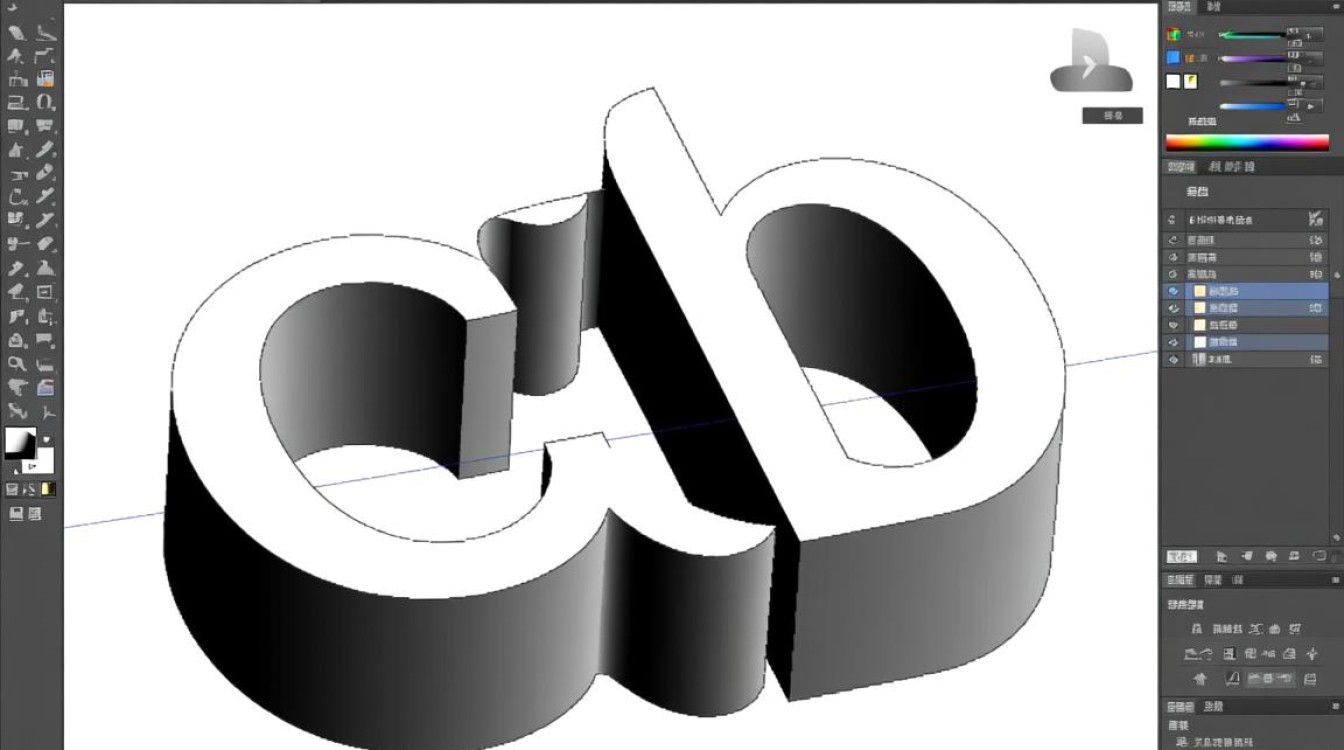
填充阴影的基本步骤
选择填充阴影命令
打开您的CAD软件,进入绘图界面,找到并选择“填充阴影”命令,在AutoCAD中,这个命令通常位于“绘图”工具栏或“修改”工具栏中。
设置阴影参数
选择命令后,系统会弹出阴影设置对话框,在这个对话框中,您需要设置以下参数:
- 阴影颜色:选择合适的颜色来填充阴影。
- 阴影角度:设置阴影的角度,通常根据光源的位置来调整。
- 阴影偏移:调整阴影与物体之间的距离。
- 阴影强度:调整阴影的深浅程度。
选择要填充阴影的对象
在设置好阴影参数后,选择您想要填充阴影的对象,您可以通过点击对象或使用选择框来选择多个对象。
应用阴影
设置好所有参数并选择好对象后,点击“应用”或“确定”按钮,阴影就会被填充到所选对象上。
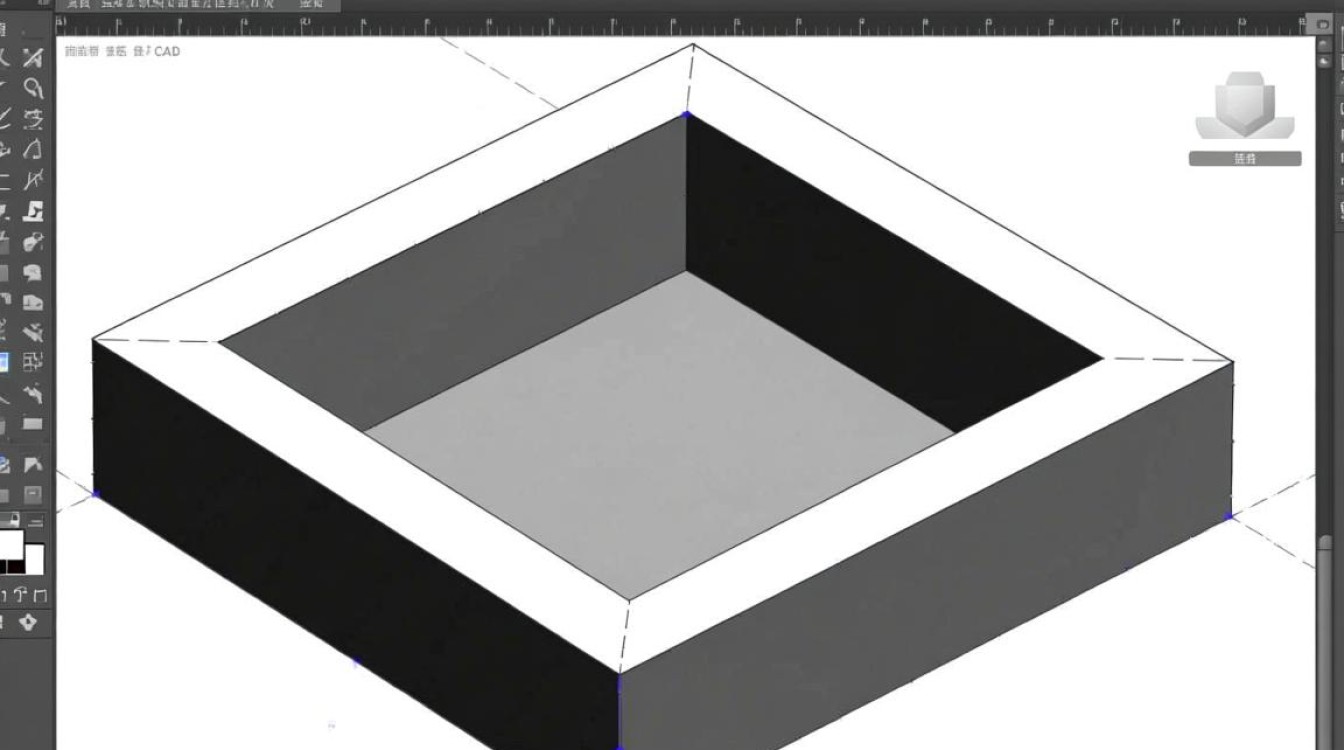
高级填充阴影技巧
使用图层管理阴影
为了更好地控制阴影,您可以将阴影放置在单独的图层上,这样,您可以通过关闭或打开图层来控制阴影的显示。
动态调整阴影
一些CAD软件支持动态调整阴影,这意味着您可以在不重新应用阴影的情况下,实时调整阴影参数。
使用阴影样式库
许多CAD软件提供了预定义的阴影样式库,您可以直接应用这些样式,节省时间。
常见问题解答(FAQs)
Q1:如何调整阴影的颜色? A1:在阴影设置对话框中,找到“阴影颜色”选项,点击下拉菜单选择您需要的颜色,或者输入RGB值来定制颜色。
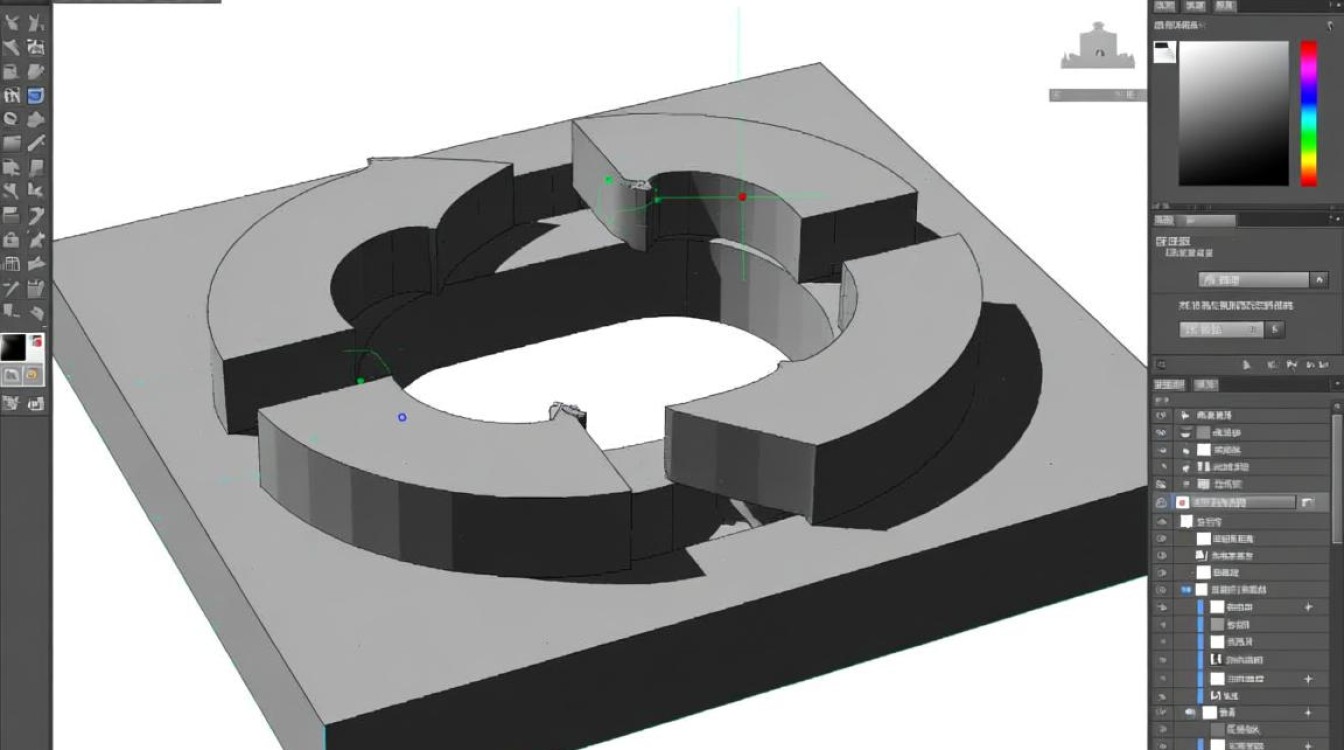
Q2:阴影角度应该如何设置? A2:阴影角度取决于光源的位置,您需要根据实际的光源方向来设置角度,如果光源来自左侧,阴影角度应设置为45度或90度。
以下是一个简单的表格,展示了阴影设置对话框中的关键参数:
| 参数 | 描述 |
|---|---|
| 阴影颜色 | 选择或定制阴影的颜色 |
| 阴影角度 | 设置阴影的角度,通常根据光源的位置来调整 |
| 阴影偏移 | 调整阴影与物体之间的距离,以增加或减少阴影的深度感 |
| 阴影强度 | 调整阴影的深浅程度,以增强或减弱阴影的效果 |
通过以上步骤和技巧,您可以在CAD中有效地填充阴影,提升您的图形设计质量。


