
WPS如何画直线:步骤详解与技巧分享
WPS画直线的基本操作
WPS是一款功能强大的办公软件,其中绘图功能可以帮助我们轻松绘制各种图形,包括直线,以下是使用WPS画直线的基本步骤:
- 打开WPS软件,点击“新建”或打开一个现有的文档。
- 在菜单栏中找到“插入”选项,点击展开。
- 在“插入”菜单中,选择“图形”选项,然后点击“线条”。
- 在弹出的线条类型中选择“直线”,然后点击确定。
调整直线样式
绘制完直线后,我们可以对直线的样式进行调整,使其更加符合我们的需求。
- 选择直线,右键点击,选择“编辑”。
- 在弹出的菜单中,我们可以看到“线条样式”、“线条颜色”、“线条粗细”等选项。
- 点击“线条样式”,可以选择实线、虚线、点线等多种样式。
- 点击“线条颜色”,可以选择不同的颜色填充直线。
- 点击“线条粗细”,可以选择不同的粗细程度。
绘制特殊直线
除了基本的直线绘制外,WPS还支持绘制一些特殊直线,如斜线、箭头线等。
- 绘制斜线:在“线条”选项中,选择“斜线”,然后选择所需的斜线样式。
- 绘制箭头线:在“线条”选项中,选择“箭头线”,然后选择所需的箭头样式。
使用表格功能绘制直线
WPS的表格功能也可以用来绘制直线,以下是如何使用表格绘制直线的步骤:
- 在文档中插入一个表格。
- 选中表格的某一行或某一列。
- 点击“表格工具”中的“边框”按钮。
- 在弹出的边框设置中,选择“实线”或“虚线”等样式,然后点击“确定”。
使用形状工具绘制直线
WPS的形状工具也提供了绘制直线的功能,以下是如何使用形状工具绘制直线的步骤:
- 在菜单栏中找到“插入”选项,点击展开。
- 在“插入”菜单中,选择“形状”选项。
- 在弹出的形状库中,找到“线条”类别。
- 选择所需的线条样式,然后点击确定。
WPS画直线技巧分享
使用键盘快捷键:在绘制直线时,可以使用键盘快捷键来快速调整直线的位置和角度,按住Shift键并拖动鼠标可以绘制水平或垂直直线。
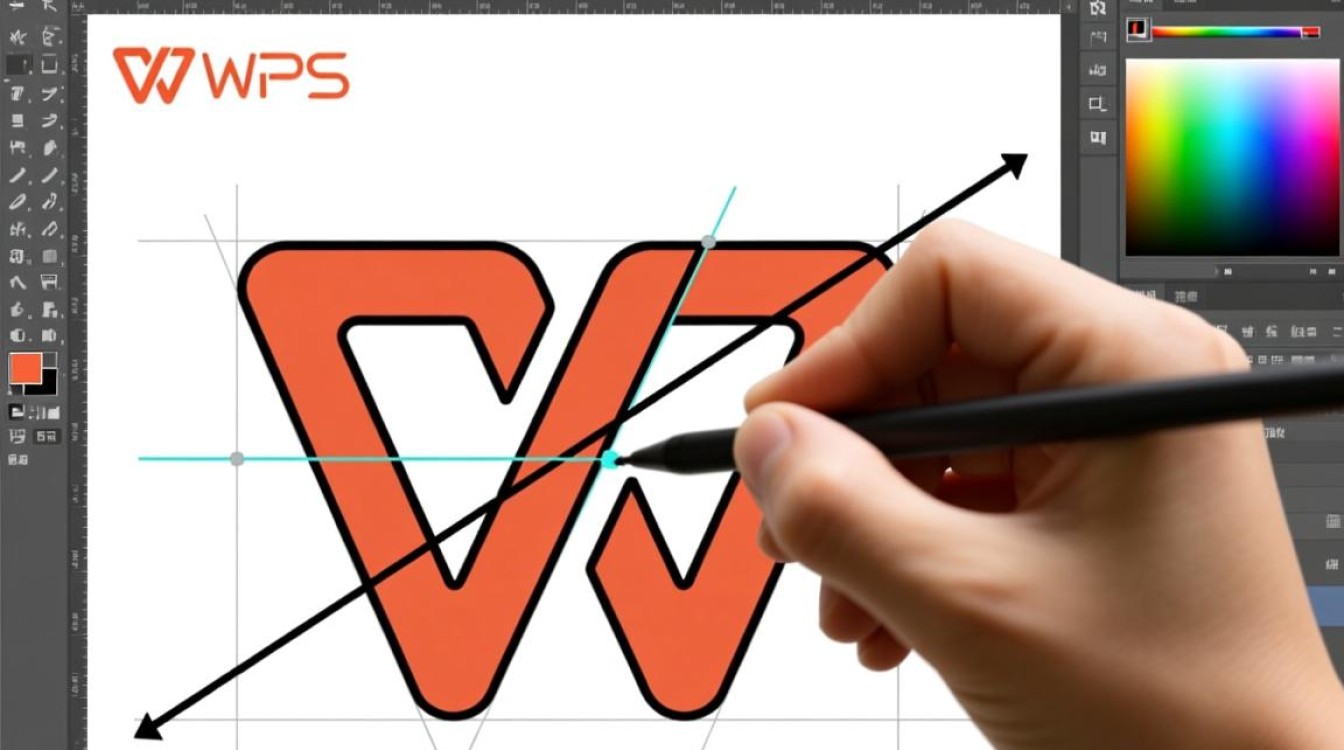
使用参考线:在绘制直线时,可以使用参考线来辅助定位,点击“视图”菜单中的“参考线”,然后选择“水平参考线”或“垂直参考线”,在文档中拖动出参考线,有助于精确定位直线。
调整线条长度:在绘制直线时,如果需要调整线条的长度,可以选中直线,然后拖动两端点来调整。
FAQs
问题1:WPS中如何绘制等长的直线? 解答:在绘制直线时,选中直线后,按住Shift键并拖动鼠标,可以确保绘制的直线长度相等。
问题2:WPS中如何删除多余的直线? 解答:选中多余的直线,右键点击选择“删除”即可删除该直线,如果直线是表格中的边框,可以选中整个表格,然后右键点击选择“删除表格边框”。


