
苹果手机与苹果电脑之间的连接,不仅方便了用户的数据传输,还提高了工作效率,本文将详细介绍如何通过不同的方式将苹果手机连接到苹果电脑。
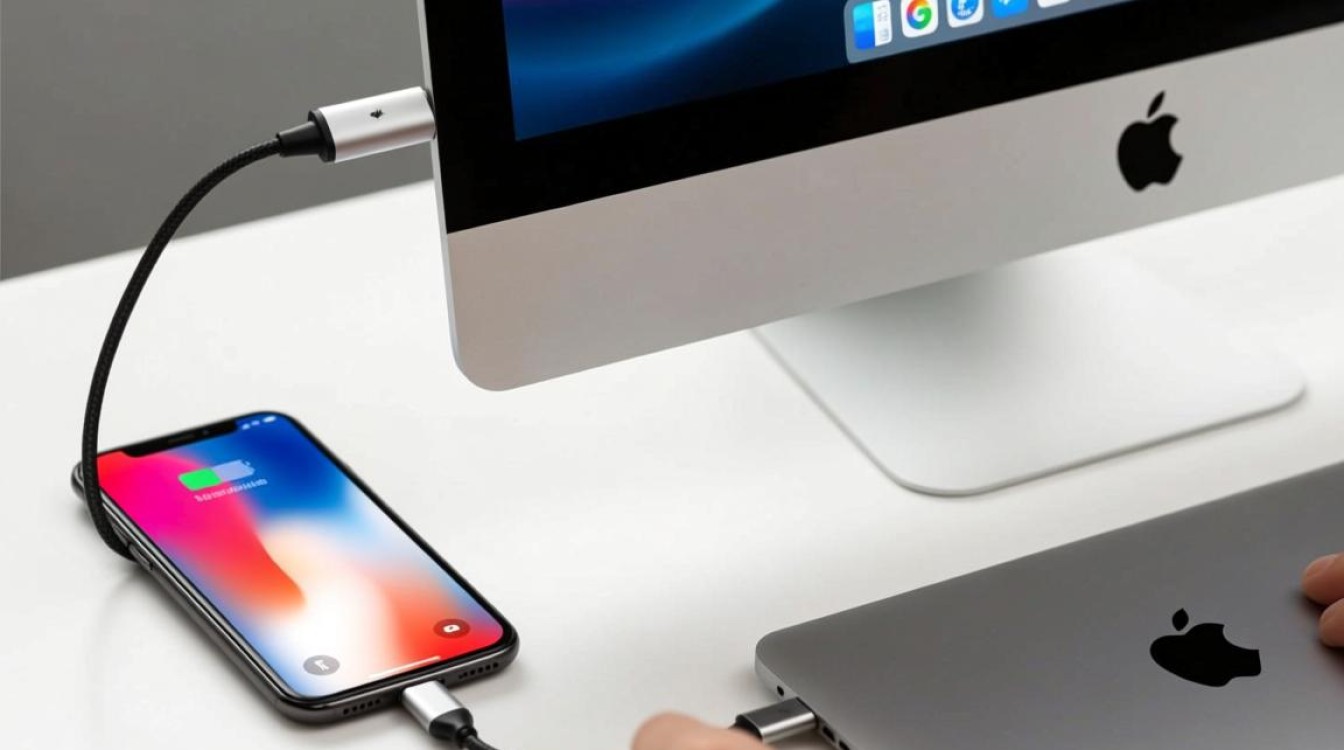
使用Lightning to USB线连接
准备工作
- 确保您的苹果手机和苹果电脑都处于正常工作状态。
- 准备一根Lightning to USB线。
连接步骤
- 将Lightning端插入苹果手机。
- 将USB端插入苹果电脑的USB端口。
连接结果
- 连接成功后,苹果电脑会自动识别并打开“信任此iPhone”的提示框。
- 点击“信任”按钮,完成连接。
使用Wi-Fi连接
准备工作
确保您的苹果手机和苹果电脑都连接到同一Wi-Fi网络。
连接步骤
- 在苹果电脑上打开“Finder”。
- 点击左上角的“前往”菜单,选择“网络”。
- 在“共享”标签页中,找到“iPhone”或“iPad”设备。
- 双击设备名称,输入密码(如有)。
连接结果
连接成功后,您可以在苹果电脑上访问手机中的文件和照片。
使用iCloud Drive同步
准备工作
在苹果手机和苹果电脑上分别登录同一iCloud账户。
连接步骤
- 在苹果手机上,打开“设置”应用。
- 进入“iCloud”标签页,确保“照片”、“文件”等选项已开启。
- 在苹果电脑上,打开“Finder”。
- 点击左上角的“前往”菜单,选择“iCloud Drive”。
连接结果
连接成功后,您可以在苹果电脑的iCloud Drive中访问手机中的文件和照片。
使用AirDrop传输文件
准备工作
确保您的苹果手机和苹果电脑都开启了AirDrop功能。
连接步骤
- 在苹果手机上,打开“照片”或“文件”应用,选择要传输的文件。
- 点击分享按钮,选择“AirDrop”。
- 在苹果电脑上,打开“Finder”。
- 在“AirDrop”窗口中,找到并选择您的苹果手机。
连接结果
连接成功后,文件会自动传输到苹果电脑。
常见问题解答(FAQs)
问题:如何查看已连接的设备?
解答:在苹果电脑的“Finder”中,点击左上角的“前往”菜单,选择“网络”,即可查看已连接的设备。
问题:连接过程中出现错误提示怎么办?
解答:请检查您的设备是否已开启相应功能,如Wi-Fi、AirDrop等,确保您的设备已连接到同一网络。
通过以上方法,您可以将苹果手机与苹果电脑连接起来,实现数据传输和同步,希望本文能帮助您解决连接问题,提高使用体验。


