
准备工具与材料
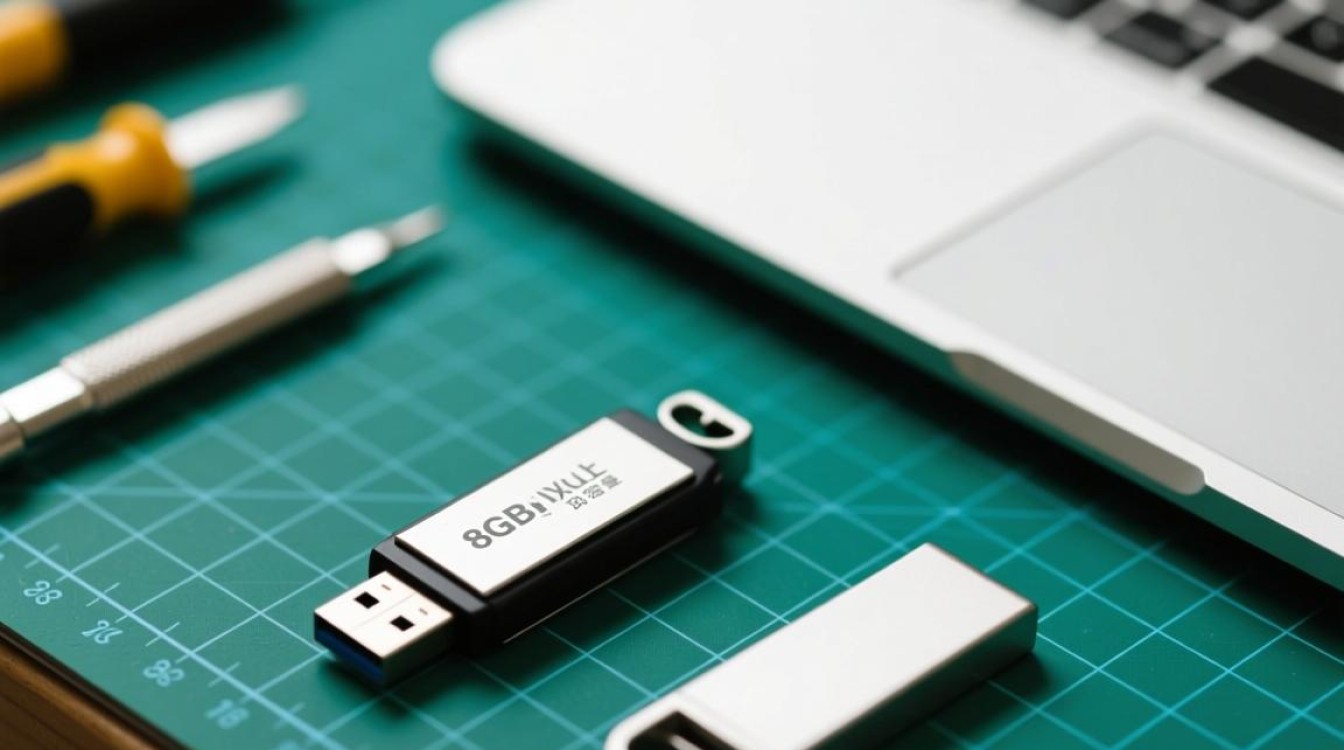
在开始制作启动优盘之前,你需要准备以下工具和材料:
- 一根U盘(建议至少8GB以上容量)
- 电脑一台
- USB启动制作软件(如:Rufus、WinToUSB等)
- 需要制作的启动镜像文件(如:Windows安装镜像、Linux发行版镜像等)
选择合适的USB启动制作软件
目前市面上有很多USB启动制作软件,以下列举几种常用的:
- Rufus:界面简洁,操作简单,支持多种操作系统启动。
- WinToUSB:功能较为强大,支持Windows PE环境,适合制作Windows启动U盘。
- UNetbootin:支持多种操作系统启动,但操作界面较为复杂。
下载并安装USB启动制作软件
以Rufus为例,以下是安装步骤:
- 访问Rufus官方网站:https://rufus.ie/
- 下载Rufus软件,选择合适的版本。
- 双击安装包,按照提示完成安装。
制作启动优盘
以下以Rufus为例,详细介绍制作启动优盘的步骤:
- 打开Rufus软件,将U盘插入电脑。
- 在“设备”下拉列表中,选择你刚刚插入的U盘。
- 在“镜像文件”栏中,点击“浏览”按钮,选择需要制作的启动镜像文件。
- 在“分区方案”下拉列表中,选择“MBR(主引导记录)”。
- 在“文件系统”下拉列表中,选择“FAT32”。
- 在“簇大小”栏中,保持默认值。
- 在“写入速度”栏中,保持默认值。
- 点击“开始”按钮,开始制作启动U盘。
注意事项
- 在制作启动U盘之前,请确保U盘内没有重要数据,以免在制作过程中丢失。
- 在制作过程中,请勿关闭电脑或拔掉U盘,以免损坏U盘或造成数据丢失。
- 如果在制作过程中遇到错误,请检查U盘是否插入正确,或者尝试更换其他USB启动制作软件。
FAQs
Q1:制作启动U盘需要多久时间? A1:制作启动U盘所需时间取决于U盘的容量和启动镜像文件的大小,8GB的U盘制作一个1GB的镜像文件大约需要5-10分钟。
Q2:制作启动U盘后,如何从U盘启动电脑? A2:从U盘启动电脑的方法因电脑型号和操作系统而异,以下是一些常见的方法:
- 进入BIOS设置:在电脑启动时,按下F2、F10、Delete等键进入BIOS设置,将启动顺序改为从U盘启动。
- 设置启动菜单:在电脑启动时,按下F12等键进入启动菜单,选择从U盘启动。
- 使用快捷键:部分电脑在启动时,可以按下某个快捷键(如:F11)直接从U盘启动。
通过以上步骤,你就可以成功制作一个启动优盘,方便地在电脑上安装操作系统或运行其他软件,祝你制作顺利!


