
如何使用快剪辑
快剪辑简介
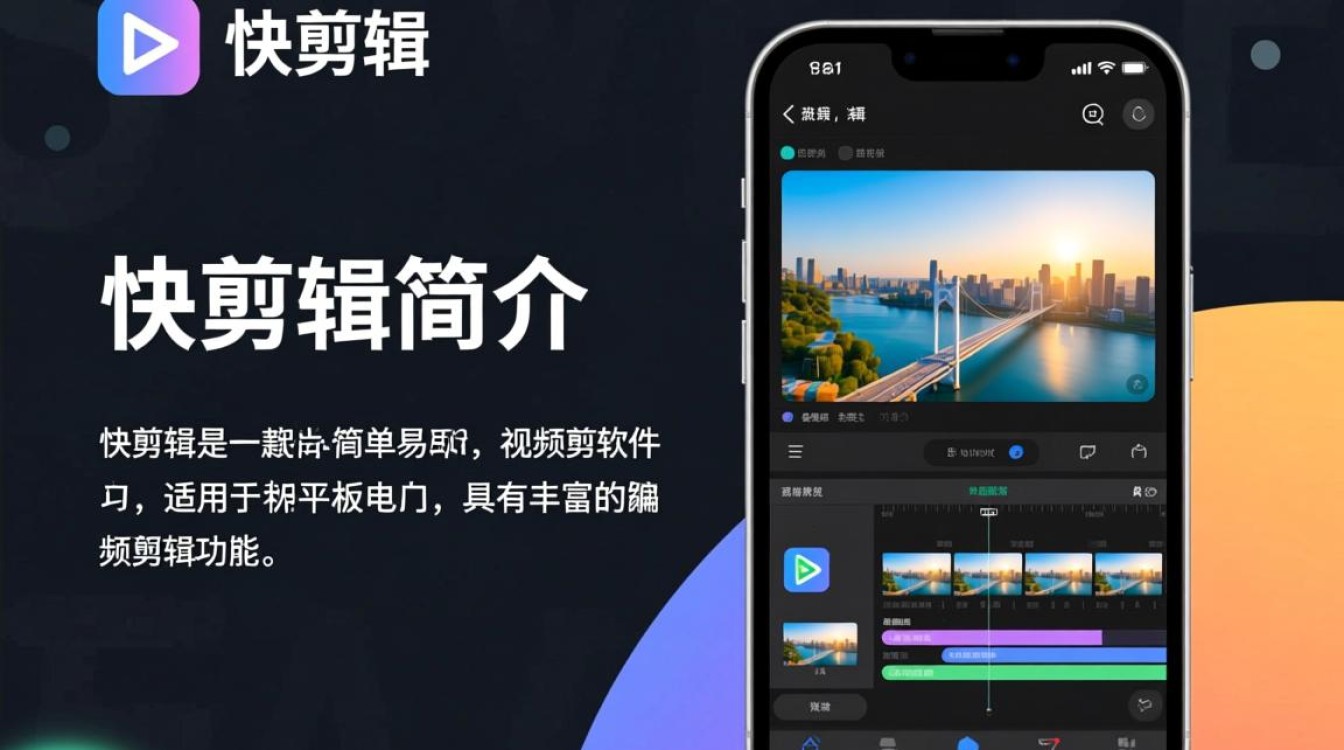
快剪辑是一款简单易用的视频剪辑软件,适用于手机和平板电脑,它具有丰富的视频编辑功能,可以帮助用户快速制作出高质量的视频作品,下面,我们将详细介绍如何使用快剪辑进行视频编辑。
下载与安装
- 下载快剪辑:在手机应用商店搜索“快剪辑”,下载并安装。
- 打开应用:点击应用图标,进入快剪辑主界面。
基本操作

- 导入视频:点击“新建项目”,选择要导入的视频文件。
- 视频剪辑:选中视频片段,点击“剪辑”按钮,调整视频长度。
- 添加音乐:点击“音乐”按钮,选择合适的背景音乐,调整音量。
- 添加字幕:点击“字幕”按钮,输入字幕内容,设置字体、颜色和大小。
- 添加滤镜:点击“滤镜”按钮,选择合适的滤镜效果,调整强度。
- 添加贴纸:点击“贴纸”按钮,选择合适的贴纸,调整位置和大小。
高级功能
- 转场效果:点击“转场”按钮,选择合适的转场效果,调整速度。
- 动画效果:点击“动画”按钮,选择合适的动画效果,调整参数。
- 时间轴调整:点击“时间轴”按钮,调整视频片段的顺序和时间。
- 分享与导出:点击“分享”按钮,选择分享平台或导出视频。
操作技巧
- 视频剪辑:在剪辑视频时,可以按住视频片段两端进行拖动,调整长度。
- 音乐同步:在添加音乐时,可以调整音乐与视频的同步时间。
- 字幕调整:在添加字幕时,可以调整字幕的位置和透明度。
- 滤镜与贴纸:在添加滤镜和贴纸时,可以调整其大小和位置。
常见问题解答(FAQs)
Q1:如何将视频导出为不同格式? A1:在快剪辑主界面,点击“分享”按钮,选择“导出”选项,然后选择需要导出的视频格式。

Q2:如何删除视频片段? A2:选中要删除的视频片段,点击“删除”按钮即可。
快剪辑是一款功能强大的视频编辑软件,通过以上步骤,用户可以轻松掌握其基本操作和高级功能,在制作视频时,注意调整视频片段、音乐、字幕等元素,使视频更具吸引力,不断实践和尝试,相信您会成为视频剪辑的高手。





