
如何在办公室高效配置网络打印机?
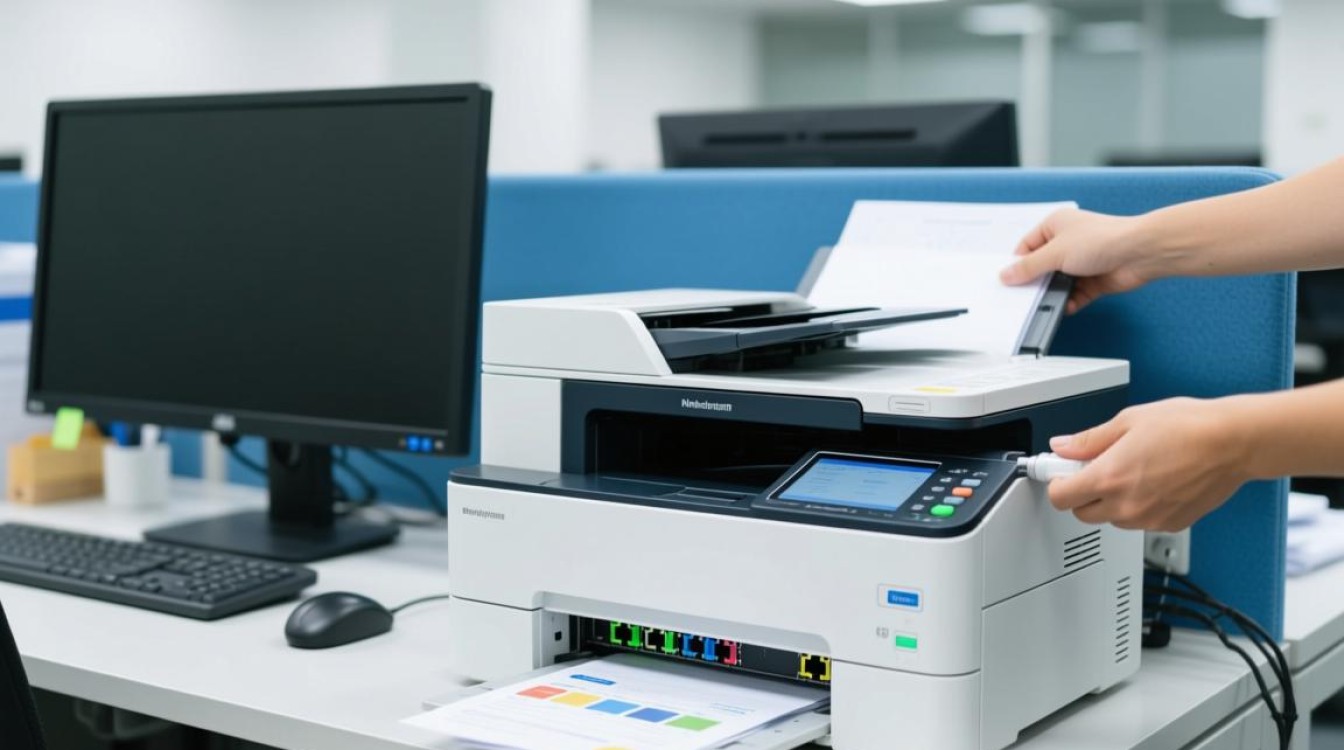
随着信息技术的发展,网络打印机已经成为现代办公环境中不可或缺的设备,它不仅提高了打印效率,还降低了打印成本,如何配置网络打印机,以确保其稳定、高效地运行呢?以下是一些详细的步骤和注意事项。
选择合适的网络打印机
确定需求
在配置网络打印机之前,首先要明确打印需求,包括打印量、打印速度、打印质量、接口类型等。
选择品牌
选择知名品牌的打印机,如惠普、佳能、兄弟等,这些品牌通常提供更稳定的性能和更完善的售后服务。
考虑接口
根据网络环境选择合适的接口,如USB、以太网或无线网络接口。
网络打印机配置步骤
物理连接
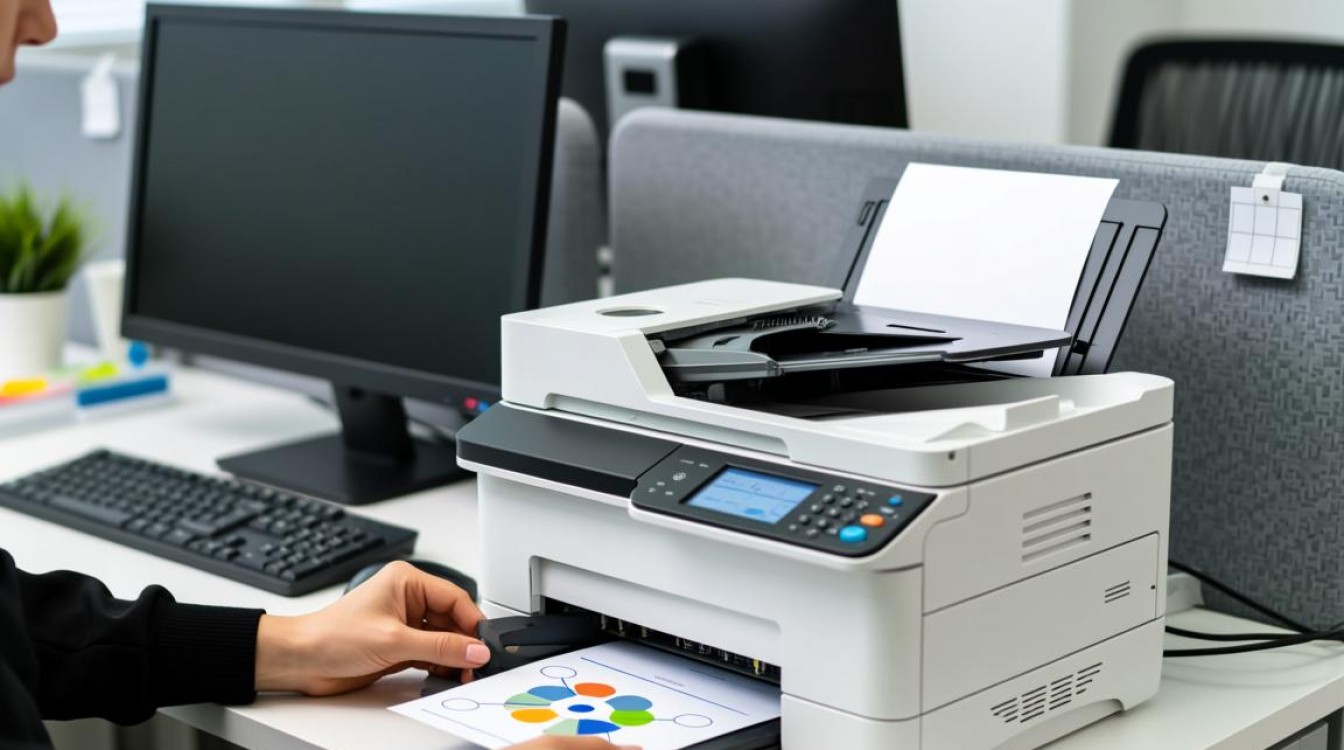
将打印机通过USB线连接到计算机,确保打印机电源开启。
安装驱动程序
打开计算机,插入打印机驱动光盘或访问官方网站下载驱动程序,按照提示安装。
设置网络共享
Windows系统:
- 在“控制面板”中找到“设备和打印机”。
- 右击打印机,选择“属性”。
- 切换到“共享”选项卡,勾选“共享这台打印机”。
- 设置共享名称,点击“确定”。
Mac系统:
- 打开“系统偏好设置”,选择“共享”。
- 勾选“文件共享”和“打印机共享”。
- 在“共享”选项中输入共享名称,点击“开始共享”。
连接到网络
- 有线网络:将打印机通过以太网线连接到网络交换机。
- 无线网络:确保打印机支持无线连接,并在设置中选择无线网络名称和密码。
配置打印队列
打印队列设置
在“控制面板”中找到“设备和打印机”,右击打印机,选择“打印首选项”。
设置打印选项
根据需求设置打印质量、纸张大小、打印方向等。

故障排除
打印机无法识别
- 确认打印机已正确连接到计算机和网络。
- 检查打印机驱动程序是否安装正确。
- 尝试重新启动计算机和打印机。
打印速度慢
- 检查打印机墨盒是否需要更换。
- 确保打印机连接的是高速网络。
相关问答FAQs
问题1:如何让多台计算机共享同一台网络打印机?解答:
- 确保打印机已设置为共享。
- 在每台计算机上打开“设备和打印机”,点击“添加打印机”。
- 选择“网络打印机”,按照提示搜索并连接到共享的打印机。
问题2:网络打印机打印质量下降怎么办?解答:
- 检查打印机墨盒是否需要更换。
- 清洁打印机喷头。
- 如果问题依旧,可能是打印机驱动程序需要更新或重新安装。


