
准备工作
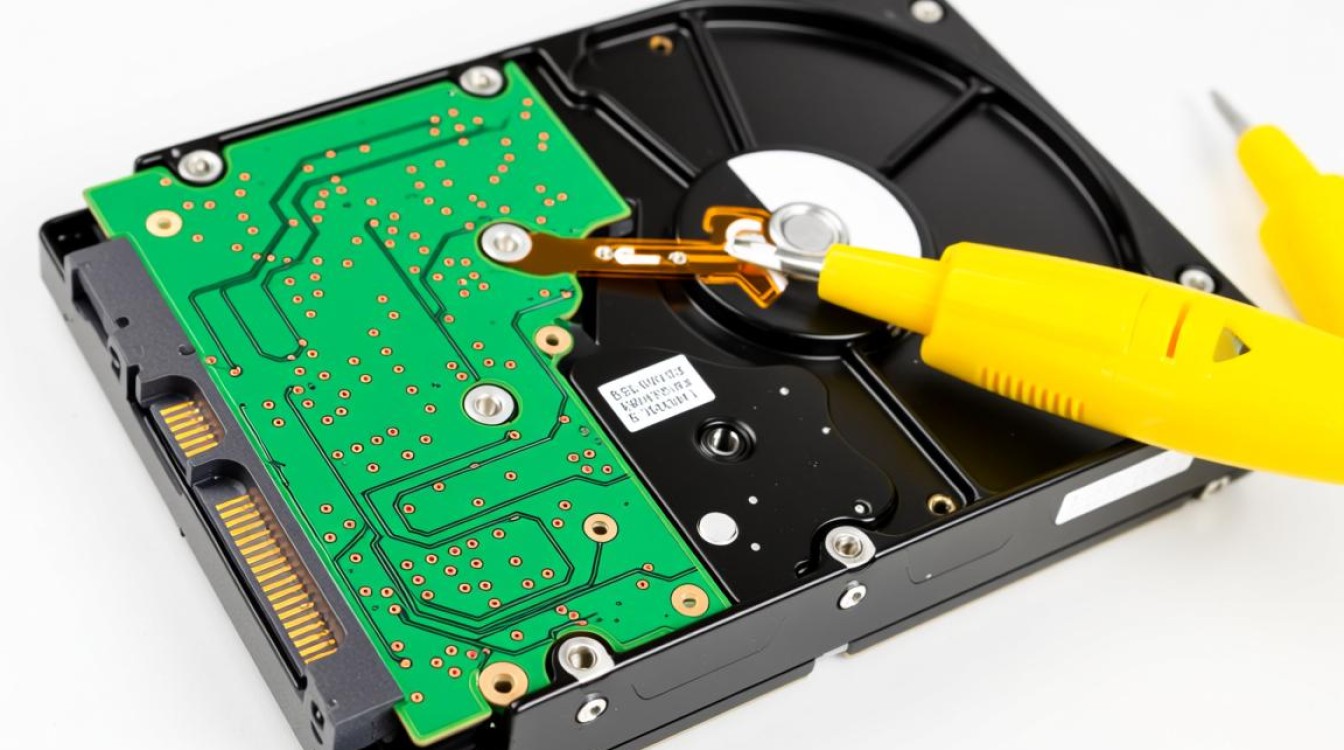
在开始使用新硬盘之前,以下是一些必要的准备工作:
- 检查硬盘型号和规格:确保您购买的新硬盘与您的计算机兼容,并符合您的需求。
- 备份重要数据:在使用新硬盘之前,请确保将所有重要数据备份到其他存储设备上,以防数据丢失。
- 安装硬盘:根据您的计算机类型(台式机或笔记本电脑),按照相应的硬盘安装指南进行安装。
格式化硬盘
格式化是使用新硬盘的第一步,以下是格式化的步骤:
- 打开“我的电脑”:在Windows系统中,您可以通过“我的电脑”或“文件资源管理器”来访问硬盘。
- 右键点击硬盘:找到您的新硬盘,右键点击它,选择“格式化”。
- 选择文件系统:在格式化窗口中,选择适合您的文件系统(如NTFS或FAT32),NTFS适用于大多数Windows系统,而FAT32适用于需要与旧操作系统或游戏兼容的情况。
- 分配单元大小:根据需要选择分配单元大小,通常默认设置即可。
- 开始格式化:点击“开始”按钮,格式化过程将开始,这可能会花费一些时间,请耐心等待。
分区硬盘
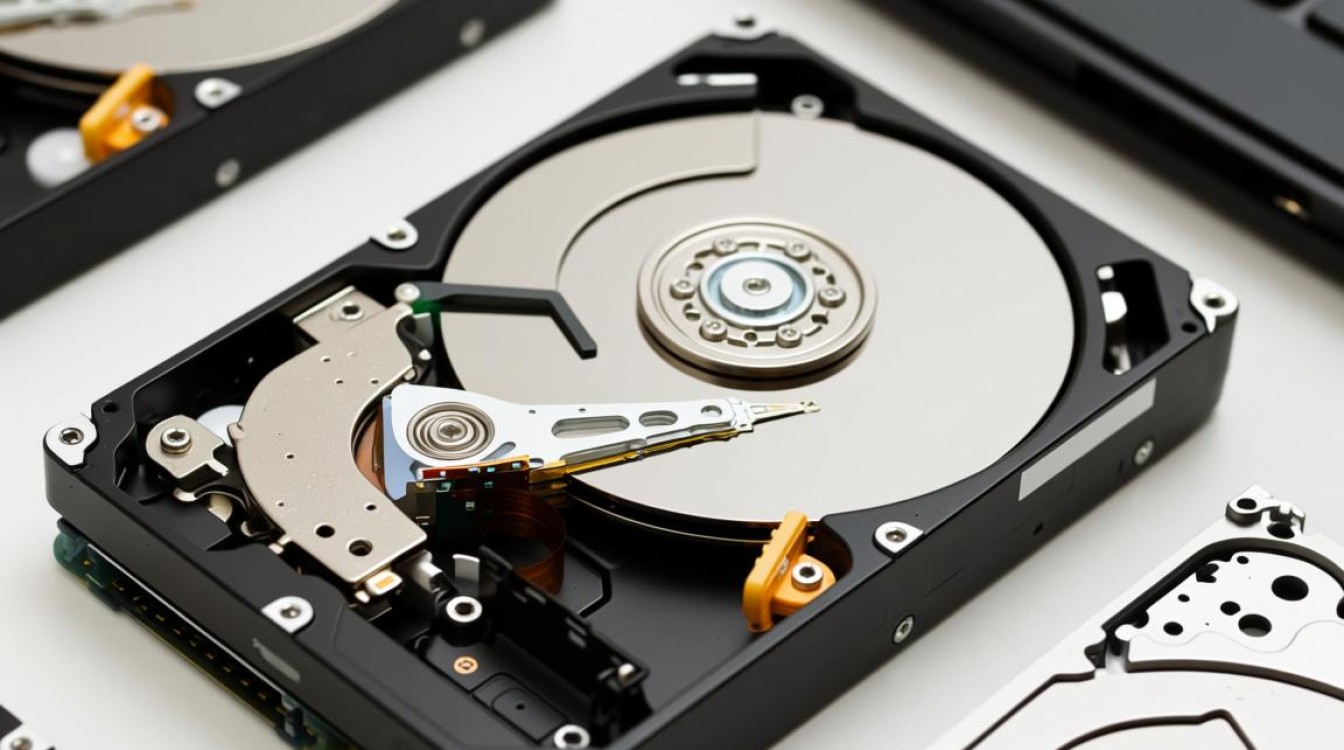
分区是将硬盘划分为多个逻辑驱动器的过程,以下是分区的步骤:
- 右键点击硬盘:在“我的电脑”或“文件资源管理器”中,右键点击新硬盘。
- 选择“管理”:在弹出的菜单中选择“管理”。
- 选择“磁盘管理”:在弹出的窗口中,找到并点击“磁盘管理”。
- 创建新分区:右键点击未分配的磁盘空间,选择“新建简单卷”。
- 设置分区大小:在新建简单卷向导中,设置您希望分配给新分区的空间大小。
- 格式化分区:选择文件系统,设置分配单元大小,然后点击“下一步”。
- 完成分区:完成所有步骤后,点击“完成”,新分区将被创建。
安装操作系统
如果您的硬盘是空的,您可能需要安装操作系统:
- 启动计算机:将操作系统安装光盘或USB启动盘插入计算机,并重新启动计算机。
- 选择启动设备:在启动过程中,进入BIOS设置,选择从光盘或USB启动。
- 安装操作系统:按照屏幕上的指示完成操作系统的安装过程。
FAQs
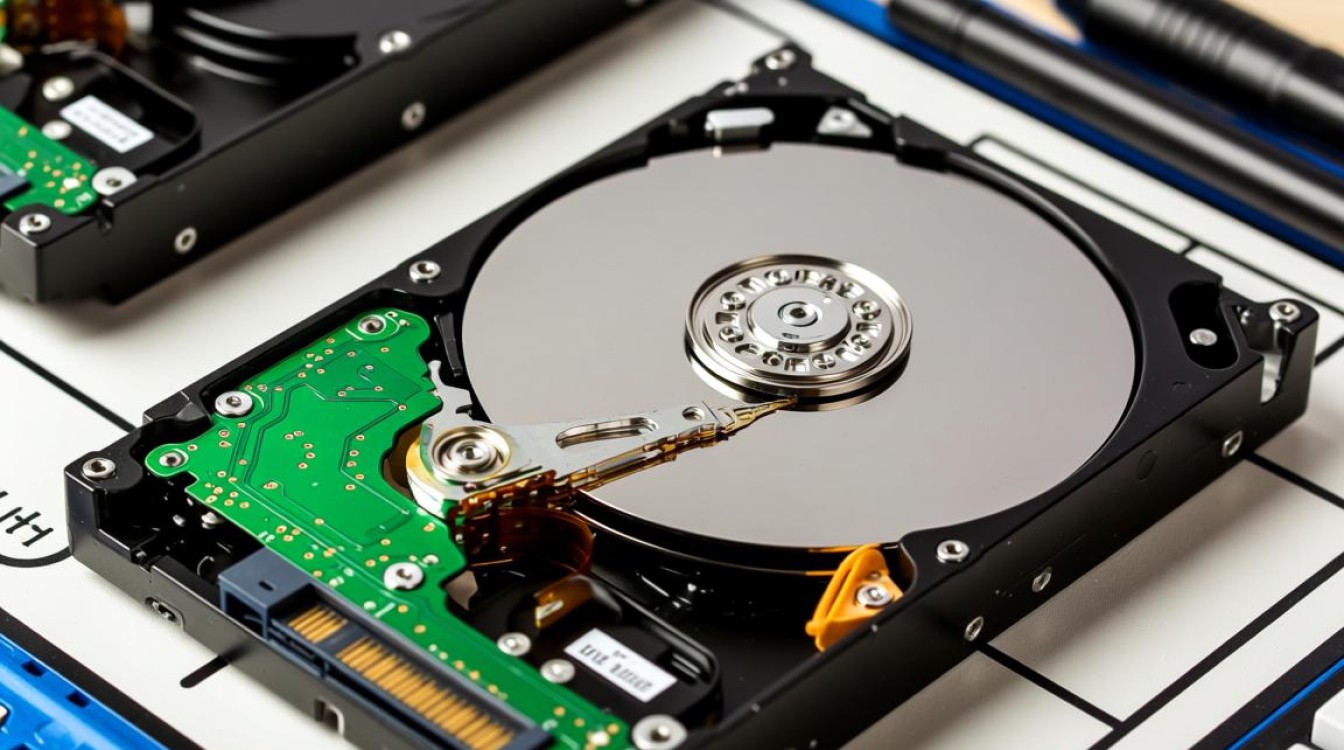
问题1:为什么我的新硬盘不能被识别? 解答:如果新硬盘不能被识别,请检查以下问题:
- 确保硬盘已正确安装到计算机中。
- 检查硬盘电源线是否连接正确。
- 确保硬盘的SATA或IDE电缆没有损坏。
- 尝试使用另一个SATA或IDE端口或电缆。
问题2:如何将数据从旧硬盘迁移到新硬盘? 解答:以下是将数据从旧硬盘迁移到新硬盘的步骤:
- 在旧硬盘上备份所有重要数据。
- 将数据复制到新硬盘。
- 在新硬盘上恢复备份的数据。
- 如果需要,您可以使用第三方数据迁移软件来简化这个过程。


