
了解桌面文件
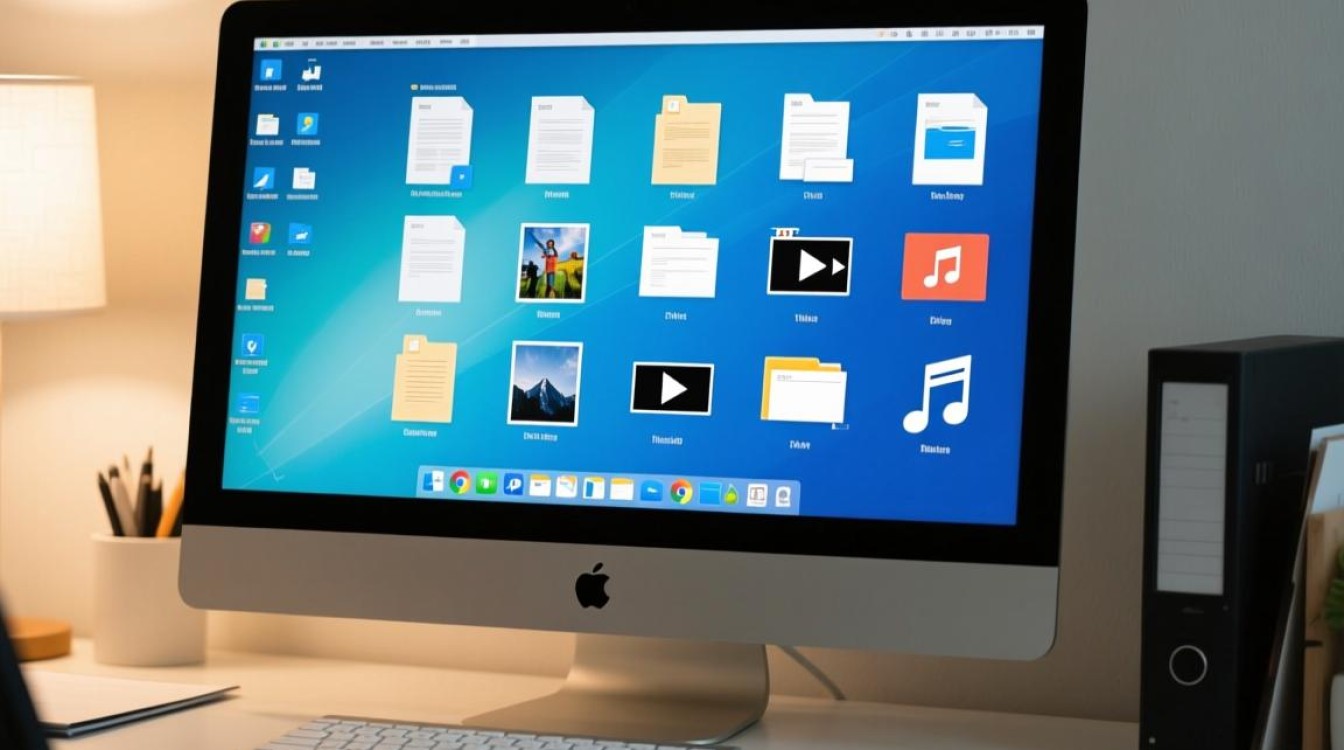
桌面文件是指用户在计算机桌面上创建或放置的文件,这些文件可能包括文档、图片、视频、音乐等,删除桌面上的文件可以释放存储空间,提高电脑运行效率。
删除桌面文件的方法
使用鼠标右键
- 步骤:
- 鼠标右键点击需要删除的文件。
- 在弹出的菜单中选择“删除”。
- 在弹出的确认对话框中点击“是”。
- 注意事项:
- 确认文件确实不再需要,以免误删重要文件。
- 删除后,文件将进入回收站,如需彻底删除,请参考下文。
- 步骤:
使用快捷键
- 步骤:
- 选择需要删除的文件。
- 按下键盘上的“Shift + Delete”键。
- 在弹出的确认对话框中点击“是”。
- 注意事项:
- 使用此方法删除的文件不会进入回收站,直接被删除。
- 请确保文件不再需要,以免永久丢失。
- 步骤:
使用文件管理器
- 步骤:
- 打开文件管理器(如Windows的资源管理器)。
- 找到桌面文件夹,选中需要删除的文件。
- 右键点击文件,选择“删除”。
- 在弹出的确认对话框中点击“是”。
- 注意事项:
- 文件管理器提供了更全面的文件管理功能。
- 可以通过拖拽文件到回收站的方式来删除文件。
- 步骤:
使用回收站
- 步骤:
- 删除文件后,文件将自动进入回收站。
- 打开回收站,找到需要删除的文件。
- 右键点击文件,选择“删除”。
- 在弹出的确认对话框中点击“是”。
- 注意事项:
- 回收站可以恢复误删的文件。
- 定期清理回收站,避免占用过多磁盘空间。
- 步骤:
彻底删除文件
如果需要彻底删除文件,避免文件被恢复,可以按照以下步骤操作:
清空回收站:
- 打开回收站,点击“清空回收站”按钮。
- 在弹出的确认对话框中点击“是”。
使用第三方软件:
- 市面上有许多可以彻底删除文件的第三方软件,如CCleaner、WipeFile等。
- 按照软件的说明进行操作。
相关问答FAQs
问题1:删除桌面文件后,文件是否立即从电脑中删除?

解答:不一定,如果使用鼠标右键或文件管理器删除文件,文件将进入回收站,只有清空回收站或使用特定软件才能确保文件被彻底删除。
问题2:如何恢复误删的桌面文件?
解答:如果文件被删除后还未清空回收站,可以打开回收站,找到误删的文件,右键点击选择“还原”即可将文件恢复到原位置,如果文件已从回收站中删除,可以使用数据恢复软件尝试恢复。


