如何提高电脑亮度
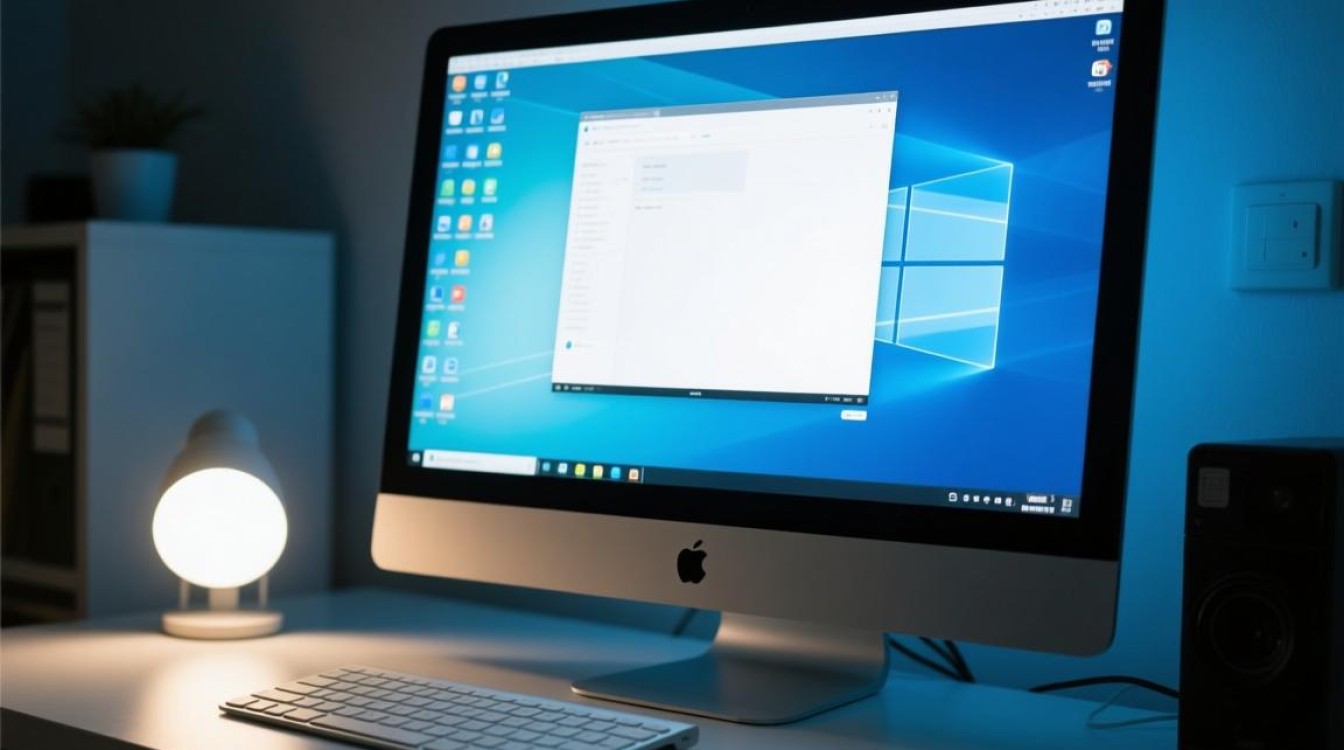
随着科技的发展,电脑已经成为我们日常生活中不可或缺的工具,有时候我们可能会遇到电脑亮度不足的问题,这不仅影响视觉效果,还可能对眼睛造成伤害,本文将为您介绍几种提高电脑亮度的方法,帮助您改善使用体验。
调整系统亮度设置
操作系统设置
大多数操作系统都提供了亮度调节功能,以下以Windows 10为例:
Windows 10:
- 点击屏幕右下角的“通知”区域。
- 点击“亮度”图标,即可调整亮度。
macOS:
- 点击屏幕右下角的“控制中心”图标。
- 点击“亮度”图标,即可调整亮度。
显示器设置
Windows 10:
- 右键点击桌面,选择“显示设置”。
- 在“亮度与颜色”部分,调整“亮度”滑块。
macOS:
- 点击屏幕右下角的“控制中心”图标。
- 点击“显示器”图标。
- 在“亮度”部分,调整亮度滑块。
更换或清洁屏幕
更换屏幕
如果您的电脑屏幕已经老化,亮度可能无法通过调整设置来改善,可以考虑更换一个新的屏幕。
清洁屏幕
屏幕上的灰尘和污渍可能会影响亮度的显示,使用干净的布轻轻擦拭屏幕,可以改善亮度。
优化显示设置
调整分辨率
较低的分辨率可能会导致屏幕亮度看起来较低,尝试将分辨率调整到更高的设置,可能会改善亮度。
Windows 10:
- 右键点击桌面,选择“显示设置”。
- 在“显示分辨率”部分,选择一个更高的分辨率。
macOS:
- 点击屏幕右下角的“系统偏好设置”。
- 点击“显示器”。
- 在“分辨率”部分,选择一个更高的分辨率。
调整色彩设置
某些电脑的显示设置中包含色彩管理选项,调整色彩设置可能会改善亮度。
Windows 10:
- 右键点击桌面,选择“显示设置”。
- 点击“高级显示设置”。
- 在“颜色”部分,调整色彩设置。
macOS:
- 点击屏幕右下角的“系统偏好设置”。
- 点击“显示器”。
- 在“色彩”部分,调整色彩设置。
硬件升级
如果您的电脑硬件较为陈旧,考虑升级以下硬件可能有助于提高亮度:
- 显卡:升级显卡可以提升屏幕的显示效果和亮度。
- 显示器:更换一个亮度更高的显示器。
FAQs
问题1:如何在不使用软件的情况下提高电脑亮度?
解答:在不使用软件的情况下,可以通过调整操作系统的亮度设置或显示器的亮度来提高电脑亮度。
问题2:电脑亮度设置在哪里调整?
解答:电脑亮度设置通常在操作系统的“显示设置”或“控制中心”中调整,具体位置可能因操作系统版本而异。