认识电脑亮度调整
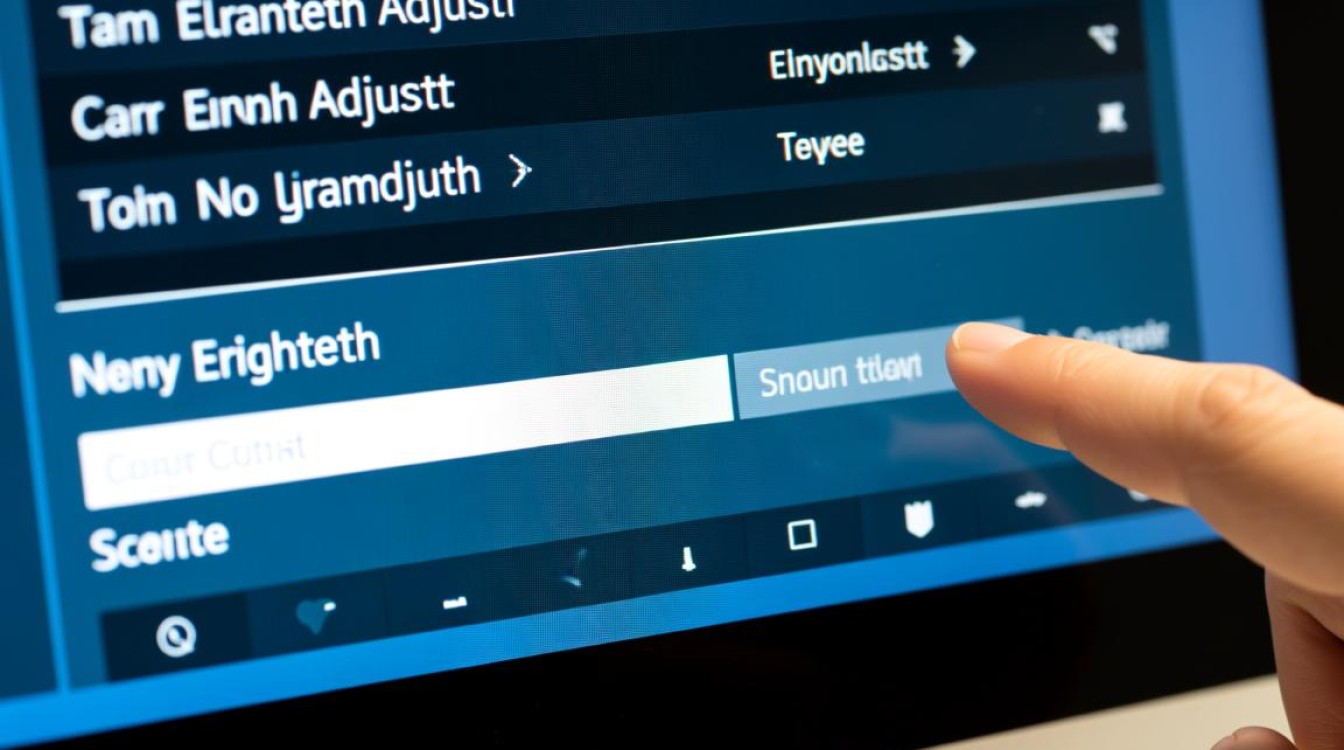
电脑亮度调整是我们在使用电脑时经常会进行的一个操作,正确的调整电脑亮度不仅能够保护我们的视力,还能延长电脑屏幕的使用寿命,本文将详细介绍如何在电脑上调整亮度。
调整电脑亮度的方法
使用系统设置调整亮度
对于Windows系统,可以通过以下步骤调整亮度:
- 点击屏幕右下角的“通知区域”。
- 点击“亮度”图标,或者按下Win + I组合键打开“设置”窗口。
- 在“系统”选项中,选择“显示”。
- 在“亮度”下,可以直接调整滑块来改变屏幕亮度。
对于macOS系统,可以通过以下步骤调整亮度:
- 点击屏幕右下角的“控制中心”图标。
- 点击“亮度”图标,或者按下Fn + 空格键。
- 使用鼠标或触摸板滑动来调整亮度。
使用键盘快捷键调整亮度
- Windows系统:可以通过Fn + F2或Fn + F3等组合键来调整亮度。
- macOS系统:可以通过Fn + 空格键快速调整亮度。
使用第三方软件调整亮度
市面上有许多第三方软件可以帮助用户更精确地控制电脑亮度,如F.lux、Lightshot等,这些软件通常提供更多的调整选项和自定义功能。
调整电脑亮度的注意事项
避免过度调整亮度
长时间在高亮度或低亮度下使用电脑可能会对视力造成伤害,建议根据周围环境的光线适度调整亮度。
保护屏幕寿命
过度调整亮度会加速屏幕老化,因此应避免频繁切换高亮度和低亮度。
合理使用节能模式
大多数电脑都提供了节能模式,可以在不使用电脑时自动降低屏幕亮度,节省能源。
常见问题解答(FAQs)
Q1:为什么我的电脑亮度无法调整?
A1: 如果您的电脑亮度无法调整,可能是因为以下原因:
- 电脑硬件问题,如屏幕损坏。
- 驱动程序未正确安装或更新。
- 系统设置被锁定。
Q2:如何恢复电脑亮度调整功能?
A2: 如果您遇到了电脑亮度无法调整的问题,可以尝试以下方法恢复:
- 重启电脑,有时系统重启可以解决临时问题。
- 更新或重新安装显卡驱动程序。
- 检查系统设置,确保没有锁定亮度调整功能。
- 如果问题依旧,可能需要联系专业技术人员进行检查。