
有线连接
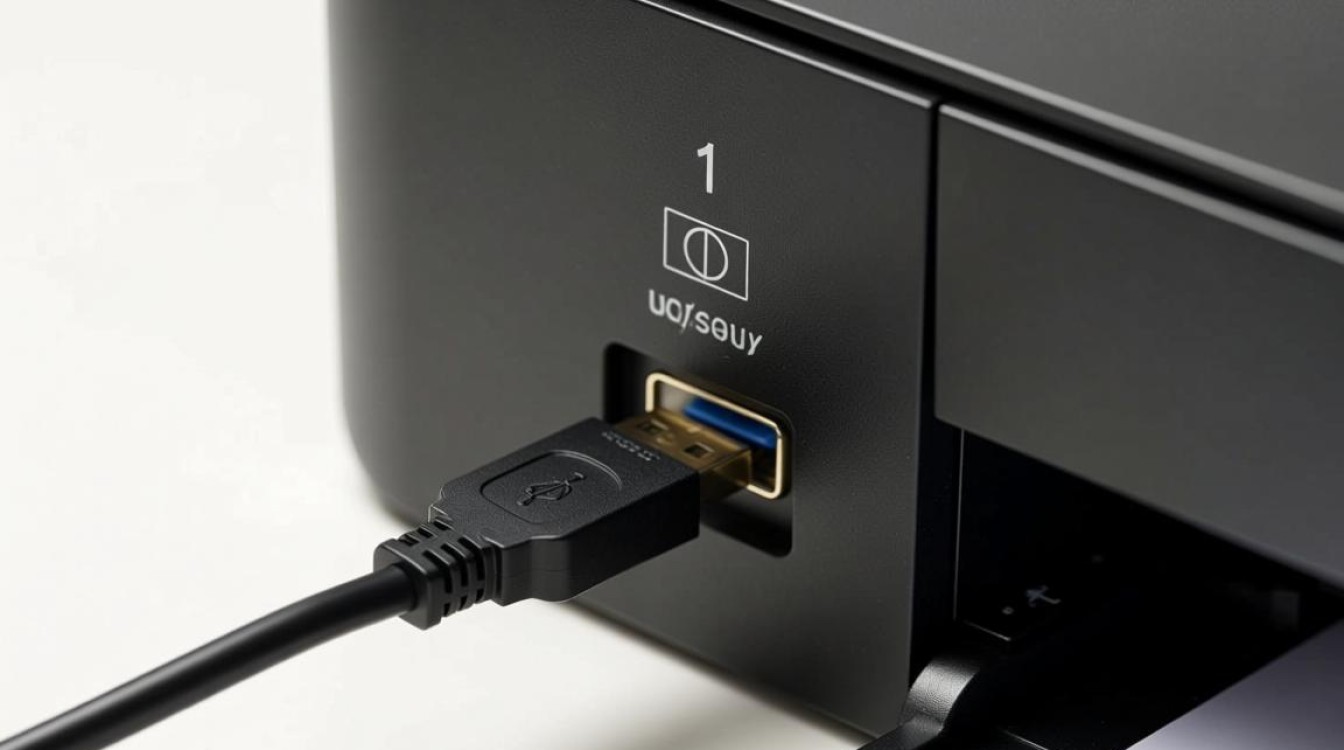
使用USB连接
(1)将打印机的USB接口与电脑的USB接口连接。
(2)打开打印机电源,并确保电脑已开启。
(3)在电脑上打开“设备管理器”,查看是否有新的设备安装。
(4)按照提示安装打印机驱动程序。
使用并口连接
(1)将打印机的并口线与电脑的并口连接。
(2)打开打印机电源,并确保电脑已开启。
(3)在电脑上打开“设备管理器”,查看是否有新的设备安装。
(4)按照提示安装打印机驱动程序。
无线连接
使用Wi-Fi连接
(1)确保打印机支持Wi-Fi连接。
(2)在打印机上设置Wi-Fi连接,并连接到家中或办公室的Wi-Fi网络。
(3)在电脑上打开“设备管理器”,查看是否有新的设备安装。
(4)按照提示安装打印机驱动程序。
使用蓝牙连接
(1)确保打印机支持蓝牙连接。
(2)在打印机上开启蓝牙功能,并搜索电脑上的蓝牙设备。
(3)在电脑上打开“设备管理器”,查看是否有新的设备安装。
(4)按照提示安装打印机驱动程序。
网络连接
使用局域网连接
(1)将打印机连接到局域网内的路由器或交换机。
(2)在电脑上打开“设备管理器”,查看是否有新的设备安装。
(3)按照提示安装打印机驱动程序。
使用云打印服务
(1)注册并登录云打印服务账号。
(2)在电脑上安装云打印服务客户端。
(3)按照提示将打印机添加到云打印服务。
(4)在电脑上打开云打印服务客户端,选择打印机进行打印。
常见问题解答(FAQs)
Q1:为什么我的电脑无法识别打印机?
A1:首先检查打印机是否已开启电源,并且已正确连接到电脑,确保已安装正确的打印机驱动程序,如果问题依旧,可以尝试重新启动电脑和打印机,或者重新安装驱动程序。
Q2:如何为无线打印机设置Wi-Fi连接?
A2:确保打印机支持Wi-Fi连接,在打印机上找到Wi-Fi设置菜单,选择要连接的Wi-Fi网络,并输入密码,连接成功后,打印机会自动连接到Wi-Fi网络,在电脑上,打开“设备管理器”,查看是否有新的设备安装,并按照提示安装打印机驱动程序。


