
准备工作
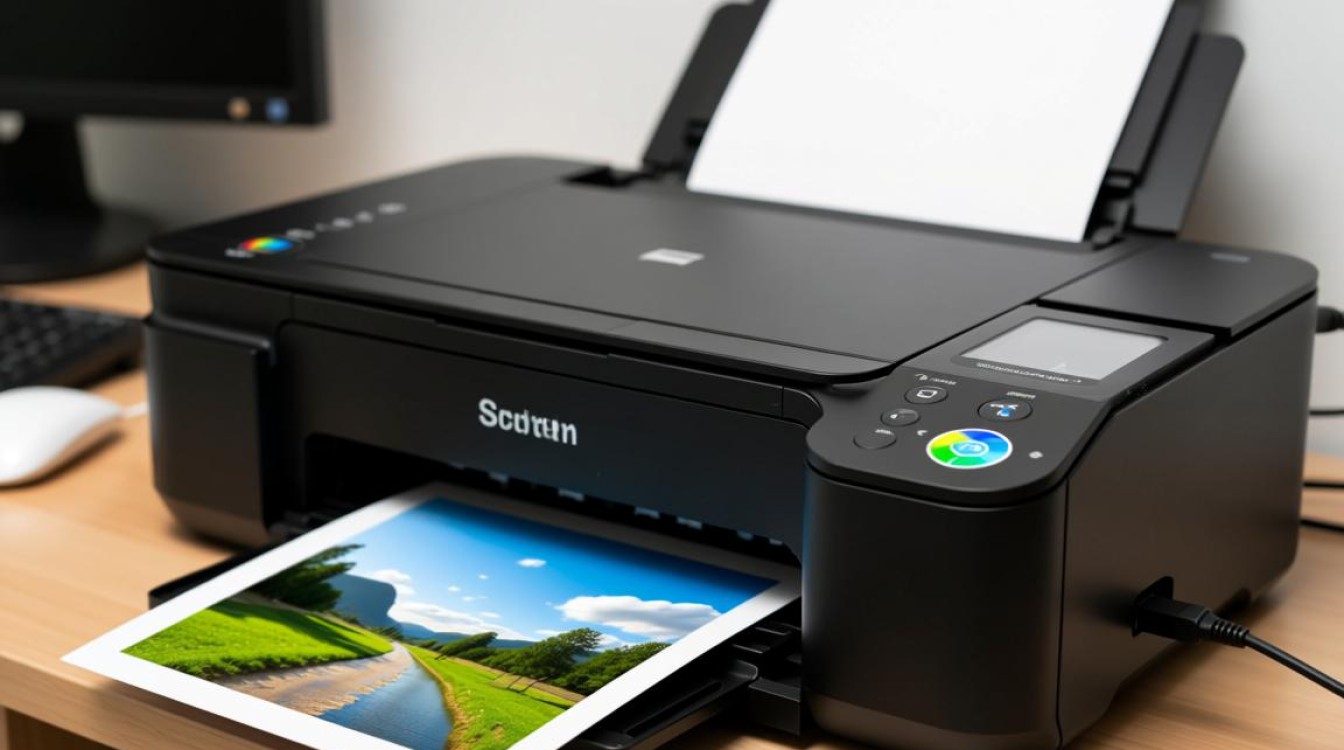
在开始扫描图片之前,请确保您的打印机已经安装了扫描功能,并且已经正确连接到计算机,以下是一些基本的准备工作:
- 确认打印机兼容性:查看打印机的用户手册或官方网站,确认您的打印机支持扫描功能。
- 安装驱动程序:如果您的打印机没有预装驱动程序,请从官方网站下载并安装相应的驱动程序。
- 连接打印机:确保打印机通过USB线或无线网络连接到计算机。
扫描图片步骤
打开打印机盖子:将图片平铺在扫描平台上,确保图片与扫描区域对齐。
选择扫描软件:在计算机上打开扫描软件,通常这些软件随打印机驱动程序一同安装。
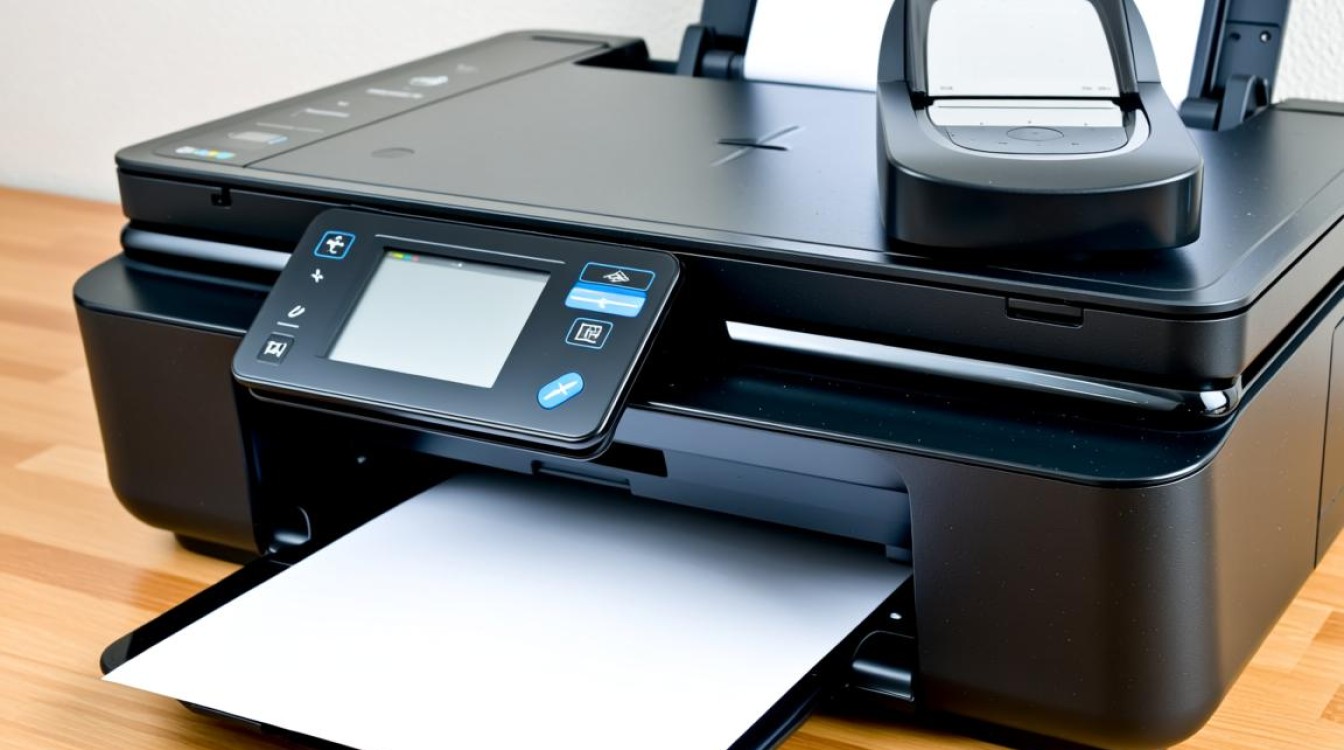
设置扫描参数:
- 选择扫描模式:大多数扫描软件提供黑白、灰度或彩色扫描模式,根据图片内容选择合适的模式。
- 设置分辨率:分辨率越高,扫描图片的清晰度越好,但高分辨率也会增加文件大小,300 dpi的分辨率足以满足大多数需求。
- 选择扫描区域:如果图片较大,可以只扫描部分区域。
扫描图片:点击“扫描”按钮,打印机开始扫描图片。
保存扫描结果:扫描完成后,软件会显示扫描结果,您可以选择保存为图片格式(如JPEG、PNG等)或PDF格式。
扫描图片常见问题
问题:扫描出来的图片模糊不清怎么办?解答:
- 检查扫描分辨率是否设置过低,尝试提高分辨率,如设置为600 dpi或更高。
- 确保图片在扫描平台上平整放置,避免皱褶或折叠。
- 如果图片本身质量较差,可能无法通过扫描提高清晰度。
问题:扫描后的图片无法打开怎么办?解答:
- 确认扫描软件是否正确安装,并检查是否与打印机驱动程序兼容。
- 检查文件扩展名是否正确,如JPEG、PNG或PDF。
- 如果仍然无法打开,尝试使用其他图片查看器或编辑软件打开文件。
通过以上步骤,您可以使用打印机扫描图片,确保在扫描前做好准备工作,并按照正确的步骤进行操作,可以获取高质量的扫描结果,在遇到问题时,参考常见问题解答,通常可以找到解决方法。


